
计算机中毒要如何处理?
电脑中毒,这事儿太常见了,也着实让人头疼。一旦中招,危害可不小。想想看,我们现在网购、网银支付都离不开电脑,万一病毒潜伏其中,盗走了你的支付密码,那损失可就大了。那么,电脑中毒后到底该怎么办?别慌,下面这套清晰的解决步骤,或许能帮你化险为夷。
方法/步骤如下:
第一步:进入安全模式
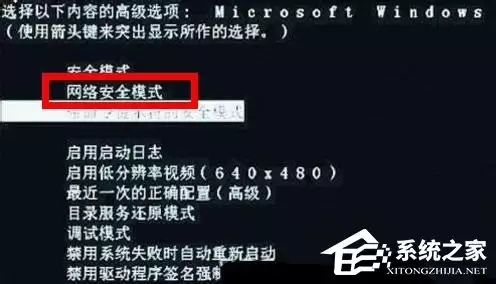
发现电脑不对劲,第一步要做的,就是立刻重启并进入安全模式。为什么?因为在安全模式下,绝大多数病毒程序是无法运行的。尤其是那种感染型病毒,它会像瘟疫一样不停复制、感染周围文件,让你在正常模式下怎么杀都杀不干净,即便断网也无济于事。具体操作很简单:重启电脑,在启动时反复按F8键,然后选择进入“网络安全模式”。这么做有两个好处:一是病毒活动被遏制,二是现在的杀毒软件大多依赖云查杀,联网的安全模式能最大化查杀效果。
第二步:选择靠谱的杀毒软件
工欲善其事,必先利其器。市面上杀毒软件五花八门,但质量参差不齐。有些产品功能孱弱却以次充好,查杀能力差、误报率高,导致用户面对病毒时手足无措。一款给力的杀毒软件,至少要满足两个核心条件:一是拥有多引擎查杀(这背后代表着一个庞大的病毒特征库,能大幅提升病毒识别率,同时降低误杀系统文件的风险);二是杀毒与实时防护二合一(这种一体化设计不仅能减少内存占用,更能对已查杀文件形成持续保护,避免二次感染)。关于如何选择,可以参考一些权威的《杀毒软件排行榜》进行综合判断。

第三步:正确使用杀毒软件
软件装好,不等于万事大吉。如今杀毒软件功能模块很多,默认未必全部开启。下载完成后,建议你手动检查一下,尤其是那些特殊的查杀引擎,尽量将它们全部启用。这相当于给电脑请来了一支各有所长的“专家团”,查杀覆盖更全面。
第四步:执行查杀操作
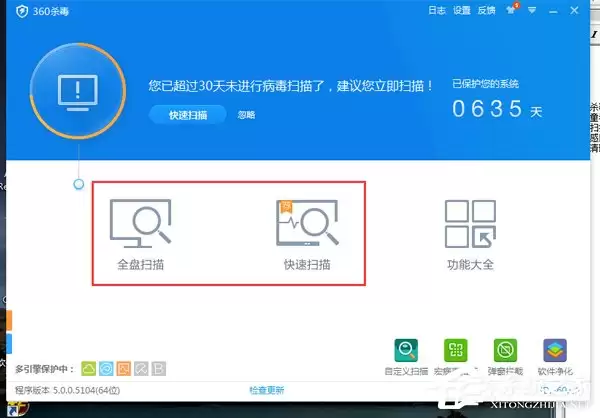
考虑到电脑用户年龄层广泛,从精通技术的年轻人到不太熟悉的老人、孩子,好的杀毒软件操作必须简单直观。以市面上常见的软件为例,通常会提供“闪电查杀”、“全盘查杀”和“自定义位置查杀”几种模式。如果你是急性子,感觉电脑卡顿明显,可以选择“闪电查杀”,快速清理系统关键区域的威胁;如果对电脑不太熟悉,或者想求个安心,那么直接点击“全盘查杀”,等待十几分钟到半小时,让软件帮你彻底清扫一遍即可。
第五步:妥善处理病毒文件
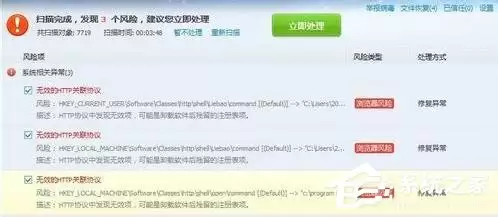
扫描完成后,软件通常会给出处理建议,比如“清除”、“隔离”或“忽略”。这里有个经验之谈:对于已确认的病毒文件,直接选择“清除”往往是最佳选择。隔离虽然看似安全,但存在管理疏漏的可能。直接清理能从根本上杜绝二次感染的风险。当然,前提是你按照上述步骤选择了一款可靠的杀毒软件,不必过分担心误删系统文件导致电脑蓝屏或无法启动的问题。
第六步:对付顽固木马
有没有遇到过这种情况?一个木马怎么杀都杀不掉,像牛皮糖一样赖在系统里,换了好几款杀毒软件都无济于事。这很可能就是遇到了特别设计的“顽固木马”。对付这种“硬骨头”,常规查杀可能力有不逮,这时候就需要祭出“专杀工具”了。许多安全厂商都会针对流行顽固木马提供免费的专杀工具,针对性更强,效果往往立竿见影。
第七步:重启电脑
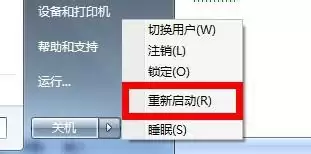
查杀处理完毕,先别急着庆祝,还有关键一步:重启电脑。因为在查杀过程中,杀毒引擎可能会修复一些被篡改的系统设置,比如网络协议(HTTP)或LSP(分层服务提供商)。这些修复必须通过重启才能完全生效。如果你之前是按指导进入的安全模式,那么这次重启选择正常启动Windows即可。
第八步:进行安全体检
重启之后,很多朋友心里可能还在打鼓:病毒真的清干净了吗?电脑现在安全了吗?会不会有漏网之鱼?其实,大可不必过度焦虑。此时,你可以利用杀毒软件自带的“安全体检”或“系统修复”功能再做一次全面检查。以电脑管家为例,运行体检功能后,它会扫描系统漏洞、异常启动项等潜在风险。如果最终能给出一个高分(比如100分),那就基本可以判定你的电脑已恢复健康状态,无需再安装多个杀毒软件进行重复防护了。

以上就是应对计算机中毒的一套完整解决方案。说到底,面对病毒,最有效的方法就是保持冷静,按照步骤进行彻底、全面的查杀。希望这份指南能在你遇到麻烦时,提供切实有效的帮助。
(本文内容基于公开信息及常见处理经验整理,版权归原作者所有。更多相关资讯,请持续关注安全领域动态。)


