
我的世界铁砧改颜色图文教程 | 物品名称字体变色技巧
你是否想在《我的世界》中为剑、镐子等道具打造彩色炫酷的名称?仅靠铁砧无法直接实现变色,但结合命令方块,就能轻松突破限制。本教程将手把手教你,无需复杂模组,即可生成拥有自定义彩色字体的物品,让你的装备独一无二。

首先,按下键盘上的“T”或“/”键。这一步将打开聊天栏,同时也是我们输入所有核心指令的起点。
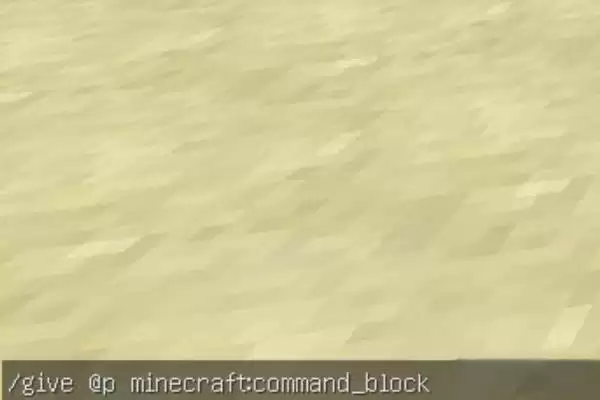
紧接着,在聊天栏中输入这条基础命令:/give @p minecraft:command_block。这条指令的目的是获取一个命令方块,它是实现后续所有高级功能(包括字体变色)的关键工具。
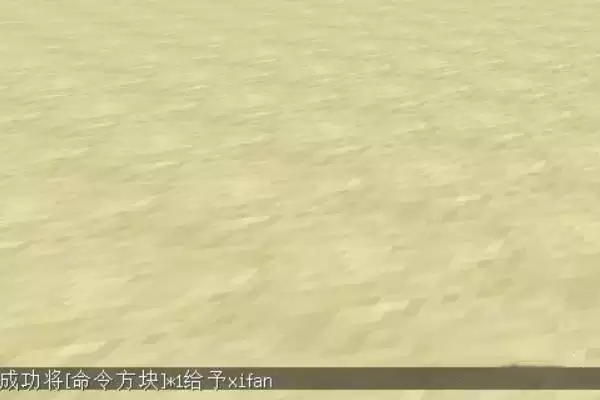
输入完成后,按下回车键执行。如果操作无误,你会在物品栏中发现新获得的命令方块。
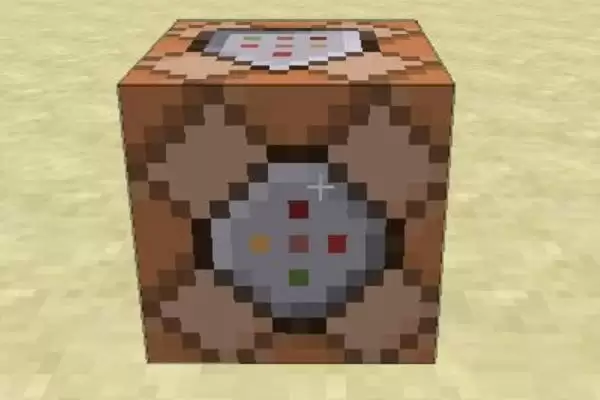
手持命令方块,在你想要的位置点击鼠标右键,将其放置在地面上。这时你会看到一个深色、带有编程接口的方块实体。
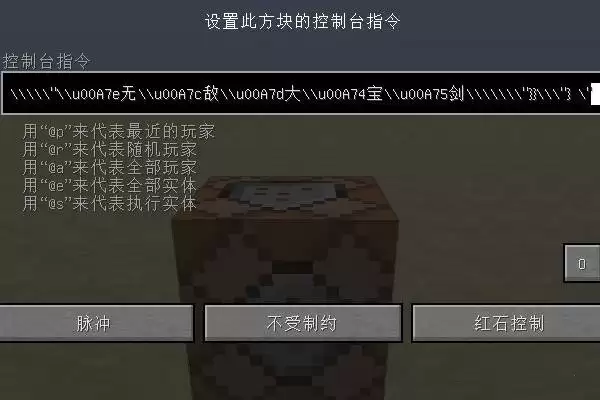
对准放置好的命令方块再次右键,打开其图形化编辑界面。我们需要在此处输入一段包含颜色代码的复合指令:
setblock ~ ~ ~ standing_sign 0 replace {Text1:"{\"text\":\"右键告示牌\",\"clickEvent\":{\"action\":\"run_command\",\"value\":\"setblock ~ ~ ~ command_block 0 replace {Command:\\\"give @p diamond_sword 1 0 {display:{Name:\\\"\u00A7e无\\\u00A7c敌\\\u00A7d大\\\u00A74宝\\\u00A75剑\\\"}}\\\"} \"}}"}
这段指令的核心原理是:先生成一个带有可点击文字的告示牌,点击后会将其替换为一个预设好的命令方块。其中,诸如\u00A7e、\u00A7c的代码段即为Minecraft的颜色代码,分别对应黄色、红色等。
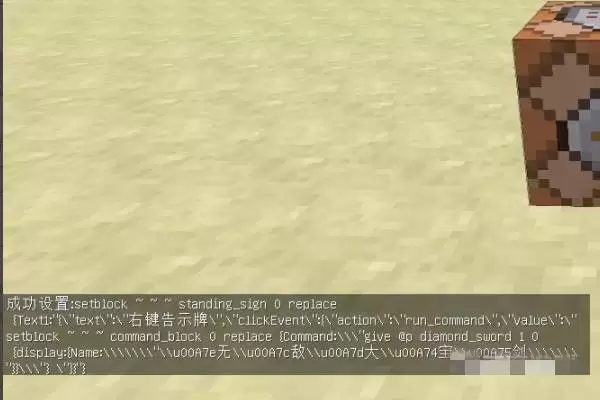
准确输入指令后,点击界面下方的“完成”按钮以保存并退出编辑状态。
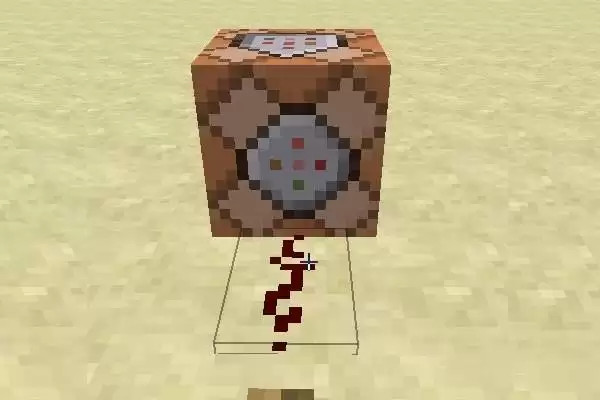
接下来需要激活命令方块。为其提供红石信号是最常用的方式,例如在命令方块旁放置一个按钮,并用红石粉或红石中继器进行连接。
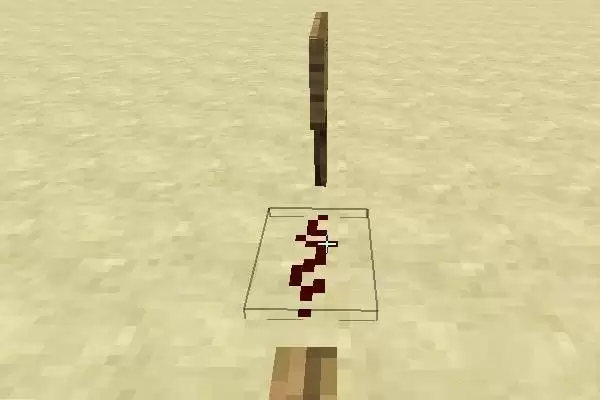
按下按钮,触发红石信号。你会观察到命令方块消失,原地生成一个带有文字的告示牌。
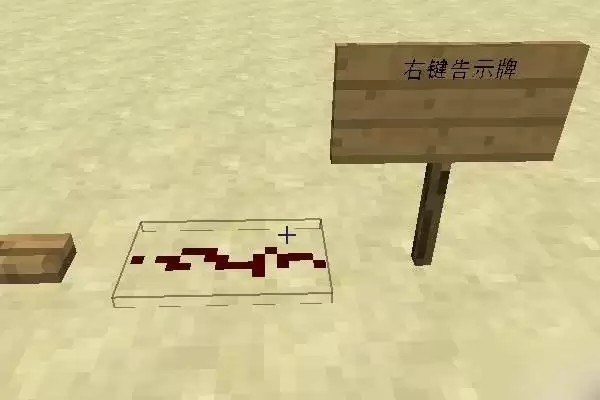
告示牌上显示着“右键告示牌”的提示。请按照提示,对准告示牌点击鼠标右键。
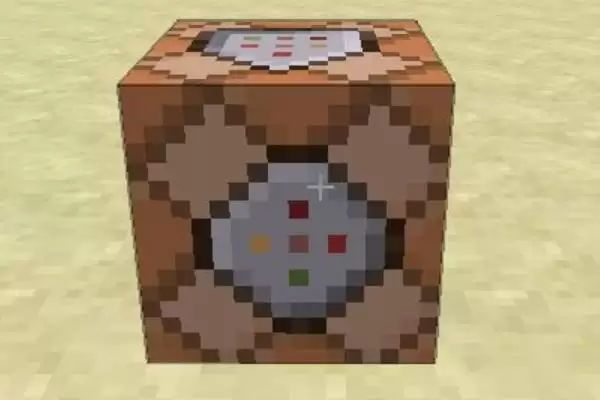
点击后,告示牌会变回命令方块。这表明指令序列已成功执行了第一次状态转换。
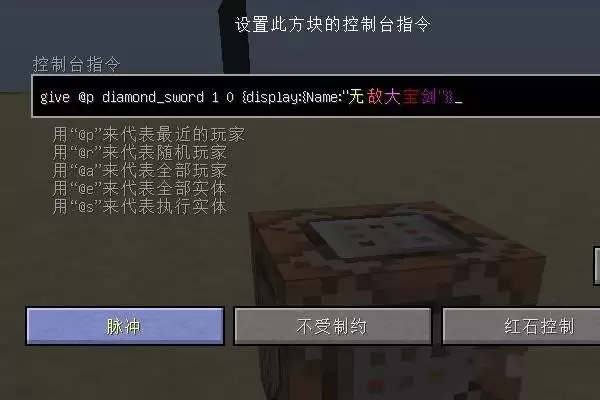
此时,再次右键打开这个命令方块的编辑界面进行查看。你会发现指令文本中,物品名称部分已被颜色代码(如§e、§c)修饰,这代表颜色数据已成功嵌入物品的NBT标签中。你还可以在此基础上,继续修改名称或添加附魔等NBT数据。
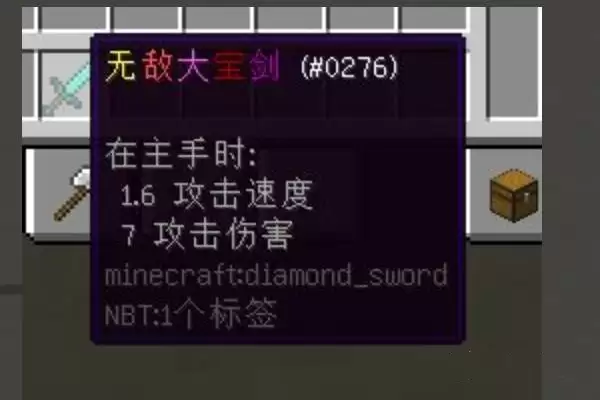
最后,关闭界面,再次按下按钮激活最终指令。执行成功后,一把名称显示为“无敌大宝箭”(或你自定义文本)的彩色字体钻石剑就会发放到你的物品栏。它的名字将呈现你预设的多彩效果,而非默认的白色。
这个方法巧妙利用了Minecraft的颜色代码(§)系统与命令方块的连锁触发机制,从而实现了铁砧无法达成的物品名称染色效果。理解原理后,你可以灵活应用,为你所有的武器、工具乃至任何可重命名物品创建个性化的彩色标签。


