
win10开机后显示器黑屏是怎么解决?
Win10开机后显示器黑屏是怎么解决?
Win10系统作为目前主流的电脑操作系统,其稳定性和兼容性已经相当成熟。然而,不少用户反馈,电脑开机后遇到了显示器黑屏的问题,屏幕一片漆黑,让人无从下手。别着急,这并非无解难题。今天,我们就来系统性地梳理一下Win10开机黑屏的常见原因和对应的解决办法,帮你一步步排查,快速点亮屏幕。
免费影视、动漫、音乐、游戏、小说资源长期稳定更新! 👉 点此立即查看 👈
Win10开机后显示器黑屏的解决办法
面对黑屏,最忌讳的就是盲目操作。正确的思路是从简到繁,由外而内地进行排查。下面这套操作步骤,就是按照这个逻辑来设计的。
操作步骤:
第一步:检查外部连接与显示器本身
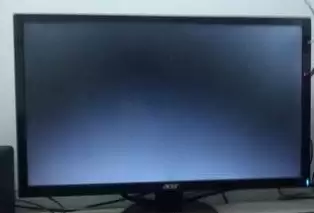
首先,别忽略了最基础的可能性。检查一下电源线和视频线(如HDMI、DP、VGA线)是否都插紧了,有没有松动。一个更直接的检测方法是:关闭电脑主机,只打开显示器的电源。如果屏幕上能显示出“无信号输入”或类似的提示,那恭喜你,至少显示器本身是好的,问题大概率出在主机或连接上。
第二步:排查软件与驱动冲突
如果连线没问题,那就要考虑系统内部了。显卡驱动不兼容或损坏,是导致黑屏的常见“软”原因。这时候,可以尝试重启电脑,在启动时连续按F8键(部分新电脑可能需要其他方式),尝试进入安全模式。安全模式只加载最基本的驱动和服务,如果能正常进入,事情就好办了:你可以在里面查杀病毒,或者卸载最近安装的可能有冲突的程序、软件及更新。当然,如果连安全模式都进不去,或者进去后依然是黑屏,那么在排除硬件问题后,最彻底的解决办法就是重装系统了。
第三步:聚焦硬件——内存条
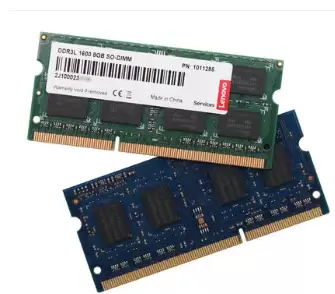
当软件层面找不到原因时,硬件问题就该提上日程了。其中,内存条是首要怀疑对象。你可以打开机箱侧板,找到内存条,将其小心拔出。仔细观察金手指(金属接触部分)是否有氧化或污渍。如果有,用一块干净的橡皮擦轻轻擦拭几下,然后重新插回卡槽,确保卡扣扣紧。有条件的话,也可以尝试更换一根好的内存条来测试,这能最快判断是否是内存故障。
第四步:检查另一大硬件杀手——显卡
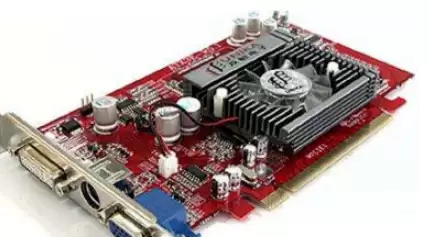
除了内存,显卡同样是导致开机黑屏的“重灾区”。尤其是独立显卡,可能因为长时间使用导致松动、接触不良,或者本身出现故障。处理方法和内存类似:关闭电源后,将显卡从主板上拔下,同样用橡皮擦清洁一下金手指部分,然后重新安装牢固。集成显卡用户则可以检查主板上的视频输出接口是否正常。这一步操作后再次开机,或许就能看到久违的启动画面了。
总的来说,解决Win10开机黑屏问题,就是一个循序渐进的排查过程。从最简单的线缆连接,到系统软件驱动,再到核心硬件,一步步试下来,绝大多数问题都能找到症结所在。当然,如果以上方法都尝试过后问题依旧,那可能是主板或电源等更核心的部件出了问题,这时就建议寻求专业人员的帮助了。希望这份指南能帮你顺利点亮屏幕,告别黑屏困扰。
相关攻略
2021年Win10系统CF烟雾头设置全攻略 作为一款经久不衰的经典对战游戏,《穿越火线》(CF)始终保持着旺盛的生命力。进入2021年,如何在最新的Windows 10系统下,将烟雾头的效果调整到最佳状态,依然是许多玩家关心的话题。今天,我们就来详细拆解一下具体的设置步骤,手把手教你提升游戏内的视
详解为什么都觉得Win7系统比Win10系统流畅? 即便Windows 11系统发布已一年有余,一个有趣的现象依然普遍存在:大量用户选择坚守在Windows 7的阵营。这背后的原因不尽相同,一部分是由于手中电脑配置有限,Win7对硬件的要求更为友好;另一部分用户则是出于习惯与偏好,他们坚信Win7在
Win10开机后显示器黑屏是怎么解决? Win10系统作为目前主流的电脑操作系统,其稳定性和兼容性已经相当成熟。然而,不少用户反馈,电脑开机后遇到了显示器黑屏的问题,屏幕一片漆黑,让人无从下手。别着急,这并非无解难题。今天,我们就来系统性地梳理一下Win10开机黑屏的常见原因和对应的解决办法,帮你一
Windows 10家庭版永久关闭自动更新:一份详尽的系统控制指南 如果你正在使用Windows 10家庭版,可能会遇到这样的困扰:系统后台持续尝试下载和安装更新,不仅占用网络带宽,还可能在你毫无防备时触发重启,打断正在进行的工作。这背后的根源,往往是系统默认启用的强制自动更新机制。对于没有组策略编
Windows 10无法卸载Microsoft Defender,但可通过五种方法彻底禁用 很多朋友在安装Windows 10后,都想关掉那个自带的Microsoft Defender杀毒软件。这事儿得先说明白:它和系统底层绑得太紧,想直接卸载是行不通的。不过别急,彻底让它“停工”的办法还是有的,而
热门专题
热门推荐
Debian系统配置Rust依赖库完整教程:从安装到高级管理 在Debian操作系统上为Rust项目配置依赖库,核心在于掌握Cargo工具链——它集成了包管理与项目构建功能。整个流程设计清晰,遵循标准化的操作步骤即可高效完成。下方流程图直观展示了关键环节,我们将逐一详细解析每个步骤。 第一步:安装R
Debian 系统配置 Rust 开发环境完整指南 一、Rust 安装与初始化配置 在 Debian Linux 系统上搭建 Rust 编程环境是开启高效开发的第一步。本文将详细介绍两种主流安装方法,帮助您根据实际需求选择最佳方案。 推荐方案:使用官方 rustup 工具链管理器 对于大多数开发者而
Debian系统安装Rust环境完整教程:从配置到运行第一个程序 想要在Debian Linux系统上搭建Rust编程环境吗?本指南将详细讲解如何在Debian中配置Rust编译工具链,涵盖安装、验证、环境变量设置到创建首个项目的全流程,助你高效开启Rust开发之旅。 第一步:通过APT包管理器安装
Debian 系统 Rust 配置步骤 想在 Debian Linux 系统上配置 Rust 编程语言环境吗?本指南将提供一份从零开始、手把手的详细教程,涵盖 Rust 安装、环境配置、镜像加速及常见问题解决,帮助你在 Debian 上快速搭建一个稳定高效的 Rust 开发环境。 一 准备与安装 在
Debian 系统 Python 依赖管理全攻略:从基础到进阶的解决方案 在 Debian 或 Ubuntu 等 Linux 发行版上进行 Python 开发时,依赖管理是决定效率的关键。方法得当,环境搭建顺畅无阻;方法不当,则可能陷入版本冲突和依赖破损的困境。本文为你梳理一套清晰、实用的 Debi


