
笔记本电脑没声音?别急,跟着这几步走,轻松搞定!
用笔记本看视频、玩游戏,突然没声音了,这事儿确实挺扫兴的。别慌,电脑没声音通常就那几个原因,咱们按顺序排查一遍,绝大多数问题都能迎刃而解。
第一步:先看看是不是“静音”了
很多情况其实出在设置上。首先,咱们得确认扬声器和音量设置是否正确。
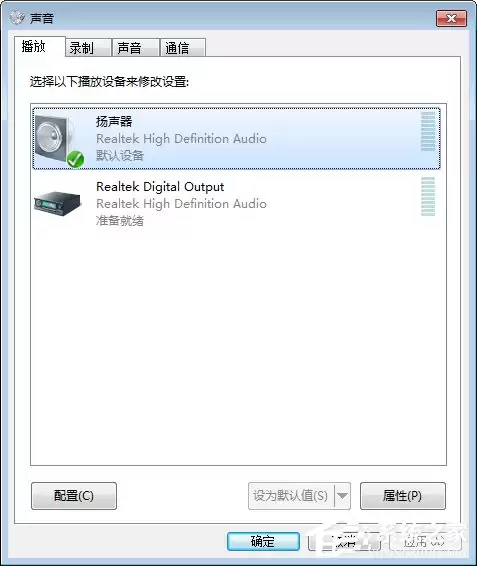
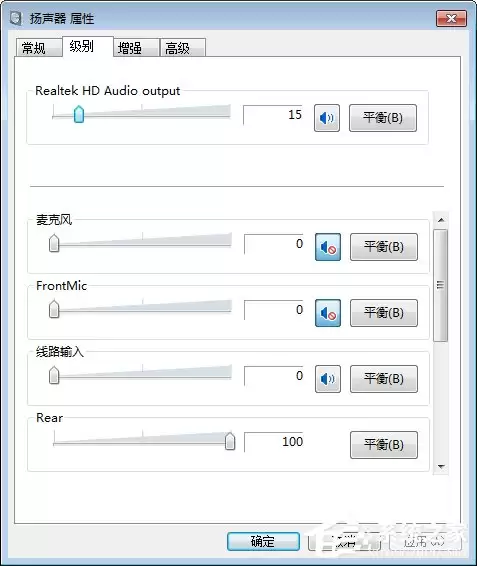
1. 点击开始菜单,进入“控制面板”,找到并打开“声音”选项。在弹出的窗口中,双击“扬声器”打开属性,切换到“级别”选项卡。这里的关键是,确保那个喇叭形状的按钮不是静音状态,所有滑块音量适中。具体设置可以参考下图:
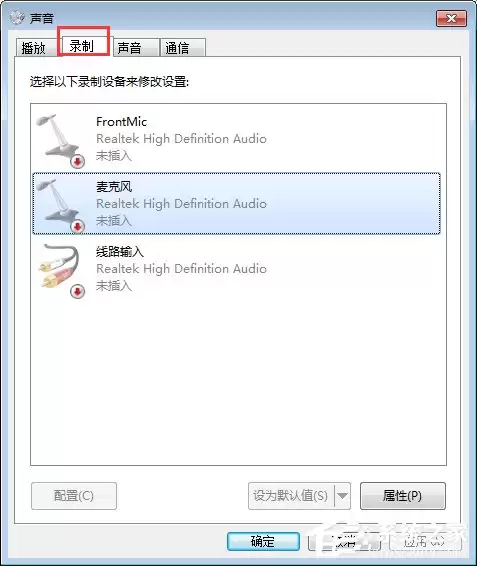
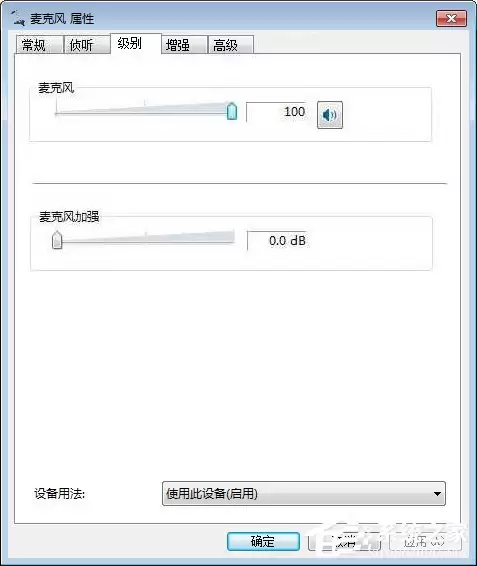
2. 如果是麦克风没声音,那就切换到“录制”选项卡,同样在“级别”一栏里,确保麦克风的音量是开启的,没有被静音。
第二步:检查后台的音频服务
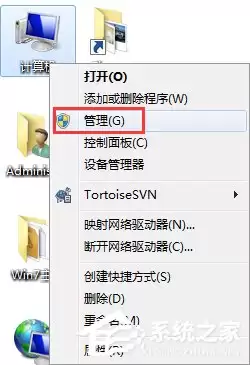
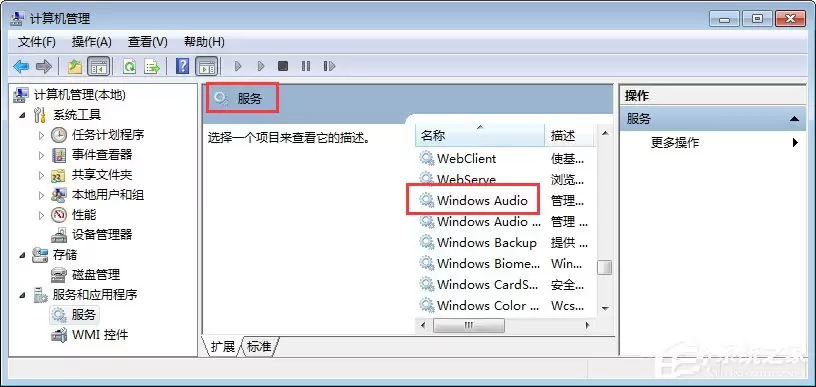
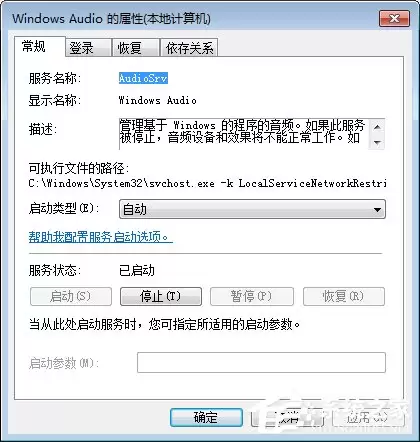
设置没问题?那咱们再看看系统后台的服务是不是被无意中关掉了。右键点击“计算机”(或“此电脑”)选择“管理”,在左侧找到“服务和应用程序”下的“服务”。在右侧长长的列表里,找到“Windows Audio”这一项,双击打开。确保它的“启动类型”是“自动”,并且“服务状态”是“已启动”。如果显示已停止,点击“启动”即可。操作界面如下:
第三步:驱动问题,最常见的“元凶”
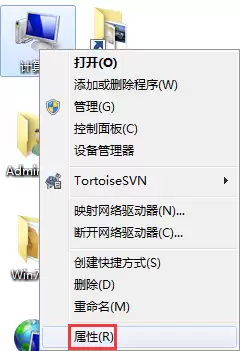
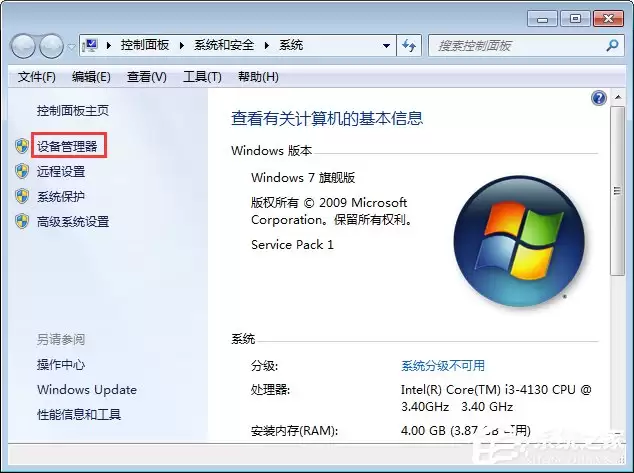
排除了基础设置,声卡驱动出问题的概率就非常高了。右键点击“计算机”选择“属性”,进入“设备管理器”。展开“声音、视频和游戏控制器”这一项,仔细看看下面有没有带黄色感叹号或问号的设备。如果有,那基本就是驱动异常了。
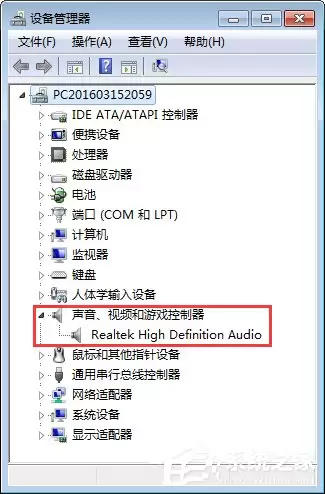
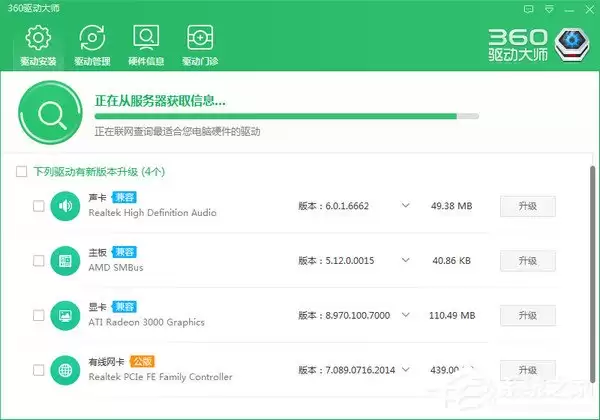
这时候,可以尝试右键点击该设备选择“更新驱动程序软件”。如果觉得手动找驱动麻烦,市面上像驱动精灵、驱动人生这类工具能帮你自动检测并安装合适的驱动,非常省心。下图就是这类工具的检测界面:
第四步:最后的手段——硬件排查
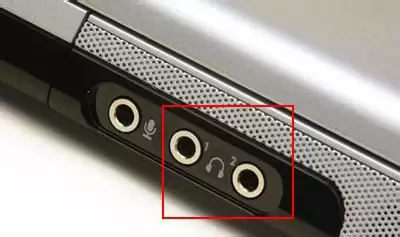
如果以上所有软件层面的检查都通过了,声音依然不见踪影,那就得考虑硬件问题了。方法很简单:找一个正常的耳机,插入笔记本的耳机孔。如果耳机里有声音,那基本可以断定是笔记本内置的扬声器(喇叭)坏了。如果连耳机也没声音,那问题可能就更深一些,或许是主板上的声卡硬件出现了故障。这时,可能就需要寻求专业的维修服务了。
按照这个从易到难的顺序排查下来,笔记本没声音的问题,十有八九能找到症结所在。希望这份指南能帮你快速恢复“声临其境”的体验!


