游乐游手机版
首页/数据库/文章详情

Sql Server 2008 精简版(Express)+Management Studio Express第一次安装使用图文教程

时间:2026-04-30 19:31
SQL Server 2008 Express 精简版安装与连接全指南 对于需要在本地搭建小型CMS系统或进行应用程序测试开发的用户而言,SQL Server 2008 Express版本是一个理想且免费的数据库选择。虽然正式生产环境更推荐使用功能更全面的企业版,但Express版足以满足学习和开发

SQL Server 2008 Express 精简版安装与连接全指南

对于需要在本地搭建小型CMS系统或进行应用程序测试开发的用户而言,SQL Server 2008 Express版本是一个理想且免费的数据库选择。虽然正式生产环境更推荐使用功能更全面的企业版,但Express版足以满足学习和开发需求。本指南将为您提供一份详尽的SQL Server 2008 Express版安装与连接教程,帮助您快速完成环境部署。

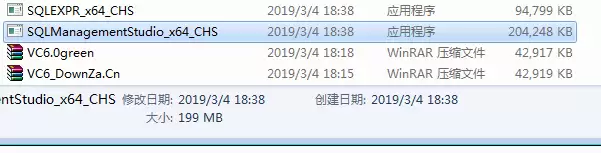
开始之前,请确保您已获取以下两个核心安装文件。SQL Server 2008 Express以其轻量著称,数据库引擎与管理工具体积小巧,便于下载与安装。

SQL Server 2008 Express 中文简体安装包

x86版本(32位系统):
https://download.microsoft.com/download/5/f/a/5fad1d35-e69e-448b-84dc-497061772141/SQLEXPR_x86_CHS.exe

x64版本(64位系统):
https://download.microsoft.com/download/5/f/a/5fad1d35-e69e-448b-84dc-497061772141/SQLEXPR_x64_CHS.exe

SQL Server 2008 Management Studio Express 中文简体管理工具安装包

x86版本:
https://download.microsoft.com/download/E/0/8/E08BDDD3-0D6D-4813-8068-F1E809D2F827/SQLManagementStudio_x86_CHS.exe

x64版本:
https://download.microsoft.com/download/E/0/8/E08BDDD3-0D6D-4813-8068-F1E809D2F827/SQLManagementStudio_x64_CHS.exe
Sql Server 2008 精简版(Express)+Management Studio Express第一次安装使用图文教程

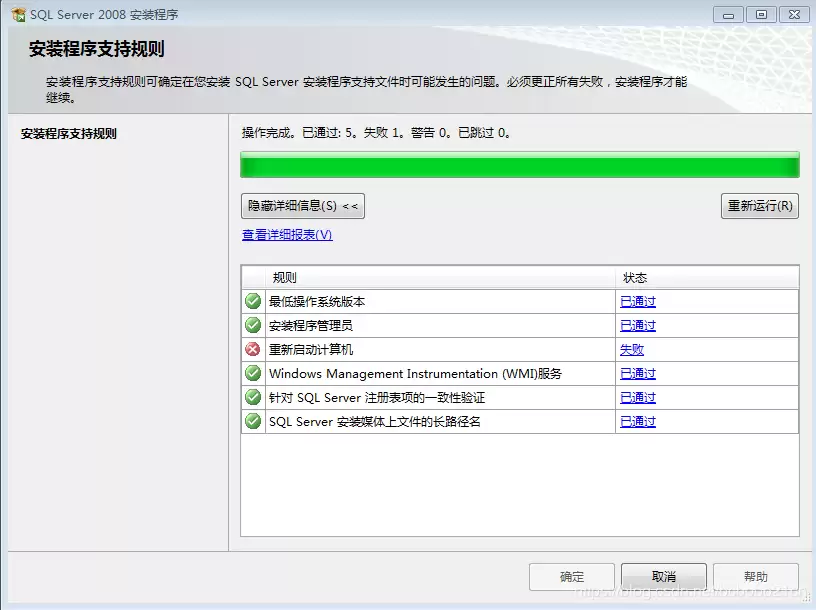
安装过程可能并非一帆风顺。许多用户在第一步就会遇到一个常见错误:系统提示“需要重新启动计算机”。
Sql Server 2008 精简版(Express)+Management Studio Express第一次安装使用图文教程

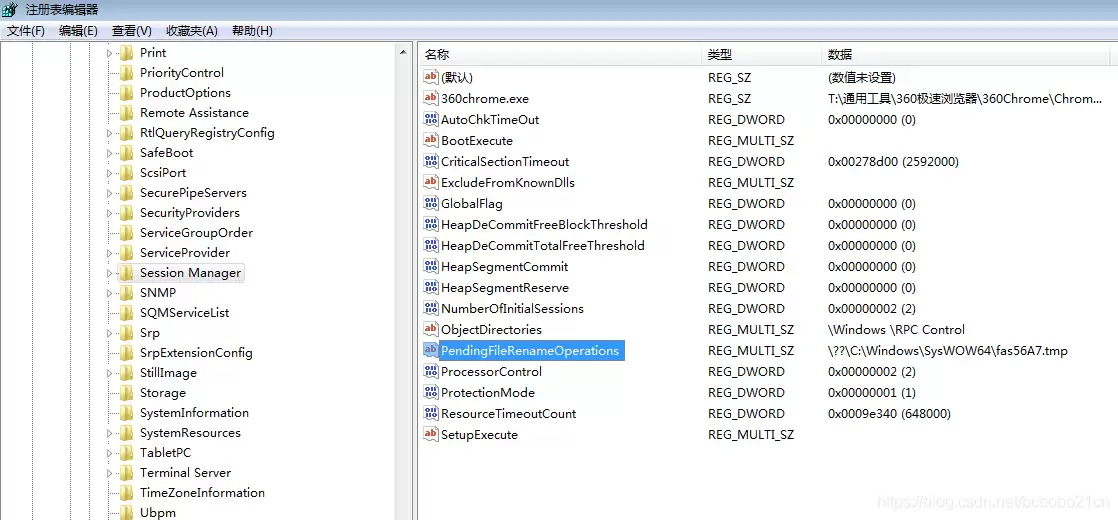
遇到此提示时,无需立即重启系统。一个更高效的解决方法是修改系统注册表。按下Win+R键,输入 regedit 打开注册表编辑器,并导航至以下路径:

HKEY_LOCAL_MACHINE\SYSTEM\CurrentControlSet\Control\SessionManager

在右侧窗格中找到名为 PendingFileRenameOperations 的键值,将其删除即可。

Sql Server 2008 精简版(Express)+Management Studio Express第一次安装使用图文教程

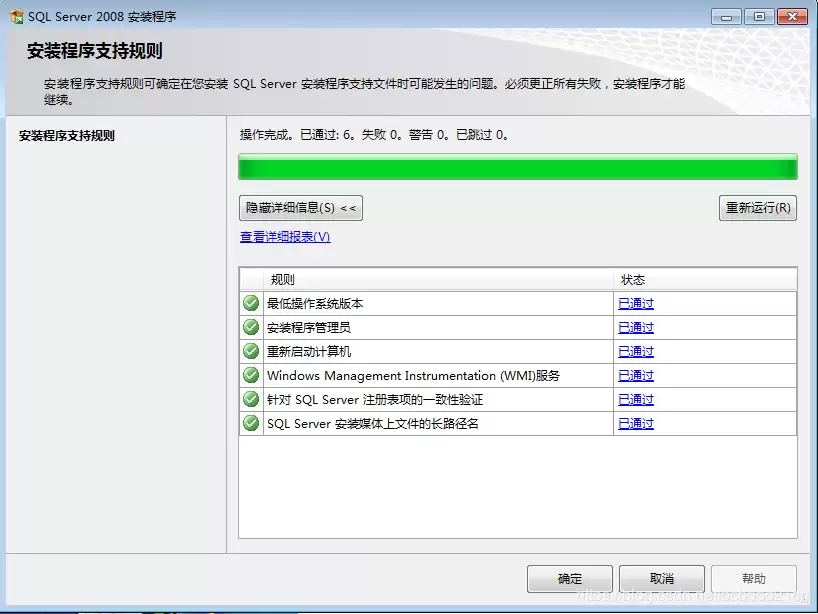
完成上述操作后,返回安装程序界面,点击“重新运行”按钮。此时安装程序应能顺利进入下一步。
Sql Server 2008 精简版(Express)+Management Studio Express第一次安装使用图文教程

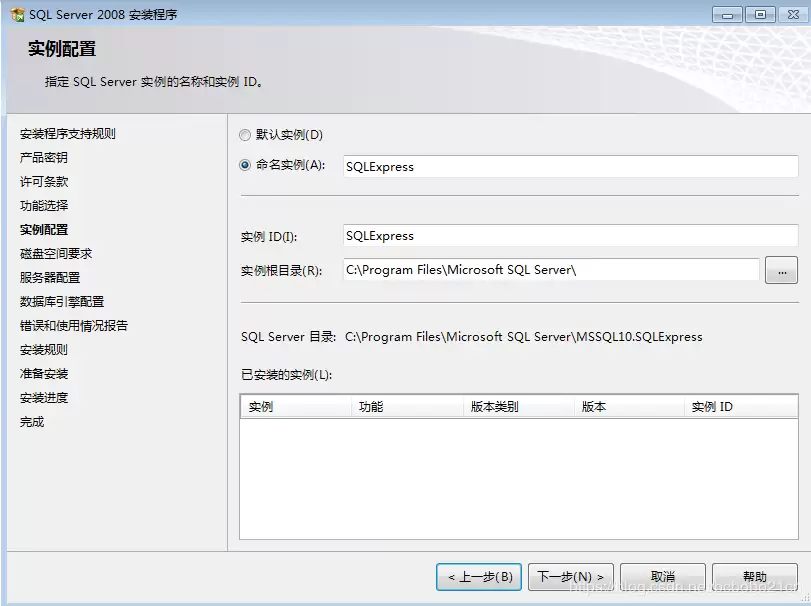
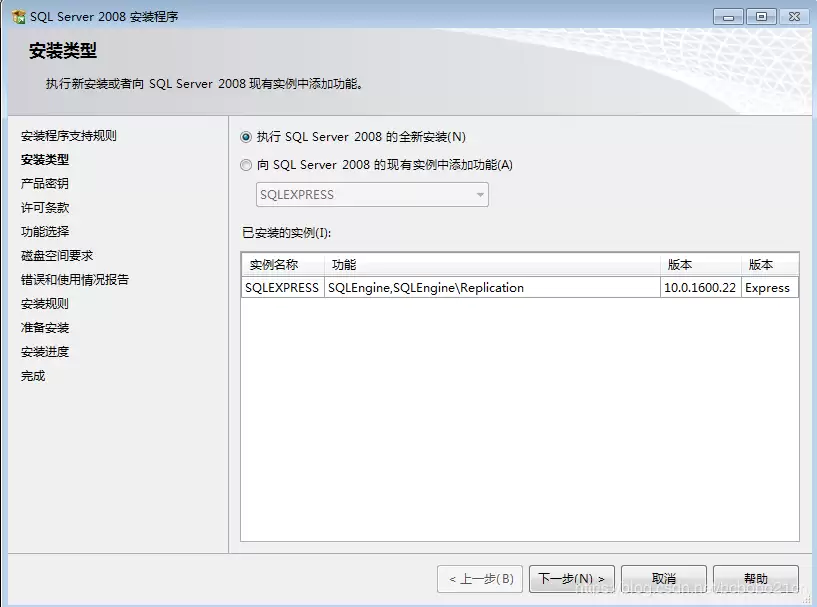
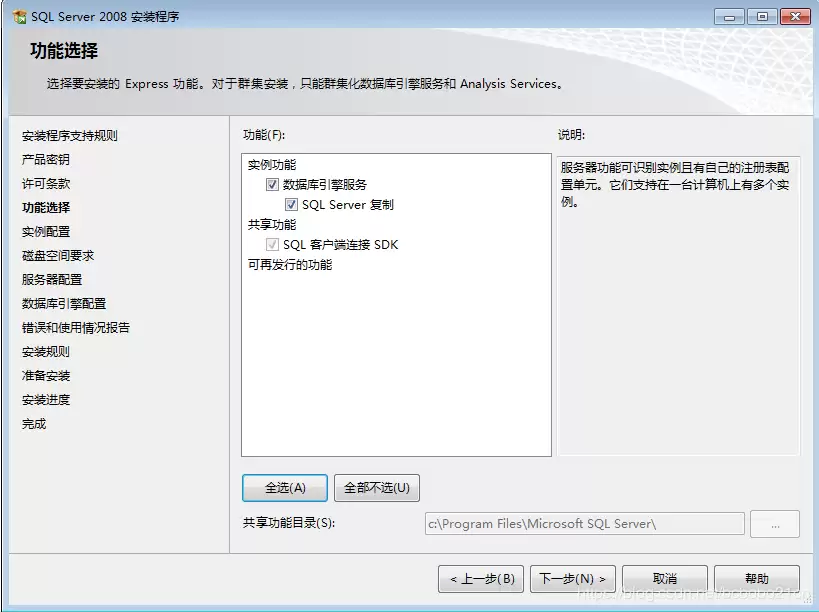
后续的安装界面将引导您完成配置。在“功能选择”步骤中,请务必勾选“数据库引擎服务”,这是SQL Server的核心组件。
Sql Server 2008 精简版(Express)+Management Studio Express第一次安装使用图文教程

Sql Server 2008 精简版(Express)+Management Studio Express第一次安装使用图文教程

Sql Server 2008 精简版(Express)+Management Studio Express第一次安装使用图文教程

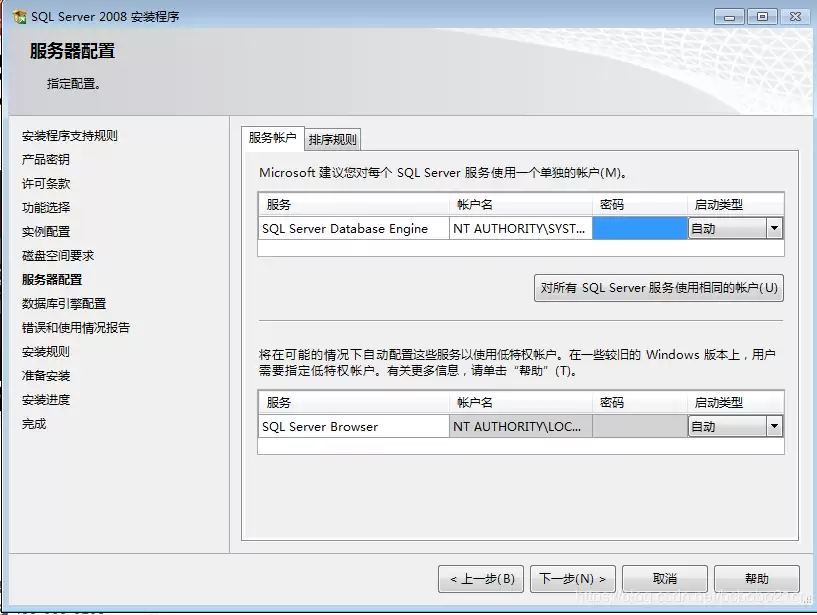
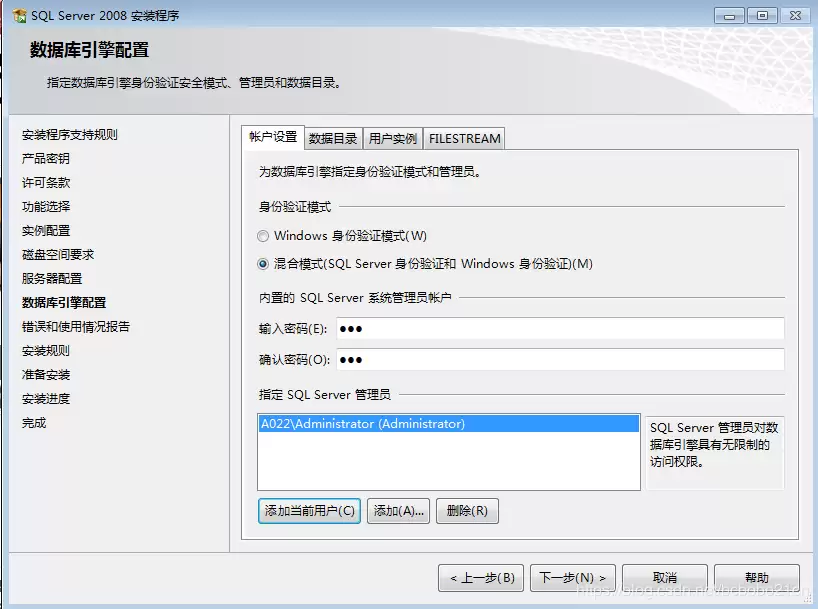
在“服务器配置”的账户设置页面,强烈建议为系统管理员账户(sa)设置一个高强度的密码,以保障数据库安全。
Sql Server 2008 精简版(Express)+Management Studio Express第一次安装使用图文教程

Sql Server 2008 精简版(Express)+Management Studio Express第一次安装使用图文教程

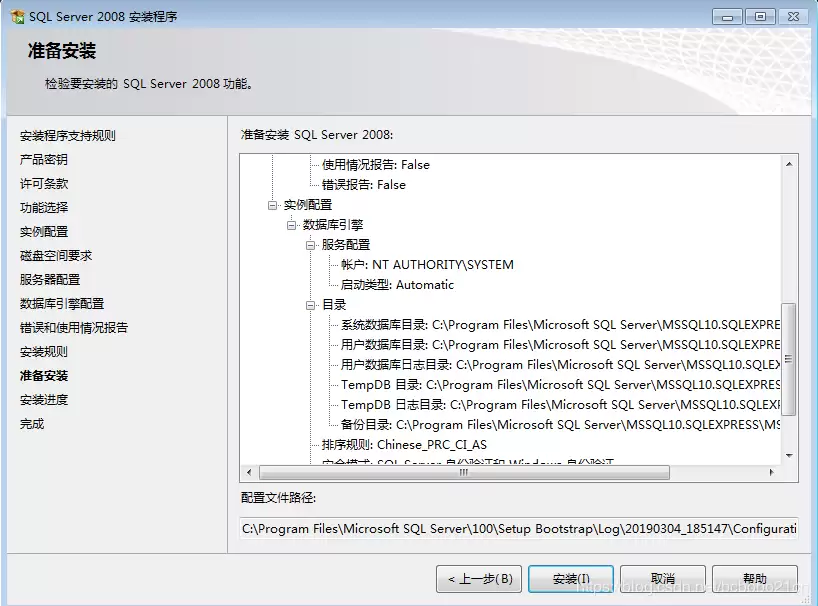
当看到数据库引擎安装成功的界面时,恭喜您已完成第一步。一个实用的建议是:在安装Management Studio管理工具之前,最好先重启一次计算机,这有助于避免可能出现的组件冲突或连接问题。

建议重启一下机器再安装Management Studio Express

接着下面安装Management Studio Express

如果在安装SQL Server Management Studio (SSMS) 时再次遇到“需要重新启动”的提示,解决方法与之前相同。

在开始运行中输入regedit
找到HKEY_LOCAL_MACHINE\SYSTEM\CurrentControlSet\Control\SessionManager
在右边窗口找到PendingFileRenameOperations删除即可
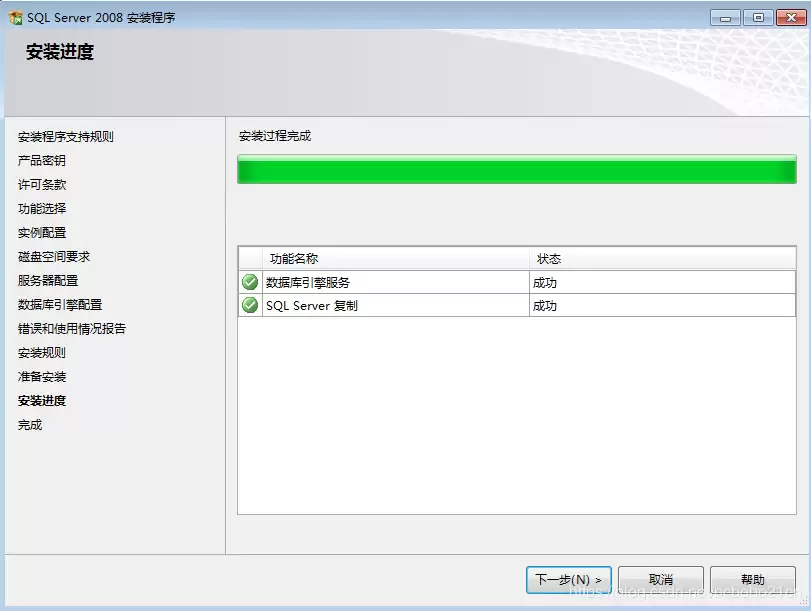
Sql Server 2008 精简版(Express)+Management Studio Express第一次安装使用图文教程

成功启动管理工具安装程序后,请遵循安装向导的指示逐步操作。

Sql Server 2008 精简版(Express)+Management Studio Express第一次安装使用图文教程

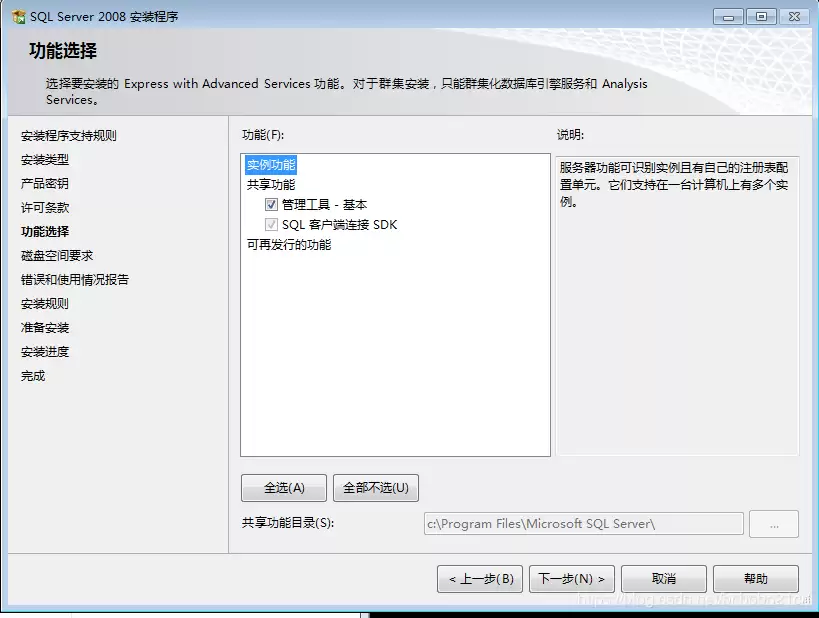
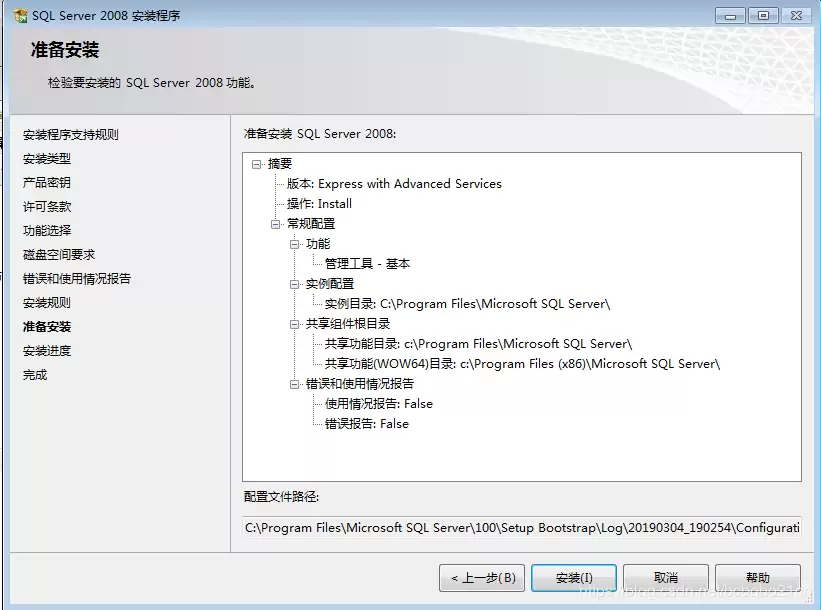
在功能选择环节,勾选“管理工具-基本”即可满足绝大多数管理需求。

Sql Server 2008 精简版(Express)+Management Studio Express第一次安装使用图文教程

Sql Server 2008 精简版(Express)+Management Studio Express第一次安装使用图文教程

至此,SQL Server Management Studio Express管理工具也已成功安装到您的电脑上。
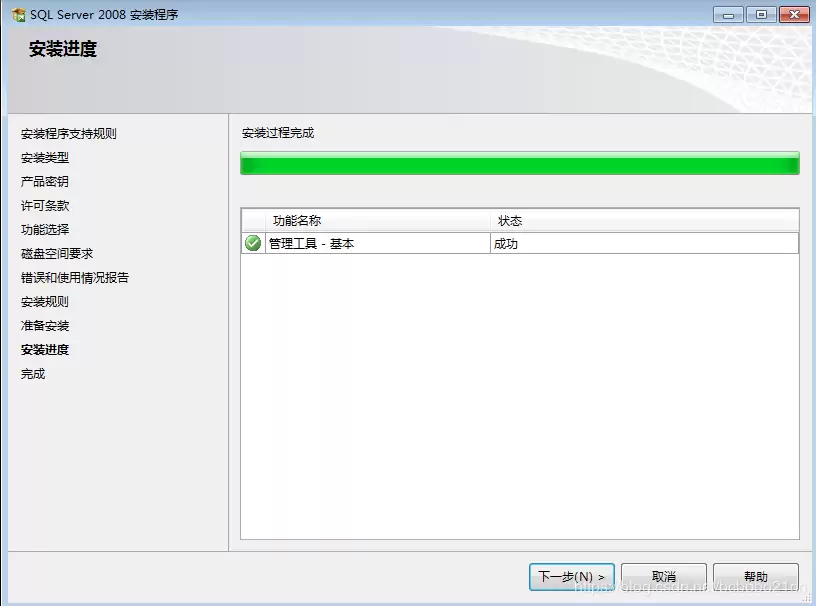
Sql Server 2008 精简版(Express)+Management Studio Express第一次安装使用图文教程

软件安装完毕后,首次连接数据库服务器是另一个常见难点。根据大量开发者反馈(网络上的相关教程也证实了这一点,例如这篇),直接使用“localhost”或“.”作为服务器名可能无法成功连接Express实例。
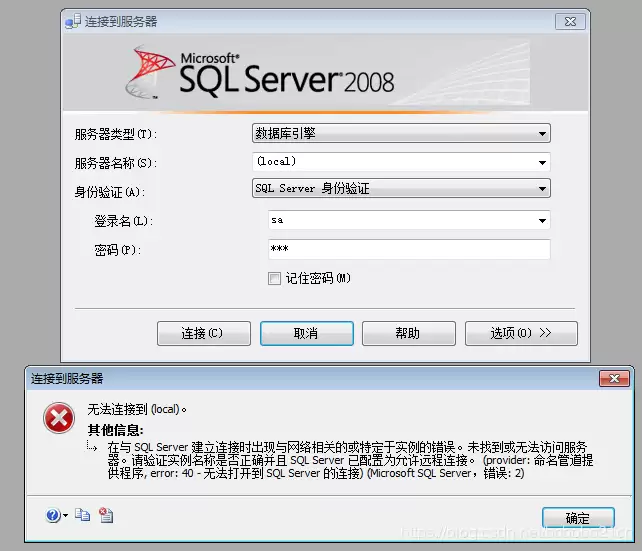
Sql Server 2008 精简版(Express)+Management Studio Express第一次安装使用图文教程

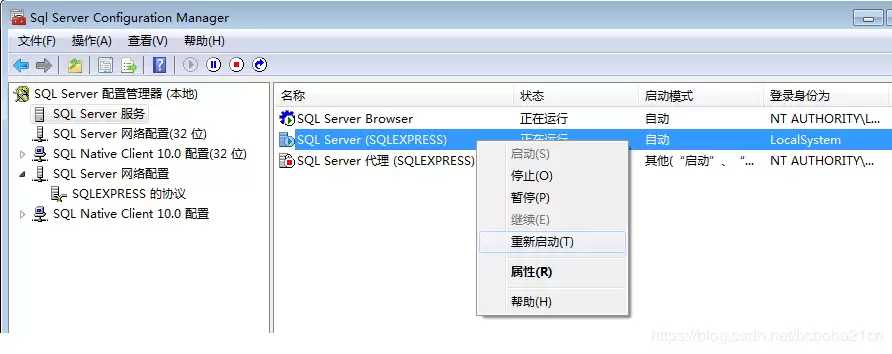
连接失败通常是由于网络协议未启用所致。您需要打开“SQL Server配置管理器”(可在开始菜单中搜索找到),依次展开“SQL Server网络配置” -> “SQLEXPRESS的协议”,然后右键启用“Named Pipes”和“TCP/IP”这两项协议。
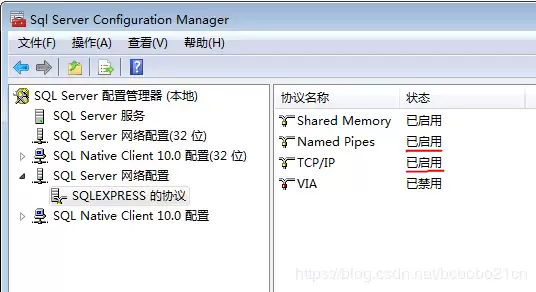
Sql Server 2008 精简版(Express)+Management Studio Express第一次安装使用图文教程

修改协议配置后,至关重要的一步是:返回“SQL Server服务”节点,右键重启“SQL Server (SQLEXPRESS)”服务,以使所有配置更改生效。
Sql Server 2008 精简版(Express)+Management Studio Express第一次安装使用图文教程

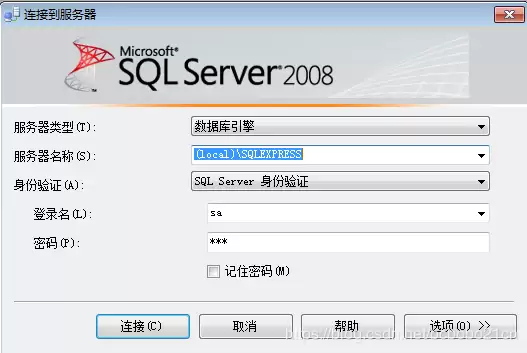
最后,启动SQL Server Management Studio。在连接对话框的“服务器名称”输入框中,请键入 (local)\SQLEXPRESS.\SQLEXPRESS。请注意,Express版本默认安装的实例名为“SQLEXPRESS”,这是它与默认实例或其他版本在连接时的主要区别,也是成功建立连接的核心要素。
Sql Server 2008 精简版(Express)+Management Studio Express第一次安装使用图文教程

来源:https://www.jb51.net/article/194436.htm
上一篇SQL Server 打开或关闭自增长 下一篇SQLServer之常用函数总结详解
本站内容用于信息整理与展示,如有侵权或内容问题请及时联系处理。

相关推荐

补充同频道和同主题内容,方便继续浏览更多相关内容。

同类最新

继续查看同栏目最近更新的文章。

更多
Hive row_number()函数性能瓶颈分析与优化
数据库 · 2026-07-02

Hive row_number()函数性能瓶颈分析与优化

Hive中row_number()窗口函数的性能瓶颈在于数据量庞大、排序开销高、索引不佳、查询复杂度高及数据分布不均。优化可通过分页替代全量编号、合理创建索引、利用分区减少扫描数据量及缓存稳定结果来缓解。

Hive Metastore支持的数据库有哪些
数据库 · 2026-07-02

Hive Metastore支持的数据库有哪些

HiveMetastore除默认Derby外,还支持MySQL数据库、PostgreSQL数据库、Oracle数据库、MSSQLServer数据库等主流关系型数据库。具体选择需综合考虑数据量、并发访问、性能要求和预算等因素,没有绝对最优解,只有最适合当前环境的配置方案,需结合实际业务需求综合评估。

MyBatis Hive多表关联实现方法
数据库 · 2026-07-01

MyBatis Hive多表关联实现方法

MyBatis处理Hive多表关联查询与普通数据库类似。需准备映射文件,使用association和collection标签定义关联;创建Java实体类包含集合成员变量承接一对多关系;编写Mapper接口声明查询方法;配置MyBatis环境注册映射;最后通过SqlSession调用即可获取关联数据。

提升Hive Metastore查询速度的有效方法
数据库 · 2026-07-01

提升Hive Metastore查询速度的有效方法

HiveMetastore查询优化需从存储优化、缓存机制、查询策略、索引构建、并行能力、配置调优、硬件升级、数据分区及定期维护等多方面协同入手,综合提升系统吞吐量与响应速度,有效降低查询延迟。

Hive Metastore处理大数据的核心机制
数据库 · 2026-07-01

Hive Metastore处理大数据的核心机制

HiveMetastore管理元数据,通过分库分表、读写分离应对海量元数据,调整JVM堆内存并采用G1GC提升稳定性,利用HDFS或云存储及CBO优化器加速查询,在大数据场景下提供高效元数据服务。