
游乐游手机版
首页/手机教程/文章详情

PPT怎样快速排版多张图片

时间:2026-04-30 14:45
在制作PPT时,插入多张图片是常见需求。掌握快速排版多张图片以及一键批量插入图片的操作技巧,能大大提高工作效率。 做PPT时,谁还没遇到过需要处理一堆图片的情况呢?手动一张张拖拽,不仅费时费力,排出来的效果也往往差强人意。其实,只要掌握几个核心技巧,批量处理和快速排版图片,完全可以变得轻松又高效。

在制作PPT时,插入多张图片是常见需求。掌握快速排版多张图片以及一键批量插入图片的操作技巧,能大大提高工作效率。

做PPT时,谁还没遇到过需要处理一堆图片的情况呢?手动一张张拖拽,不仅费时费力,排出来的效果也往往差强人意。其实,只要掌握几个核心技巧,批量处理和快速排版图片,完全可以变得轻松又高效。

一键批量插入图片
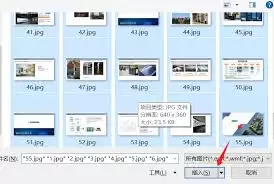
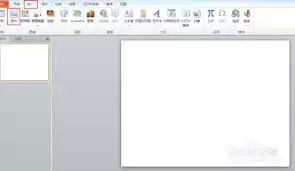
首先,从源头解决效率问题——批量插入。现在主流的PPT软件基本都支持这个功能,操作起来大同小异。以最常用的Microsoft PowerPoint为例,路径非常清晰:点击顶部菜单栏的“插入”选项卡,找到“图片”按钮。接下来是关键一步:在弹出的文件选择窗口中,按住Ctrl键(Windows系统)或Command键(Mac系统),用鼠标依次点选所有你需要插入的图片文件,最后点击“插入”按钮。看,所有图片瞬间就整齐地出现在你的幻灯片页面上了,是不是比一张张操作快得多?

快速排版多张图片
图片是进来了,但堆在一起乱糟糟的怎么办?别急,一套组合拳下来,立马让它们井然有序。

1. 对齐与分布

这是让版面瞬间变规整的“神器”。选中所有需要排列的图片后,重点利用软件中的对齐工具。在PowerPoint里,你可以在“格式”选项卡下找到“对齐”功能组。水平方向上的左对齐、居中对齐、右对齐,能让图片瞬间排成一条直线;垂直方向上的顶端对齐、垂直居中对齐、底端对齐,效果同样立竿见影。更妙的是“分布”功能,无论是水平分布还是垂直分布,都能让图片之间的间距自动变得均匀一致,彻底告别手动调整间距的烦恼。

2. 裁剪与调整大小

图片尺寸五花八门,是排版美观的大敌。批量选中图片后,可以先进行大小统一。直接拖动任意一张图片边框上的控制点,其他被选中的图片会同步缩放。如果需要精确控制,可以在“格式”选项卡的“大小”组里,直接输入具体的高度和宽度数值。对于构图复杂或者有多余背景的图片,裁剪工具就派上用场了。它能帮你剔除干扰元素,让每张图片的视觉焦点都更加突出,从而使整体排版更和谐。

3. 添加背景与蒙版

想让多张风格各异的图片看起来是一个整体?添加统一的背景或蒙版是个高级技巧。在PowerPoint中,你可以为选中的图片设置格式,在“填充”选项里选择纯色或渐变填充作为衬底背景。更进一步,可以尝试添加蒙版:插入一个与图片等大的形状,覆盖在图片上方,将其填充色设置为深色(如黑色),并适当调整透明度。这样一来,既能统一色调,又能让文字等信息在图片上清晰显示,瞬间提升设计感。
4. 图片排列方式

除了横平竖直的对齐,不妨尝试一些更有创意的排列方式。比如经典的矩阵式排列,适合展示产品阵列或团队介绍,显得严谨规整。而错落有致的排列方式,则能营造出活泼、动感的视觉节奏,非常适合用于展示时间线或故事线。别忘了调整图片的叠放次序,通过让某些图片“上一层”或“下一层”,可以轻松营造出丰富的空间层次感,把核心图片突出在最显眼的位置。

总而言之,从批量导入到高效排版,这一套流程下来,处理PPT图片就不再是件头疼事了。熟练掌握这些技巧,不仅能节省大量时间,更能让你的PPT图片展示显得专业、美观,视觉表现力直接提升一个档次,最终为你的演示内容增添光彩。

来源:http://www.quxiu.com//news/2473181.html
上一篇三星S24 Ultra屏幕太黄怎么办 三星手机屏幕色彩鲜艳度调节方法 下一篇火绒安全软件如何关闭自启动
本站内容用于信息整理与展示,如有侵权或内容问题请及时联系处理。

相关推荐

补充同频道和同主题内容,方便继续浏览更多相关内容。

同类最新

继续查看同栏目最近更新的文章。

更多
手机教程 · 2026-06-30

百度街景功能详解与实景地图应用场景指南

出门前想确认酒店门口好不好停车、餐厅招牌挂在哪一边、或者提前“走一遍”陌生地铁站的出口——这些需求,百度街景功能都能满足。它不是静态图片,而是一张可拖拽、可缩放、带时间戳的360度实景地图,直接把真实街道拉到手机屏幕上。不过,这个功能默认是隐藏的,需要手动打开。 打开街景的三种常用路径 方法一:图层

手机教程 · 2026-06-30

中羽论坛备用入口稳定访问方式完整指南

相信不少羽毛球爱好者都遇到过这样的情况:常逛的羽毛球论坛突然打不开,或者域名更换后一时找不到新入口,心里难免着急。中羽论坛作为国内羽毛球圈重要的社区平台,它的备用入口稳定访问方式在哪里?直接给出答案:https: www badmintoncn com,这个网址是目前最可靠的稳定入口。解决了访问“

手机教程 · 2026-06-30

TapTap老版本官方下载方法 历史版本降级详细教程

想恢复 TapTap 老版本界面、规避新版本强制推送与社区限流,却找不到官方历史安装包入口?这是许多用户遇到的常见问题——目前 TapTap 官网及应用商店已全面下架旧版 APK 下载渠道。实际上,在豌豆荚「历史版本大全」专题页面中,仍可获取完整的老版本资源。只需认准 wandoujia com 域

手机教程 · 2026-06-30

百度街景多久更新一次实景拍摄频率解析

你是否好奇,家楼下新开的奶茶店是否已被百度街景收录?或者导航地图上那个施工围挡,究竟是上周刚竖起的,还是去年拍摄的旧画面?这个问题的答案,直接取决于百度的街景更新策略——官方虽未公布统一周期,但如果你住在北上广深的核心城区,主干道每三个月重采一次已是常态;而换到县城的一条小巷,五年未更新的老数据也毫

手机教程 · 2026-06-30

小米商店查看并删除应用购买记录的方法

小米应用商店的购买记录并没有独立设置一个“查看入口”,而是整合在小米账户的订单体系之中。若想删除这些记录,需要先打开小米商城App,依次进入“我的→全部订单→筛选‘应用 服务’→选择对应订单→删除”。至于设备本地显示的购买标识,可以通过清除应用存储来强制刷新。而对于自动续费类的订阅服务,则必须前往小