
首页 游戏 软件 资讯 排行榜 专题
首页
手机教程
如何用Excel的Find函数查找定位

如何用Excel的Find函数查找定位

热心网友
40
转载
2026-04-30

在Excel中,FIND函数是一个非常实用的工具,它能帮助我们快速定位到特定内容在单元格中的位置。

一、FIND函数的基本语法
免费影视、动漫、音乐、游戏、小说资源长期稳定更新! 👉 点此立即查看 👈

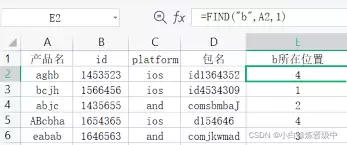
FIND函数的语法结构其实很清晰:=FIND(find_text, within_text, [start_num])。简单拆解一下,find_text代表你要找的那个“目标”文本;within_text就是被搜索的“大本营”单元格;而start_num这个参数是可选的,它告诉Excel从第几个字符开始找起,如果省略,默认就从第一个字符开始。

二、简单查找示例
来看一个最直接的例子。假设你有一列产品描述,需要确认其中是否包含关键词“apple”。操作很简单:在一个空白单元格里输入公式 =FIND("apple", A1)(假设数据在A列)。如果A1单元格里真有“apple”,函数会立刻返回它首次出现的位置序号;如果翻了个底朝天也没找到,它则会返回一个错误值#VALUE!,明确告诉你“查无此词”。

三、忽略大小写查找

实际工作中,大小写常常是个麻烦。FIND函数本身是区分大小写的,但我们可以动点小脑筋绕过它。一个常用的技巧是,在查找前,先用UPPERLOWER函数把双方都“统一口径”。比如,把公式写成 =FIND(UPPER("apple"), UPPER(A1)),这样无论原文是“Apple”还是“APPLE”,都能被精准定位。

四、查找并提取部分内容

这才是FIND函数大显身手的地方——它很少单打独斗,通常与其他函数联手完成复杂任务。例如,从一个“2023/10/15 10:30:00”格式的字符串中,只提取日期部分。思路是:先用 =FIND("/", A1) 找到第一个分隔符“/”的位置,然后借助LEFT函数,从这个位置往前截取。组合公式就是 =LEFT(A1, FIND("/", A1)-1)。看,日期“2023”就被轻松分离出来了。

五、查找多个符合条件的位置

如果需要在一整片区域里进行地毯式搜索,找出所有目标的位置呢?这就需要数组公式出马了。比方说,要在A1到A10这十个单元格里,找出所有包含“banana”的文本位置。可以输入这个公式:{=IFERROR(FIND("banana", A1:A10, ROW(1:10)), "")}。注意,输入后必须按Ctrl+Shift+Enter组合键确认,Excel会自动给公式加上花括号,表示这是一个数组运算。它会返回一个位置列表,没找到的则显示为空。

总而言之,熟练掌握FIND函数的这几种用法,相当于为你的Excel数据处理装备上了一把精准的“搜索放大镜”。无论是定位、验证还是提取,效率都能获得显著提升。

来源:http://www.quxiu.com//news/2473168.html
免责声明: 游乐网为非赢利性网站,所展示的游戏/软件/文章内容均来自于互联网或第三方用户上传分享,版权归原作者所有,本站不承担相应法律责任。如您发现有涉嫌抄袭侵权的内容,请联系youleyoucom@outlook.com。

相关攻略

如何用Excel的Find函数查找定位
手机教程
如何用Excel的Find函数查找定位

在Excel中,FIND函数是一个非常实用的工具,它能帮助我们快速定位到特定内容在单元格中的位置。 一、FIND函数的基本语法 FIND函数的语法结构其实很清晰:=FIND(find_text, within_text, [start_num])。简单拆解一下,find_text代表你要找的那个“目

热心网友
04.30
Excel数据透视表打印选项怎么设置
手机教程
Excel数据透视表打印选项怎么设置

在使用Excel数据透视表时,合理设置打印选项能让报表呈现得更加清晰、专业 想让你的数据透视表从屏幕完美跃然纸上吗?其实,只要掌握几个关键的打印设置技巧,就能轻松实现。下面就来详细拆解一下。 首先,调整页面布局 一切从“页面布局”选项卡开始。在这里,你可以设置纸张大小和方向。举个例子,对于列数较多的

热心网友
04.30
SQL怎样实现类似Excel透视表的功能_利用CASE WHEN行转列
数据库
SQL怎样实现类似Excel透视表的功能_利用CASE WHEN行转列

SQL怎样实现类似Excel透视表的功能_利用CASE WHEN行转列 SQL里用CASE WHEN做行转列,本质是聚合+条件判断 开门见山,先说核心:CASE WHEN这个语句本身并不产生“转列”的魔法。它必须和GROUP BY以及聚合函数(比如SUM、COUNT)联手,才能模拟出Excel透视表

热心网友
04.29
Excel Formula Bot- 人工智能驱动的平台
AI
Excel Formula Bot- 人工智能驱动的平台

把文字描述直接变成可执行的公式,这事儿听起来有点科幻?现在,借助AI的力量,它已经成为数据分析师和办公人士触手可及的现实。今天我们要聊的,就是一个专门干这个的工具。 什么是 Formula Bot? 简单来说,Formula Bot 是一个由人工智能驱动的智能平台。它的核心使命,就是充当你的“数据分

热心网友
04.29
Excel Dashboard Ai- 将 Excel 文件即时转化为仪表板和报告的 AI 工具
AI
Excel Dashboard Ai- 将 Excel 文件即时转化为仪表板和报告的 AI 工具

先划个重点:这工具的核心,就是让Excel数据“活”起来,秒变专业看板。 什么是ExcelDashboard Ai? 简单来说,ExcelDashboard Ai 扮演着一个智能数据助手的角色。它的本事在于,能在短短几秒钟内,把你手里静态的Excel表格,转化成动态的数据仪表盘和结构化的分析报告。这

热心网友
04.29

最新APP

宝宝过生日
宝宝过生日
应用辅助 04-07
台球世界
台球世界
体育竞技 04-07
解绳子
解绳子
休闲益智 04-07
骑兵冲突
骑兵冲突
棋牌策略 04-07
三国真龙传
三国真龙传
角色扮演 04-07

热门推荐

面试时简短的自我介绍集合6篇
办公文书
面试时简短的自我介绍集合6篇

面试时简短的自我介绍集合6篇 初到一个新环境,做个自我介绍,往往是打开局面的第一步。什么样的开场白才算得体?这里整理了几份风格各异的简短自我介绍范本,希望能给你带来一些灵感。 面试时简短的自我介绍 篇1 “嘿!回来!”——这几乎成了我每个上学早晨的背景音。妈妈站在门口,又好气又好笑:“红领巾又忘了?

热心网友
04.30
如何写出一份优秀的自传范文
办公文书
如何写出一份优秀的自传范文

如何写出一份优秀的自传范文 自传,往往是企业认识你的第一扇窗,也是决定能否敲开面试大门的关键。如何清晰、有力地展示个人优势,顺利通过这第一道筛选,确实有几项核心原则需要把握。 很多朋友第一次动笔写自传时,难免感到无从下手。篇幅多长合适?该怎么组织语言?文笔不好会不会扣分?思来想去,反而迟迟无法落笔。

热心网友
04.30
如何写公司企业简介格式范文
办公文书
如何写公司企业简介格式范文

如何写公司企业简介格式范文 简单来说,企业简介就是一份关于公司的“速写”。它的核心任务,是让读者在短时间内了解公司的基本情况——比如什么时候成立、在哪里、做什么、有什么特点,以及谁是负责人。当然,你也可以通过它,重点突出公司最想让人知道的某个方面。 一份结构清晰的企业简介,通常包含以下几个核心模块:

热心网友
04.30
自荐书水分多范文
办公文书
自荐书水分多范文

许多人说,这几年掉价掉得最厉害的就是大学生——大学扩招,给人们更多受教育的机会,也增大了就业危机。“天之骄子”们于是不得不丢掉优越感,跻身于激烈的就业竞争之中去。对于初出茅庐的大学生来说,自荐书纷纷变成打开就业大门的一块“敲门砖”。 你骗我骗大家骗 王海是西昌某高校计算机专业2003年的毕业生,后来

热心网友
04.30
有形的自荐书范文
办公文书
有形的自荐书范文

有形的自荐书范文 单位要招聘一名电脑操作员,我和高主任一起去了人才交流中心。现场来了不少职专毕业的姑娘,场面挺热闹。高主任对大家说:“别挤,都别着急,人人都有机会——从这边开始,请大家按顺序把自荐书交上来。”姑娘们一个个递上自己的材料,高主任接过来,并不急着翻看内容,只是稍稍侧身,在每一份自荐书的角

热心网友
04.30