首页 游戏 软件 资讯 排行榜 专题
首页
电脑教程
win11无法添加局域网打印机的三种解决方法

win11无法添加局域网打印机的三种解决方法

热心网友
80
转载
2026-04-30

Win11无法添加局域网打印机?别急,三种专业解法帮你搞定

将打印机接入局域网,实现多台电脑共享,确实是节省成本、提升办公效率的常见做法。不过,最近不少升级到Windows 11的用户遇到了一个烦心事:电脑死活找不到、也添加不了网络上的共享打印机。这问题一出,打印任务就得搁浅,确实影响工作。别担心,这通常不是硬件故障,而是系统设置上的一些“小开关”没打开。下面,我们就来详细拆解三种经过验证的解决方法,一步步带你排查修复。

免费影视、动漫、音乐、游戏、小说资源长期稳定更新! 👉 点此立即查看 👈

方法一:检查防火墙设置,给打印共享“开绿灯”

很多时候,问题就出在系统的“门卫”——Windows防火墙身上。它可能把打印机共享所需的通信给拦截了。我们的首要任务,就是去防火墙设置里,为“文件和打印机共享”这个功能放行。

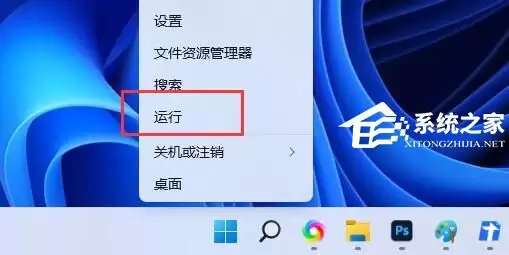
1. 首先,同时按下键盘上的 【Win + X】 组合键,或者直接用鼠标右键点击任务栏左下角的 【Windows开始徽标】。在弹出的快捷菜单中,选择 【运行】

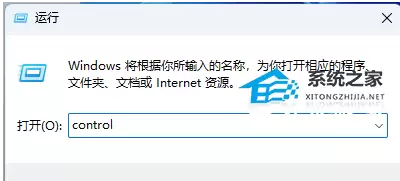
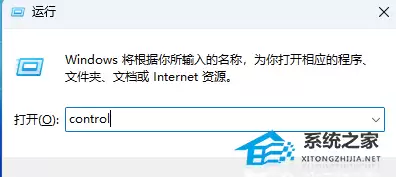
2. 在打开的“运行”对话框中,输入 【control】 这个命令,然后点击 【确定或回车】,就能快速唤出经典的控制面板界面。
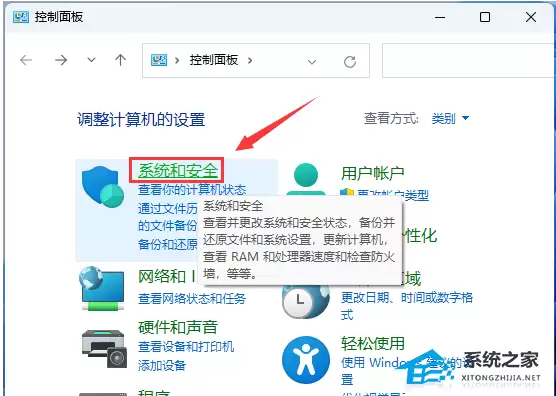
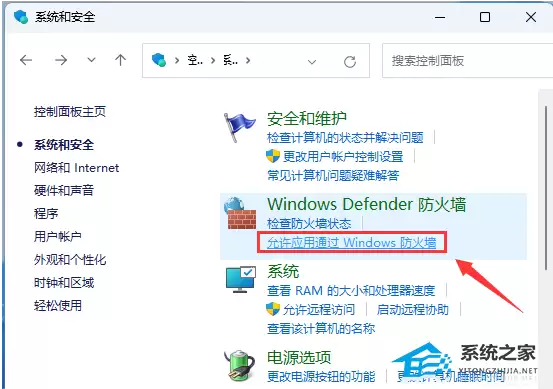
3. 进入控制面板后,请确保右上角的“查看方式”是 【类别】。然后,找到并点击 【系统和安全】 这个选项。
4. 在“系统和安全”设置页面里,我们需要点击 【允许应用通过 Windows 防火墙】 这个链接。
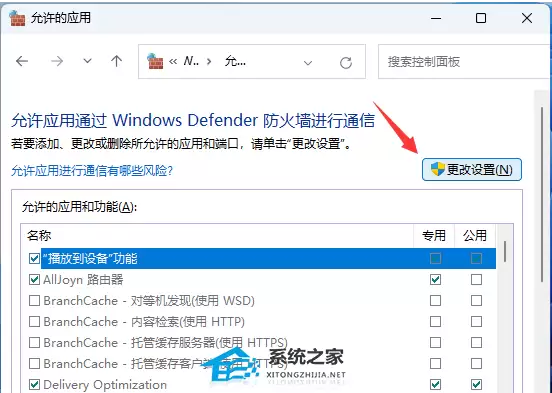
5. 这时会弹出一个“允许的应用”窗口。要修改设置,请先点击窗口右上角的 【更改设置】 按钮(可能需要管理员权限)。
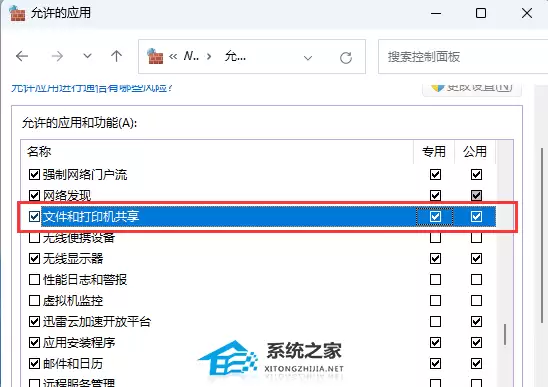
6. 最后,在应用列表中找到 【文件和打印机共享】 这一项,确保它前面的复选框被勾选上。完成后,点击 【确定】 保存设置。这一步相当于告诉防火墙:“这位是合法通信,请予以放行。”
方法二:重启打印后台服务,让“打印中枢”恢复运转

如果防火墙没问题,那很可能是负责处理所有打印任务的核心服务“卡住”了。这个服务名叫“Print Spooler”,你可以把它理解成打印任务的调度中心。有时候,它可能需要重启一下才能恢复正常工作。

1. 同样,使用 【Win + X】 组合键或右键开始菜单,打开 【运行】 窗口。

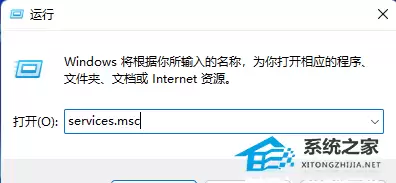
2. 这次,在运行框中输入另一个命令:【services.msc】,然后按回车。这个命令会直接打开系统的“服务”管理窗口。
3. 在服务窗口的列表里,我们需要找到名为 【Print Spooler】 的服务。你可以按“P”键快速定位。找到后,双击它打开属性设置。它的描述写得很清楚:“该服务在后台执行打印作业并处理与打印机的交互。如果关闭该服务,则无法进行打印或查看打印机。”看,多关键!
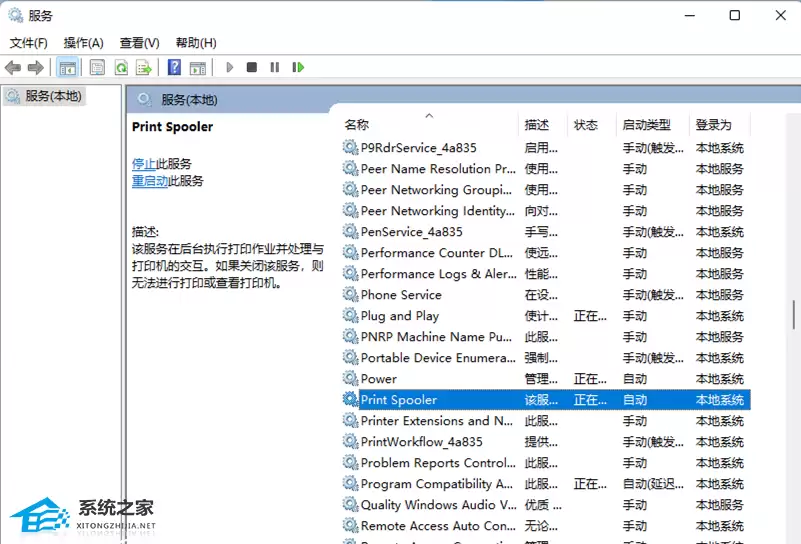
4. 在弹出的属性窗口中,我们先点击 【停止】 按钮,等待服务完全停止。然后,再点击 【启动】 按钮,重新运行该服务。这个过程相当于给这个“调度中心”重新上电。
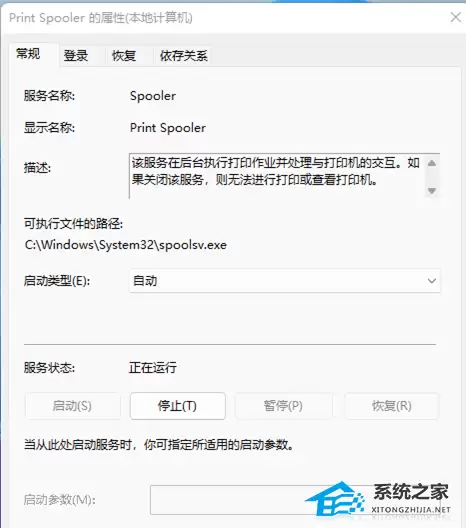
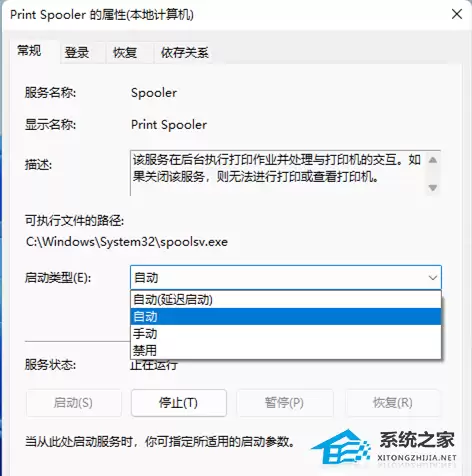
5. 光重启还不够,我们还得确保它以后能自动运行。将上方的“启动类型”设置为 【自动】。最后,依次点击 【应用】【确定】 保存所有更改。这样一来,即使电脑重启,打印服务也会自动运行,避免再次出现类似问题。
方法三:确保Windows打印功能组件已完整启用

还有一种可能性,就是在系统更新或安装过程中,与打印和文件服务相关的Windows功能组件没有被完整启用。这就像买了一台多功能设备,但有些基础功能模块还没安装。我们需要手动检查并开启它们。

1. 按下 【Win + R】 组合键打开运行窗口,输入 【control】 并回车,再次打开控制面板。
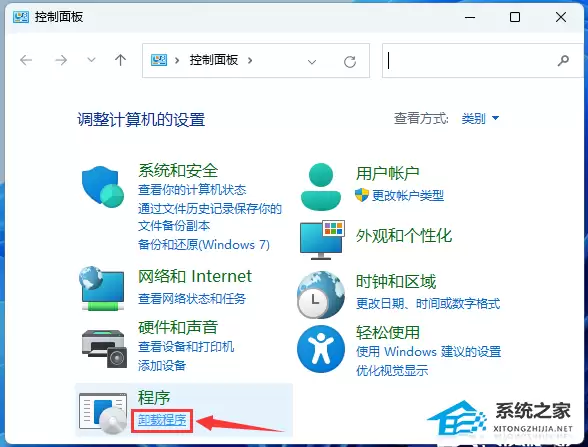
2. 在控制面板的“类别”视图下,点击 【程序】 分类下的 【卸载程序】

3. 在打开的“程序和功能”窗口左侧,点击 【启用或关闭 Windows 功能】 这个链接。
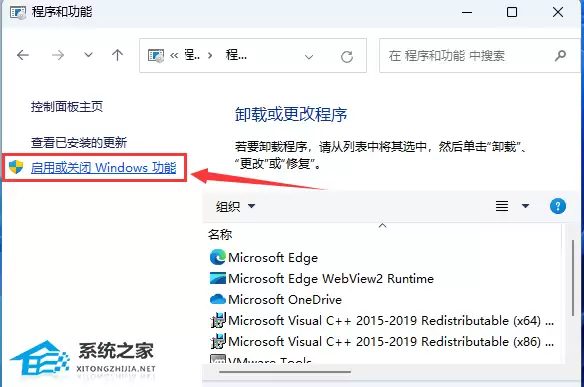
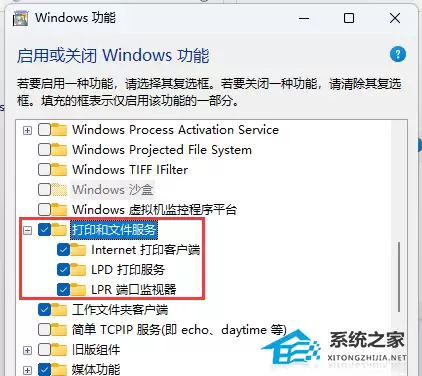
4. 系统会弹出一个“Windows 功能”窗口,这里列出了所有可选的系统功能。找到 【打印和文件服务】 这一项,点击前面的加号展开子项。然后,确保其下的所有子功能(如LPD打印服务、LPR端口监视器等)都被勾选上。全部勾选完毕后,点击 【确定】。系统可能会需要一点时间来应用更改,并有可能要求重启电脑。
以上就是针对Windows 11无法添加局域网打印机的三种核心排查与解决方法。通常来说,按照从方法一到方法三的顺序进行尝试,大部分问题都能得到解决。关键在于一步步确认,是权限被阻、服务异常,还是功能缺失。希望这份指南能帮你顺利找回“失踪”的网络打印机,让打印流程重新畅通无阻。

来源:http://www.hzzjxy.com/rjjc/84896.html
免责声明: 游乐网为非赢利性网站,所展示的游戏/软件/文章内容均来自于互联网或第三方用户上传分享,版权归原作者所有,本站不承担相应法律责任。如您发现有涉嫌抄袭侵权的内容,请联系youleyoucom@outlook.com。

相关攻略

如何解决 Win11 系统无法设置图片为壁纸 修复桌面背景更换功能失效方法
系统平台
如何解决 Win11 系统无法设置图片为壁纸 修复桌面背景更换功能失效方法

Windows 11壁纸设置失灵?别慌,八步排查法帮你精准定位 有没有遇到过这种情况?精心挑选了一张图片,右键点击“设置为桌面背景”,结果系统要么弹窗提示“无法设置此图像为壁纸”,要么干脆毫无反应,桌面纹丝不动,甚至刚换完就瞬间恢复默认。这背后,往往是系统策略、注册表、文件权限、缓存或第三方软件在“

热心网友
04.30
win11无法添加局域网打印机的三种解决方法
电脑教程
win11无法添加局域网打印机的三种解决方法

Win11无法添加局域网打印机?别急,三种专业解法帮你搞定 将打印机接入局域网,实现多台电脑共享,确实是节省成本、提升办公效率的常见做法。不过,最近不少升级到Windows 11的用户遇到了一个烦心事:电脑死活找不到、也添加不了网络上的共享打印机。这问题一出,打印任务就得搁浅,确实影响工作。别担心,

热心网友
04.30
PC玩家有救了?微软计划两年内追平SteamOS游戏性能
游戏资讯
PC玩家有救了?微软计划两年内追平SteamOS游戏性能

PC玩家有救了?微软计划两年内追平SteamOS游戏性能 Windows在PC游戏领域的统治地位依然稳固,但一个不争的事实是:其系统体验的持续下滑,正驱使越来越多的用户将目光投向Linux。尤其是在Valve公司,凭借Proton兼容层和SteamOS的持续打磨,不断简化着游戏体验的当下。微软显然察

热心网友
04.30
如何解决 Win11 系统由于驱动导致的关机慢 优化后台进程结束速度
系统平台
如何解决 Win11 系统由于驱动导致的关机慢 优化后台进程结束速度

关机延迟很可能是驱动程序未能及时释放资源所致,应依次更新关键驱动、回滚异常版本、禁用设备唤醒权限、用驱动验证器排查签名异常驱动、禁用非必要驱动服务。 当你点击关机,屏幕却迟迟不暗,系统仿佛在后台进行一场漫长的告别仪式——这体验确实令人烦躁。如果已经排查过网络服务、云同步工具以及快速启动等常见因素,那

热心网友
04.30
如何在 Win11 中查看 CPU 的 P 核与 E 核状态 区分性能核与能效核运行
系统平台
如何在 Win11 中查看 CPU 的 P 核与 E 核状态 区分性能核与能效核运行

如何在 Win11 中查看 CPU 的 P 核与 E 核状态 区分性能核与能效核运行 如果你手头用的是英特尔第12代或更新的处理器(比如Alder Lake、Raptor Lake),并且运行着Windows 11,那么你很可能想知道:系统到底有没有正确识别出那些性能核(P-core)和能效核(E-

热心网友
04.30

最新APP

宝宝过生日
宝宝过生日
应用辅助 04-07
台球世界
台球世界
体育竞技 04-07
解绳子
解绳子
休闲益智 04-07
骑兵冲突
骑兵冲突
棋牌策略 04-07
三国真龙传
三国真龙传
角色扮演 04-07

热门推荐

Mac如何使用BetterTouchTool增强触控_Mac BetterTouchTool增强触控步骤
系统平台
Mac如何使用BetterTouchTool增强触控_Mac BetterTouchTool增强触控步骤

一、授予系统权限并启动基础服务 想让BetterTouchTool真正“活”起来,第一步就得打通系统权限。它需要“辅助功能”权限来监听你的触控板事件,也需要“屏幕录制”权限来执行一些窗口操作。这两项权限缺一不可,否则你会发现手势做了,但电脑毫无反应。 具体操作其实不复杂:先进入系统「设置」-「隐私与

热心网友
04.30
如何开启Windows 11“高性能模式” 解决笔记本玩游戏掉帧降频方法
系统平台
如何开启Windows 11“高性能模式” 解决笔记本玩游戏掉帧降频方法

如何开启Windows 11“高性能模式” 解决笔记本玩游戏掉帧降频方法 笔记本玩游戏,最扫兴的莫过于画面突然卡顿、帧率断崖式下跌。很多时候,问题并非出在硬件本身,而是Windows 11默认的电源策略在“拖后腿”。为了省电,系统会动态调节处理器频率、让核心休眠,甚至给显卡设置功耗墙,这直接限制了硬

热心网友
04.30
Mac系统更新失败提示错误的解决方法
系统平台
Mac系统更新失败提示错误的解决方法

macOS更新失败?别慌,这五步能帮你搞定 升级macOS时,进度条卡住不动、弹窗提示“无法验证更新”或者干脆报错退出,这事儿确实让人头疼。其实,这些看似随机的故障,背后通常逃不出几个核心原因:存储空间不连续、网络连接不干净、缓存文件有冲突,或者磁盘底层出了点小状况。别担心,按照下面这套经过验证的步

热心网友
04.30
Linux下使用Jattach工具诊断Java进程 零停机获取Dump信息
系统平台
Linux下使用Jattach工具诊断Java进程 零停机获取Dump信息

Linux下使用Jattach工具诊断Ja va进程 零停机获取Dump信息 开门见山,先说一个核心判断:jattach 并非 JDK 自带工具,也不能直接替代 jstack。但它的价值在于,能在某些棘手场景下,绕过 JVM 的安全限制成功获取 dump。当然,这有个前提——目标 JVM 的 Att

热心网友
04.30
Linux怎么安装和配置Tyk API网关 Linux开源网关管理详解
系统平台
Linux怎么安装和配置Tyk API网关 Linux开源网关管理详解

Tyk Dashboard 启动失败?从配置到排查的完整指南 在Linux上部署Tyk,可不是简单的apt install或yum install就能搞定。它背后依赖着MongoDB和Redis,并且对配置顺序有严格的要求。跳过其中任何一环,tyk-dashboard服务很可能就会卡在502错误,或

热心网友
04.30