
当电脑弹出“IP地址与网络上的其他系统有冲突”时,该怎么办?
在局域网环境中,你是否也曾遇到过那个令人头疼的弹窗提示——“Windows - 系统错误:IP地址与网络上的其他系统有冲突”?这通常意味着你的电脑在网络中的“身份证号码”和别人撞车了,导致网络连接异常。别担心,这并非无法解决的难题。下面,我们就来彻底搞懂冲突的根源,并一步步找到解决方案。

冲突的产生原因
要解决问题,首先得明白问题从何而来。IP地址冲突,说白了就是“身份重复”,其背后主要有三大原因:
1. 手动设置重复
这就像在一个班级里,两个同学被分配了同一个学号。在局域网中,如果你的计算机IP被手动设置为192.168.1.10,而同一网络下的另一台设备也恰好使用了这个地址,冲突便瞬间产生。这是最常见、最直接的原因。
2. ARP病毒攻击
这种情况就有点“恶意”了。ARP病毒会伪装成网关或其他正常设备,在局域网内广播错误的IP-MAC地址对应关系,导致你的电脑把数据发给了“冒名顶替者”,从而引发IP冲突的假象或真正的网络瘫痪。这是一种需要警惕的网络安全威胁。
3. DHCP分配机制偶发故障
对于大多数家庭和办公网络,IP地址是由路由器(DHCP服务器)自动分配的。但偶尔,这个自动分配机制也可能“打盹儿”,将同一个IP分给了两台设备,从而引发冲突。
解决方法
找到了病根,接下来就是对症下药。根据不同的网络环境和使用习惯,可以尝试以下几种方法。
1. 设置成为由DHCP自动获取
这是最推荐普通用户使用的方法,一劳永逸。让路由器自动管理IP地址,能最大程度避免手动设置错误。
如果你的电脑原本就是自动获取IP,却突然出现冲突,可以尝试“释放并更新”IP地址:
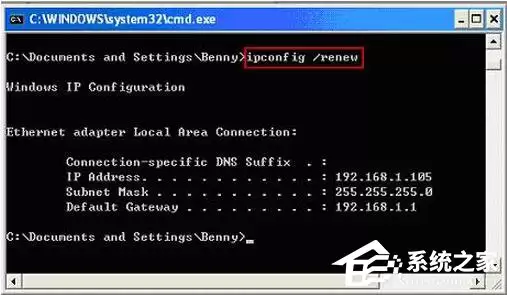
点击「开始」→「运行」,输入cmd并回车,打开命令提示符窗口。然后输入命令:ipconfig /release(释放当前IP),稍等片刻再输入:ipconfig /renew(获取新IP)。这个过程相当于让电脑重新向路由器“申请”一个全新的地址。
如果你的IP是手动设置的固定地址,那么就需要考虑更换一个未被占用的IP。如果不清楚哪些IP可用,最稳妥的办法是联系网络管理员,或者直接将设置改为“自动获得IP地址”。
2. 修改本机IP地址
如果你必须使用固定IP(例如某些企业内网或特殊软件要求),那么就需要手动修改为一个空闲的地址。
操作路径如下:
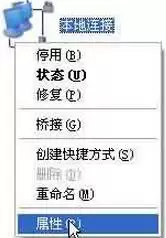
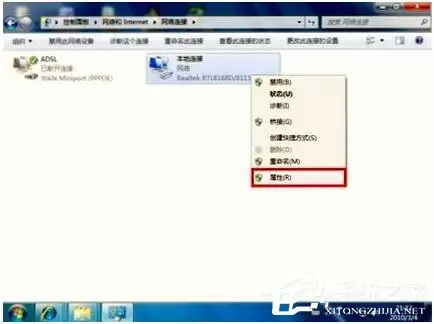
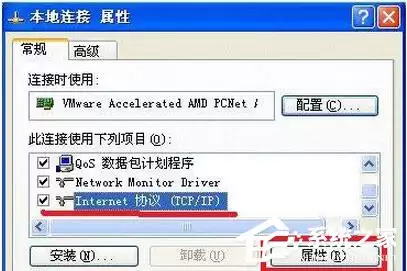
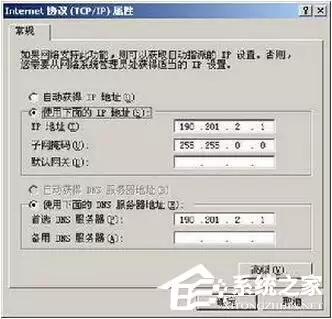
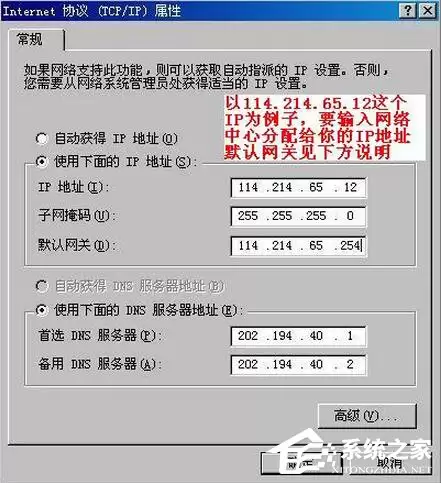
右键点击桌面上的「网上邻居」或进入「控制面板」→「网络连接」,找到当前使用的「本地连接」。右键选择「属性」,在弹出的窗口中,找到并选中「Internet协议(TCP/IP)」,再次点击「属性」。
接下来是关键:将选项切换到「使用下面的IP地址」。这里需要你填入新的IP地址、子网掩码和默认网关。如何知道填什么?如果你之前用的是自动获取,那么需要从网络提供商或路由器后台获取正确的地址段、网关和DNS信息。一个简单的技巧是,可以先设置为自动获取,然后在命令提示符中输入ipconfig /all,记下当前分配到的详细信息,再在其基础上选择一个相近但不同的主机号(如将 .100 改为 .101)进行手动设置。
3. 查杀ARP病毒
如果排除了上述两种设置问题,网络依然时断时续,且伴有ARP攻击提示,那么很可能遭遇了ARP病毒。
这时,单纯的修改IP可能无法根治。正确的做法是:
第一步:立即更新你的杀毒软件和防火墙至最新版本,并进行全盘深度扫描。
第二步:将系统防火墙的安全级别调至最高,并检查路由器是否开启了ARP绑定或防ARP欺骗功能(可在路由器管理界面中查找)。
第三步:在局域网内,可以尝试使用一些专门的ARP防火墙软件进行防护和攻击源定位。
总而言之,解决IP地址冲突的思路非常清晰:先尝试自动获取,不行再谨慎修改手动设置,同时务必警惕ARP病毒的可能性。按照这个流程一步步排查,相信你很快就能让网络恢复畅通。


