首页 游戏 软件 资讯 排行榜 专题
首页
编程语言
idea如何保存当前已修改的文件|恢复到未修改状态

idea如何保存当前已修改的文件|恢复到未修改状态

热心网友
38
转载
2026-04-30

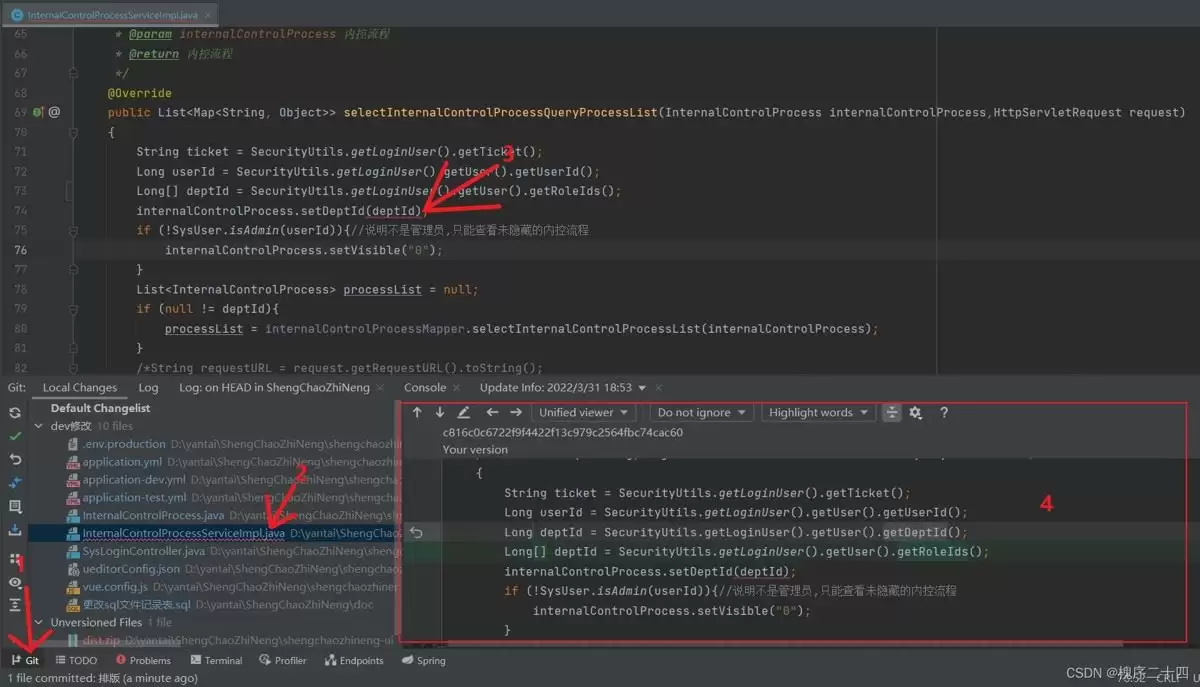
1、打开git,如下步骤1

idea如何保存当前已修改的文件

先来看第一张图,这是整个操作的起点。

免费影视、动漫、音乐、游戏、小说资源长期稳定更新! 👉 点此立即查看 👈

在步骤2的区域,你会看到所有被修改过的文件都列在这里,一目了然。

而步骤3指向的代码区域,正是我们修改后还在报错的部分,问题就出在这儿。

这里有个关键细节:注意看圈4标识的地方,你所有修改过的代码行,IDE都会用淡绿色的背景高亮显示,这是一个非常直观的视觉提示。

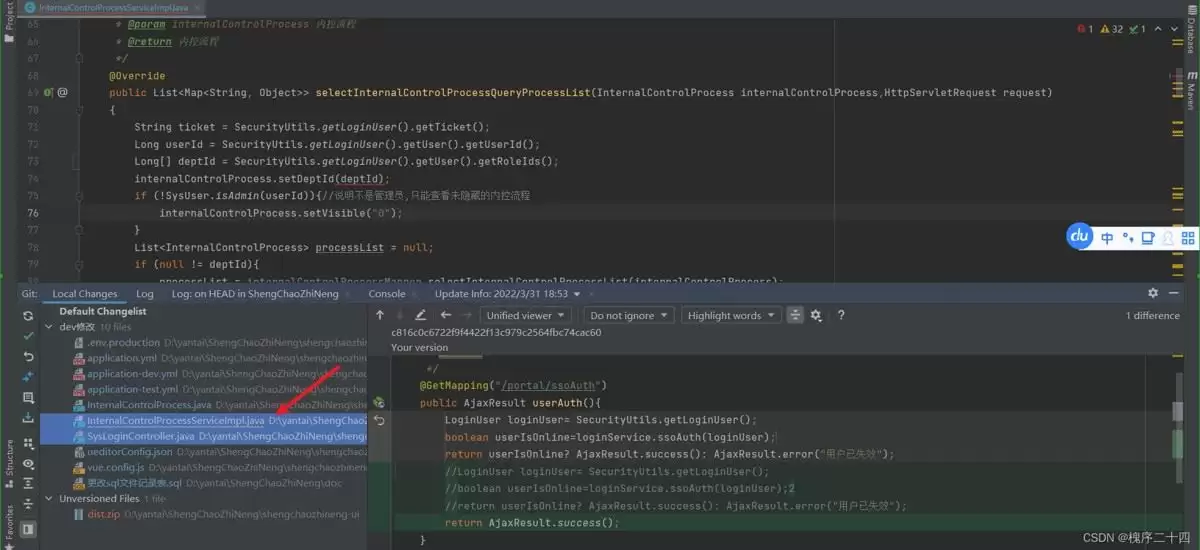
2、可多选或全选你想要保存的文件
idea如何保存当前已修改的文件

接下来就简单了。你可以像在文件管理器里一样,按住Ctrl键(或Cmd键)逐个点击,或者直接全选,来批量选中那些你想暂时“寄存”起来的修改。

3、右键提交保存你想要保存的文件
idea如何保存当前已修改的文件

在选中的文件上点击右键,在弹出的菜单中找到那个关键功能——“Shelve Changes…”。点击它,我们就进入了“暂存”流程。

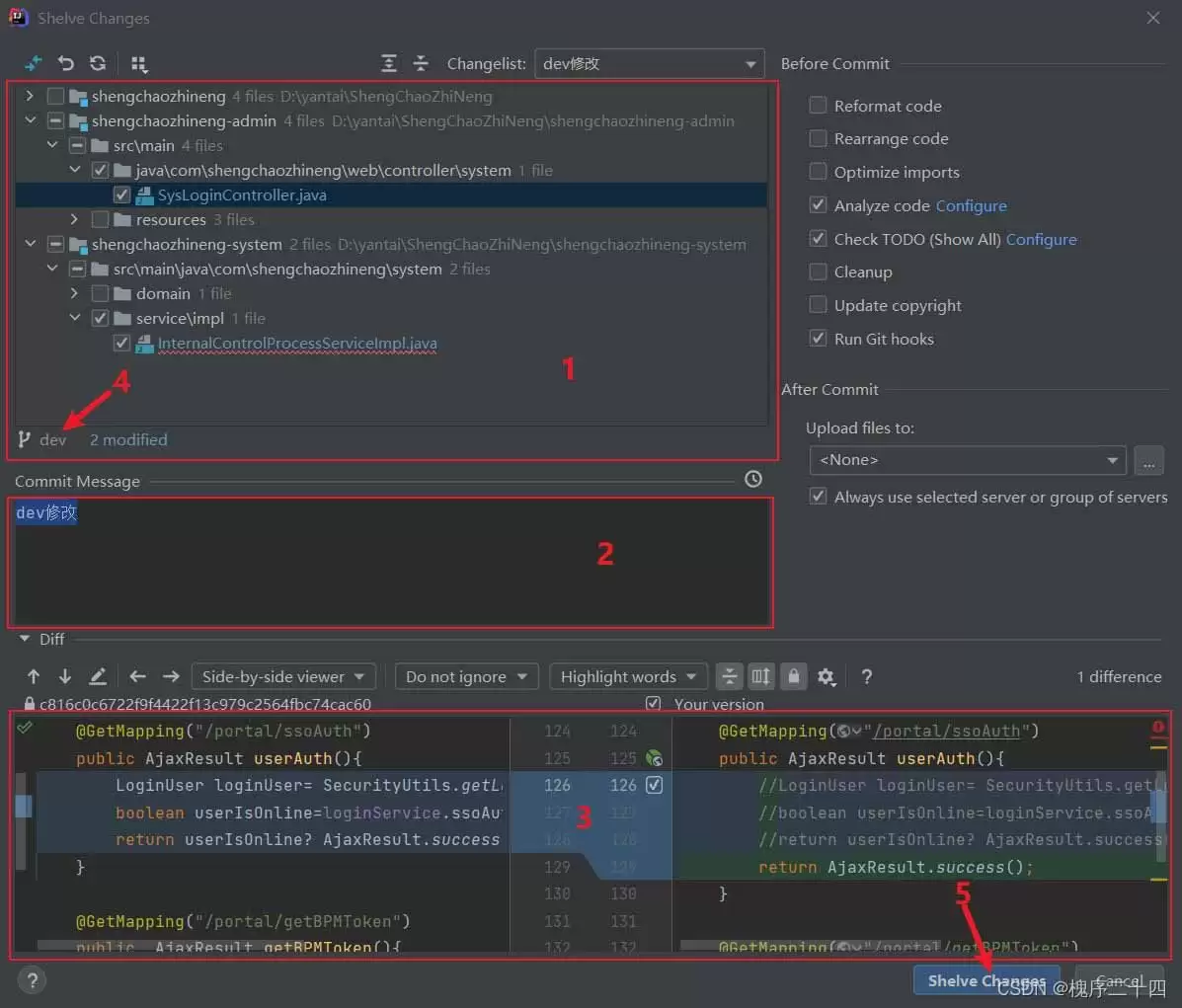
4、查看提交的文件,写日志,提交
idea如何保存当前已修改的文件

弹出来的这个界面大家可能很熟悉,但为了确保每一步都清晰,咱们还是快速过一遍。

步骤1:这里罗列了你准备暂存的文件列表,通常不需要额外操作,确认无误即可。

步骤2强烈建议在这里写点日志。不用太复杂,简单描述一下这次修改的目的或内容,比如“修复XX模块的NullPointerException”。这纯粹是为了你未来自己查看时,能快速想起来这堆代码是干嘛的。

步骤3:这个区域会清晰地展示你每个文件具体改了哪些代码,方便你做最终确认。

步骤4:这里显示的是你当前的工作分支,看一眼,知道代码将暂存在哪个上下文环境里就行。

步骤5:以上信息都确认没问题后,放心地点击这个 “Shelve Changes” 按钮,完成提交。

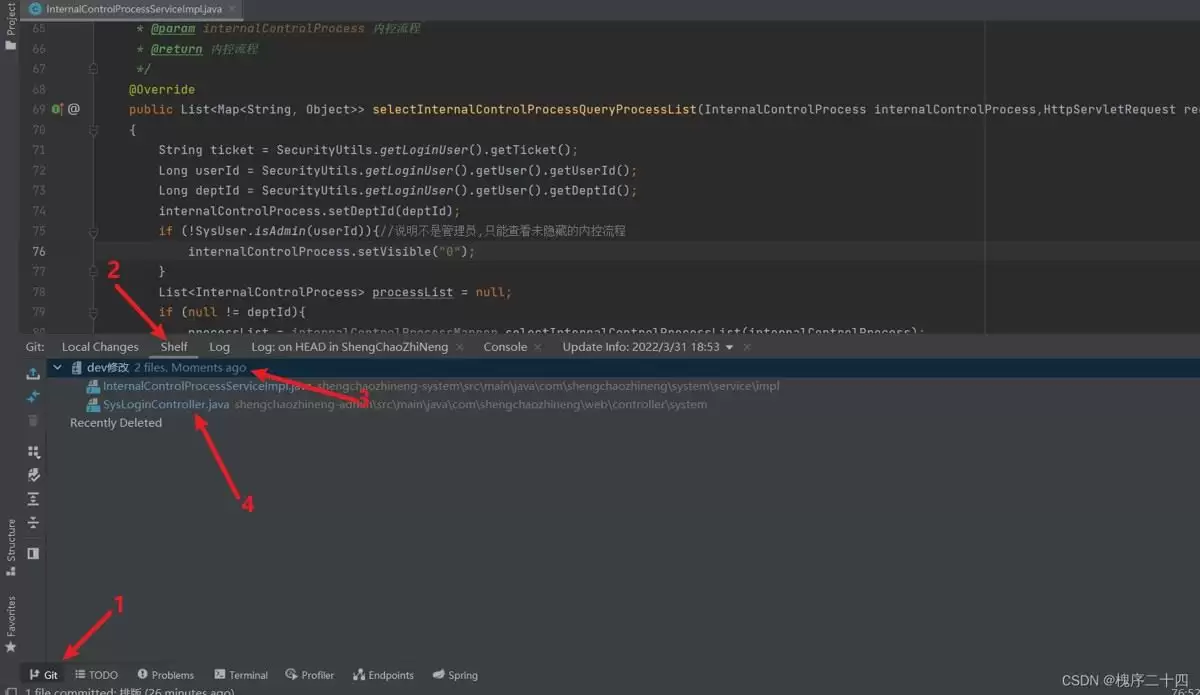
5、查看保存的文件
idea如何保存当前已修改的文件

提交完成后,界面会跳转。在这里:

步骤3:显示的就是你刚才写的提交日志,方便回溯。

步骤4:这里就是你刚刚成功“寄存”出去的所有文件,它们已经被安全地保存起来了。

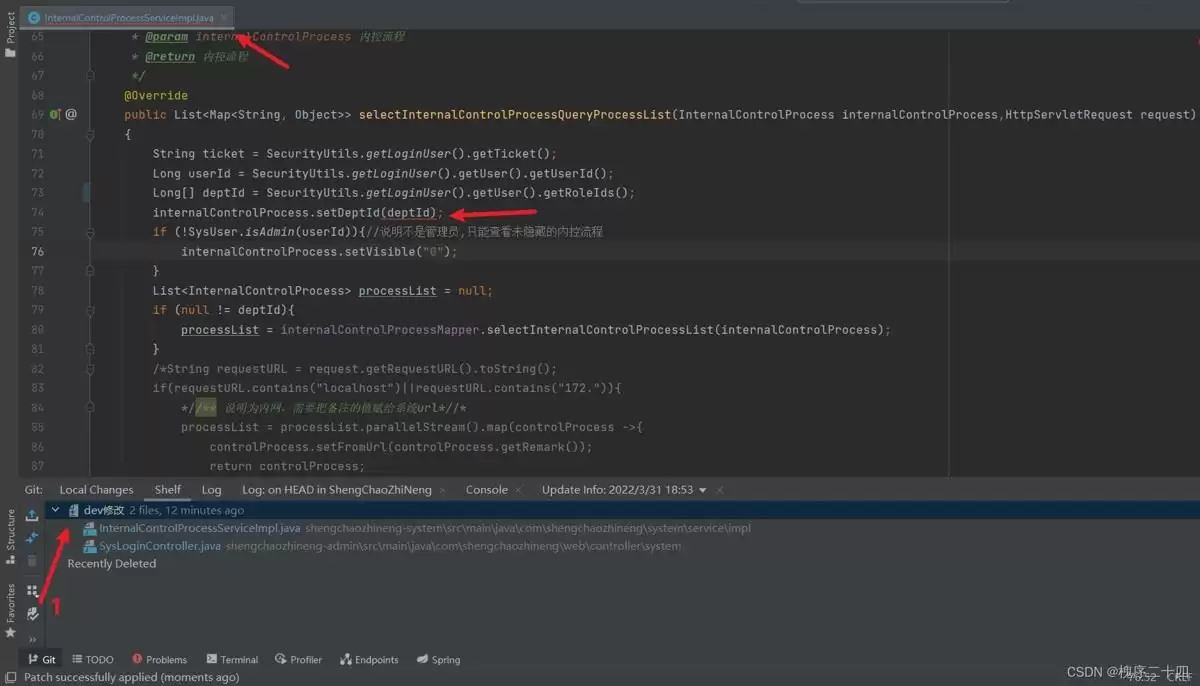
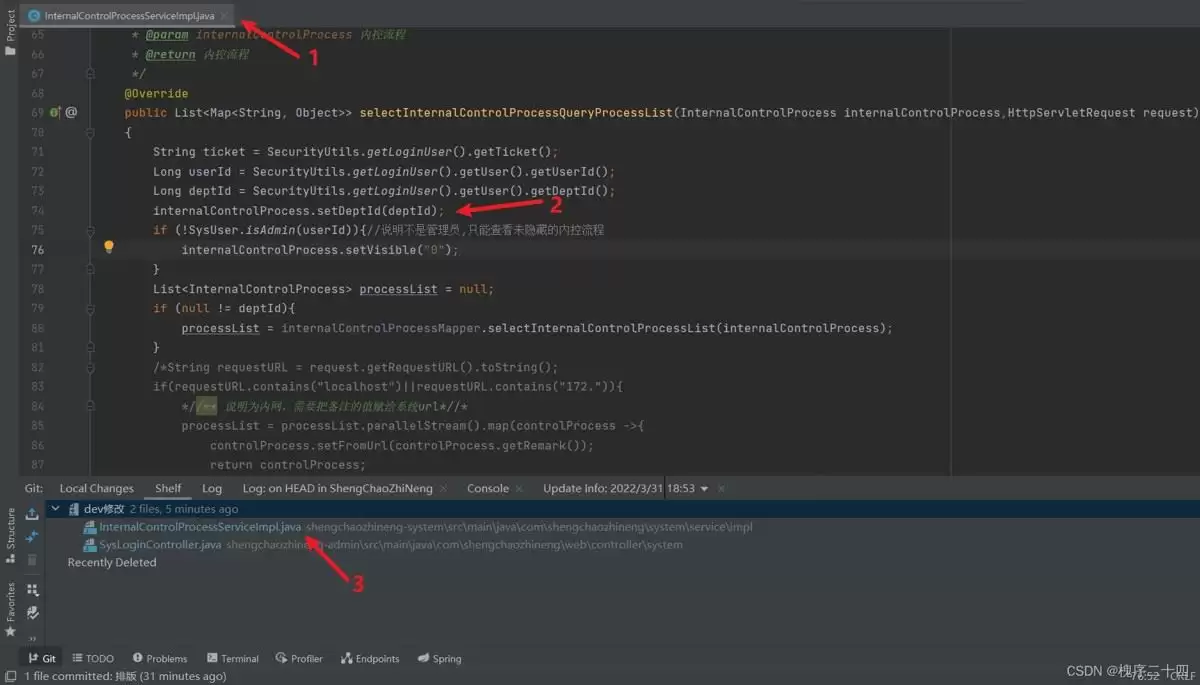
那么,暂存之后,项目里发生了什么变化呢?看下面这张图就明白了。
idea如何保存当前已修改的文件

效果立竿见影:

步骤1:文件名的颜色从修改状态的蓝色(或绿色)变回了普通的白色,这代表它已经恢复到了最初从版本库拉取出来的那个干净状态。

步骤2:再看代码编辑器,之前因为你的修改而出现的错误提示(比如红色波浪线)已经消失了,代码恢复如初。

步骤3:而你辛辛苦苦写的修改代码去哪儿了?别担心,它们并没有丢失,而是被完整地保存在了这里(指Shelved Changes列表里),随时等待召回。

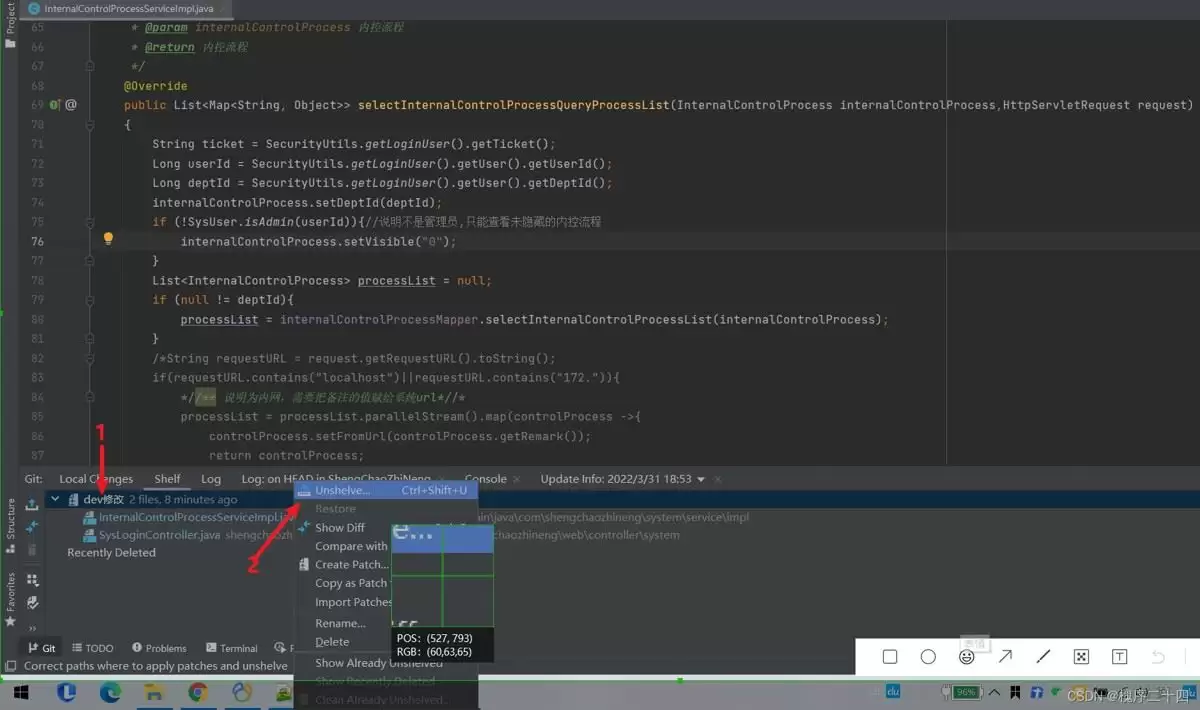
6、恢复代码
idea如何保存当前已修改的文件

当你需要把暂存的修改重新拿回来时,操作同样简单。在“Shelved Changes”列表中,找到你想要恢复的那个条目,右键点击,选择 “Unshelve…”

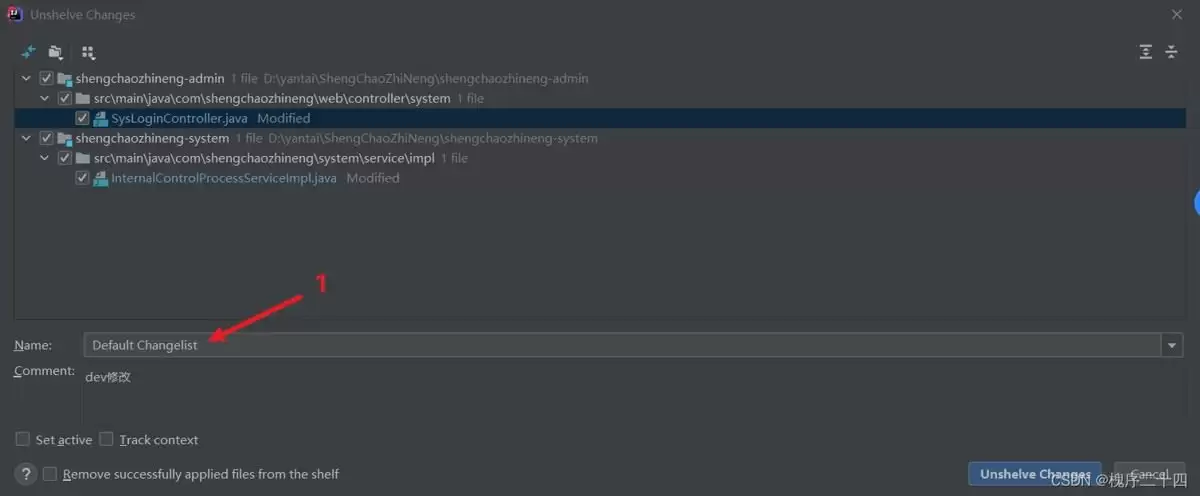
idea如何保存当前已修改的文件

恢复时有个小细节需要注意:步骤1指向的地方,确保它恢复到的目标列表是 “Default Changelist”(默认变更列表),这样最不容易出错。然后,点击右下角的蓝色按钮 “Unshelve Changes” 即可。

idea如何保存当前已修改的文件

恢复成功后,一切就都回到了暂存之前的状态:文件名变回了蓝色(代表已被修改),代码区域里你的修改内容又回来了,错误提示也再次出现。而且最关键的是,在Shelved列表里,你暂存的记录步骤1依然存在。这意味着,只要你不手动删除它,这份修改的“存档”就可以让你在“干净版本”和“修改版本”之间反复、无损地切换。

总结

总的来说,IDEA的“Shelve Changes”功能是一个非常实用的“代码暂存柜”。它完美解决了临时切换任务时,既不想提交半成品代码,又不想丢失当前工作进度的两难问题。希望这个梳理能为大家的工作流提供一个高效的参考。

您可能感兴趣的文章:

  • idea图片上传保存实现方式
  • MAC上IntelliJ IDEA的svn无法保存密码解决方案
  • IDEA如何恢复删除模块pom文件
  • IntelliJ IDEA开发Ma ven时工具栏消失的三种恢复方法
  • idea中文件被Mark as Plain Text后恢复方式
来源:https://www.jb51.net/program/3624462tn.htm
免责声明: 游乐网为非赢利性网站,所展示的游戏/软件/文章内容均来自于互联网或第三方用户上传分享,版权归原作者所有,本站不承担相应法律责任。如您发现有涉嫌抄袭侵权的内容,请联系youleyoucom@outlook.com。

最新APP

宝宝过生日
宝宝过生日
应用辅助 04-07
台球世界
台球世界
体育竞技 04-07
解绳子
解绳子
休闲益智 04-07
骑兵冲突
骑兵冲突
棋牌策略 04-07
三国真龙传
三国真龙传
角色扮演 04-07

热门推荐

Mac如何使用BetterTouchTool增强触控_Mac BetterTouchTool增强触控步骤
系统平台
Mac如何使用BetterTouchTool增强触控_Mac BetterTouchTool增强触控步骤

一、授予系统权限并启动基础服务 想让BetterTouchTool真正“活”起来,第一步就得打通系统权限。它需要“辅助功能”权限来监听你的触控板事件,也需要“屏幕录制”权限来执行一些窗口操作。这两项权限缺一不可,否则你会发现手势做了,但电脑毫无反应。 具体操作其实不复杂:先进入系统「设置」-「隐私与

热心网友
04.30
如何开启Windows 11“高性能模式” 解决笔记本玩游戏掉帧降频方法
系统平台
如何开启Windows 11“高性能模式” 解决笔记本玩游戏掉帧降频方法

如何开启Windows 11“高性能模式” 解决笔记本玩游戏掉帧降频方法 笔记本玩游戏,最扫兴的莫过于画面突然卡顿、帧率断崖式下跌。很多时候,问题并非出在硬件本身,而是Windows 11默认的电源策略在“拖后腿”。为了省电,系统会动态调节处理器频率、让核心休眠,甚至给显卡设置功耗墙,这直接限制了硬

热心网友
04.30
Mac系统更新失败提示错误的解决方法
系统平台
Mac系统更新失败提示错误的解决方法

macOS更新失败?别慌,这五步能帮你搞定 升级macOS时,进度条卡住不动、弹窗提示“无法验证更新”或者干脆报错退出,这事儿确实让人头疼。其实,这些看似随机的故障,背后通常逃不出几个核心原因:存储空间不连续、网络连接不干净、缓存文件有冲突,或者磁盘底层出了点小状况。别担心,按照下面这套经过验证的步

热心网友
04.30
Linux下使用Jattach工具诊断Java进程 零停机获取Dump信息
系统平台
Linux下使用Jattach工具诊断Java进程 零停机获取Dump信息

Linux下使用Jattach工具诊断Ja va进程 零停机获取Dump信息 开门见山,先说一个核心判断:jattach 并非 JDK 自带工具,也不能直接替代 jstack。但它的价值在于,能在某些棘手场景下,绕过 JVM 的安全限制成功获取 dump。当然,这有个前提——目标 JVM 的 Att

热心网友
04.30
Linux怎么安装和配置Tyk API网关 Linux开源网关管理详解
系统平台
Linux怎么安装和配置Tyk API网关 Linux开源网关管理详解

Tyk Dashboard 启动失败?从配置到排查的完整指南 在Linux上部署Tyk,可不是简单的apt install或yum install就能搞定。它背后依赖着MongoDB和Redis,并且对配置顺序有严格的要求。跳过其中任何一环,tyk-dashboard服务很可能就会卡在502错误,或

热心网友
04.30