
Call Pi- 一个用于支持和智能对话的个人AI助手
先说说几个核心判断:一个好的AI助手,不该只是个冰冷的答题机器。它得能听懂话外之音,能接住情绪,还能在需要时提供恰到好处的支持。这就是Pi,一个旨在重新定义人机对话体验的个人AI伙伴。
免费影视、动漫、音乐、游戏、小说资源长期稳定更新! 👉 点此立即查看 👈
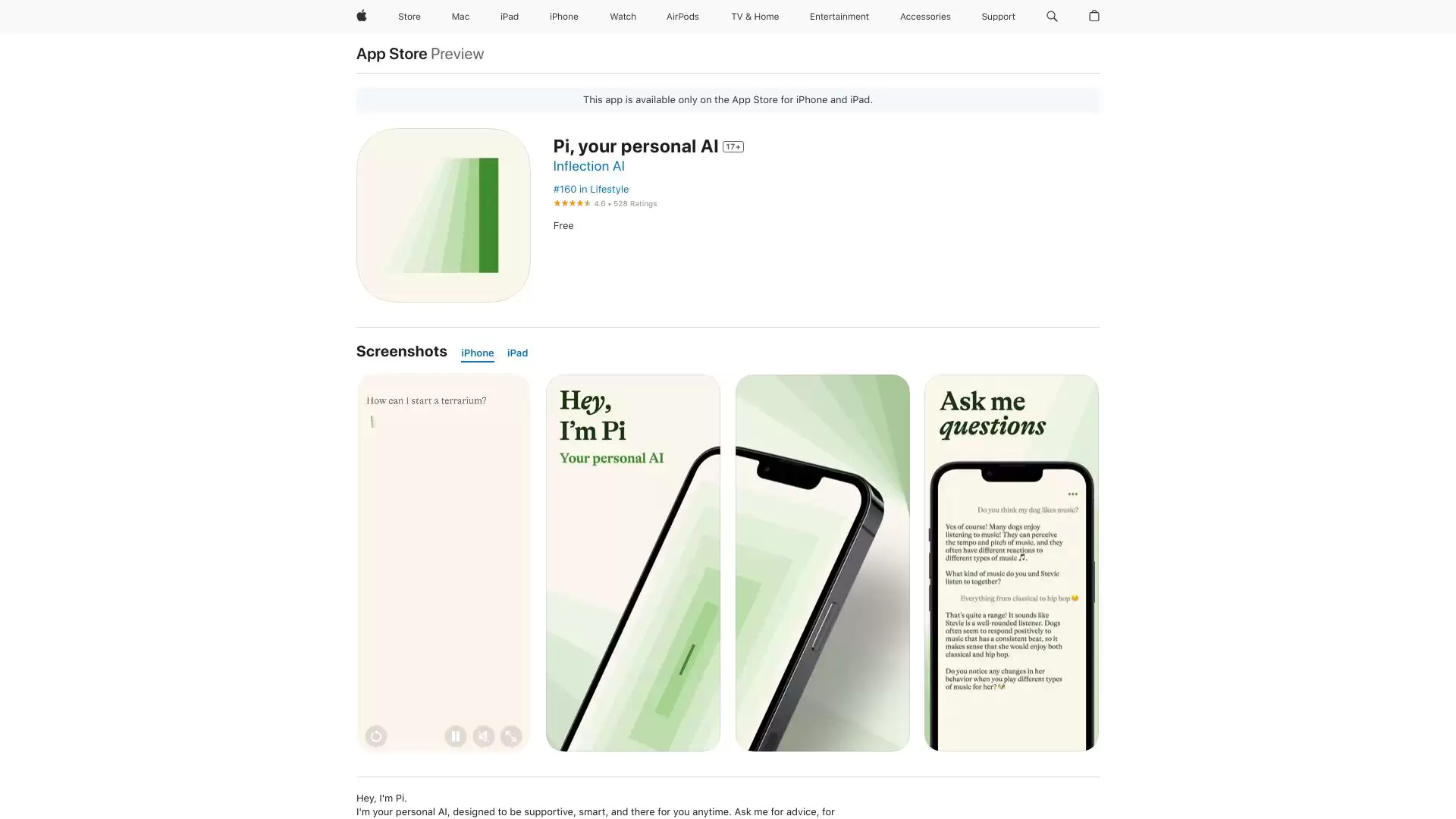
什么是Pi: Personal AI Assistant?
简单来说,Pi 是一个专为提供支持、同理心和智慧对话而设计的个人AI助手。它的目标很明确:帮助用户探索和理解周遭的世界,同时确保提供的信息既新鲜又靠谱。这可不是个一次性工具——它全天候在线,而且特别有意思的是,它会随着每一次对话不断“进化”,变得越来越懂你,最终成为高度个性化的智能陪伴。
如何使用 Pi: Personal AI Assistant?
上手流程极其简单。首先,下载官方应用。之后,无论是分享心中所想,还是抛出任何疑问,直接开始对话就行。系统里还预设了不同的“探索旅程”,引导你发现更多可能。当然,主动权在你手里:你可以自定义Pi的互动风格,是切换到支持模式寻求鼓励,还是选择趣味模式来点轻松调侃,亦或是干脆设定一个简单直接的轻松氛围,全凭你的心情。
Pi: Personal AI Assistant 的核心功能
那么,它到底凭什么打动用户?关键就在于下面这几项核心能力:
全天候可用:随时待命,没有时间限制。
同理心和支持性的对话:这才是精髓所在。Pi被设计成不仅能处理问题,更能理解情绪,提供有温度的回应。
不断学习和个性化:每一次互动都是它了解你的机会,对话越深入,它的反馈就越贴切。
访问最新和真实的信息:基于可靠的信源,确保提供给你的内容是实时且准确的,这才是智能助手的根基。
Call Pi官网入口:https://apps.apple.com/us/app/pi-the-curious-ai/id6445815935
热门专题
热门推荐
一、授予系统权限并启动基础服务 想让BetterTouchTool真正“活”起来,第一步就得打通系统权限。它需要“辅助功能”权限来监听你的触控板事件,也需要“屏幕录制”权限来执行一些窗口操作。这两项权限缺一不可,否则你会发现手势做了,但电脑毫无反应。 具体操作其实不复杂:先进入系统「设置」-「隐私与
如何开启Windows 11“高性能模式” 解决笔记本玩游戏掉帧降频方法 笔记本玩游戏,最扫兴的莫过于画面突然卡顿、帧率断崖式下跌。很多时候,问题并非出在硬件本身,而是Windows 11默认的电源策略在“拖后腿”。为了省电,系统会动态调节处理器频率、让核心休眠,甚至给显卡设置功耗墙,这直接限制了硬
macOS更新失败?别慌,这五步能帮你搞定 升级macOS时,进度条卡住不动、弹窗提示“无法验证更新”或者干脆报错退出,这事儿确实让人头疼。其实,这些看似随机的故障,背后通常逃不出几个核心原因:存储空间不连续、网络连接不干净、缓存文件有冲突,或者磁盘底层出了点小状况。别担心,按照下面这套经过验证的步
Linux下使用Jattach工具诊断Ja va进程 零停机获取Dump信息 开门见山,先说一个核心判断:jattach 并非 JDK 自带工具,也不能直接替代 jstack。但它的价值在于,能在某些棘手场景下,绕过 JVM 的安全限制成功获取 dump。当然,这有个前提——目标 JVM 的 Att
Tyk Dashboard 启动失败?从配置到排查的完整指南 在Linux上部署Tyk,可不是简单的apt install或yum install就能搞定。它背后依赖着MongoDB和Redis,并且对配置顺序有严格的要求。跳过其中任何一环,tyk-dashboard服务很可能就会卡在502错误,或


