
第一步:访问网吧路由器管理界面,在左侧菜单栏找到“IP与MAC绑定”功能入口
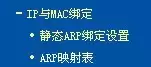
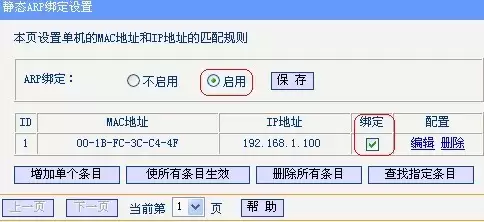
第二步:进入“静态ARP绑定设置”配置页面
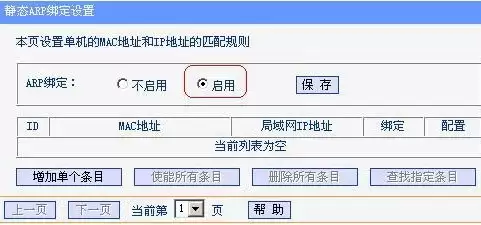
请注意一个关键设置细节:ARP绑定功能默认处于关闭状态。您需要主动勾选“启用”选项,并点击保存按钮,才能激活该防护功能。
第三步:实施IP地址与MAC地址绑定操作
绑定地址主要有两种常用方式:逐条手工添加,或者利用路由器自动获取的信息进行批量处理。第二种方法在处理多台设备时效率更高。
1. 手工添加绑定条目
点击“增加单个条目”按钮开始手动绑定。
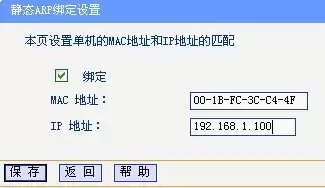
在弹出的对话框中,准确输入计算机的MAC地址及其对应的IP地址,完成保存。这样就成功建立了一条IP与MAC的固定对应关系。
2. 通过“ARP映射表”实现批量导入
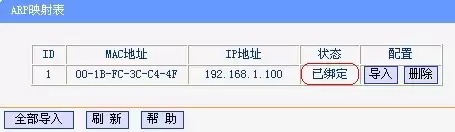
首先打开“ARP映射表”页面,界面显示如下:
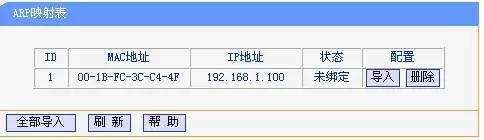
此表格展示了路由器动态学习到的网络设备连接信息。注意查看“状态”栏,当前所有条目均显示为“未绑定”。实施批量导入前有一个重要前提:务必确认当前网络环境正常,未受ARP欺骗攻击影响,以确保学习到的地址映射表准确无误。验证信息正确后,即可将这些动态记录转换为静态绑定规则。
若网络内计算机数量较多,直接点击“全部导入”按钮,即可一键完成所有设备的IP-MAC绑定,大幅提升配置效率。
第四步:确认批量导入完成状态
成功导入后,IP与MAC地址绑定设置就初步配置完成。此时界面显示将类似以下示意图:
第五步:验证绑定规则生效
此时关注“状态”栏,所有已绑定设备的显示状态应从“未绑定”更新为“已绑定”。这标志着路由器已成功启用ARP欺骗防护机制。上图仅为示意,实际配置中无论面对几十台还是上百台终端设备,操作流程完全一致。
除了批量导入方式,手工添加绑定规则的方法依然可用。只要您掌握终端设备的MAC地址信息,随时可以进行手动绑定操作。
第六步:测试绑定配置的持久性
完成所有绑定设置后,建议再次查看“ARP映射表”进行验证。您会发现相关计算机的IP与MAC地址已建立稳固的绑定关系。更重要的是,即使路由器重新启动,这些静态绑定记录依然会保留,无需重复配置,实现了长期有效的网络防护。
至此,在路由器上配置防范ARP地址欺骗攻击的完整操作流程已全部讲解完毕。通过这份详细的配置指南,希望能帮助您有效加固网络边界安全,构建更稳定的局域网环境。


