
Win10显示文件后缀名怎么操作
在微软系统中查看文件时,后缀往往不显示。但是因为不同的文件后缀不一样,所以当你想修改文件格式的时候,需要显示出来。那么我们如何显示文件后缀呢?
很多朋友都遇到过这个情况:在Windows系统里,文件的后缀名(比如 .docx, .jpg, .mp4)默认是隐藏的。这本来是为了让界面看起来更简洁,但当你需要准确识别文件类型,或者想修改文件格式时,就有点麻烦了——你根本看不到它到底是什么。别担心,这事儿解决起来其实很简单。下面就以Windows 10为例,分享两个最常用、最可靠的方法,帮你把文件后缀名“调”出来。
免费影视、动漫、音乐、游戏、小说资源长期稳定更新! 👉 点此立即查看 👈
Win10显示文件后缀名的方法
方法一:通过文件资源管理器快速开关
这是最快捷、最直观的方法,尤其适合临时需要查看或修改后缀名的场景。
1. 首先,打开桌面上或任务栏里的“此电脑”(也就是文件资源管理器)。

2. 接着,将视线移到窗口上方的菜单栏,点开“查看”选项卡。
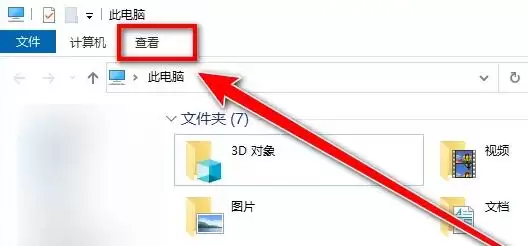
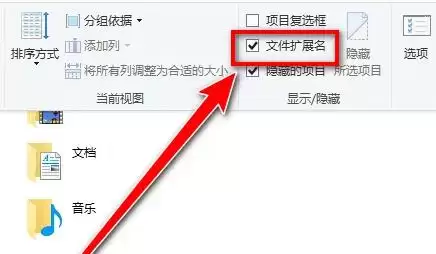
3. 然后,在出现的功能区域里,找到“文件扩展名”这一项,勾选它前面的复选框。就这么一步,所有文件的后缀名就会立刻显示出来了。
方法二:通过控制面板进行系统级设置
如果你希望这个设置更永久,或者第一个方法没找到对应选项,可以通过传统的控制面板路径来操作。
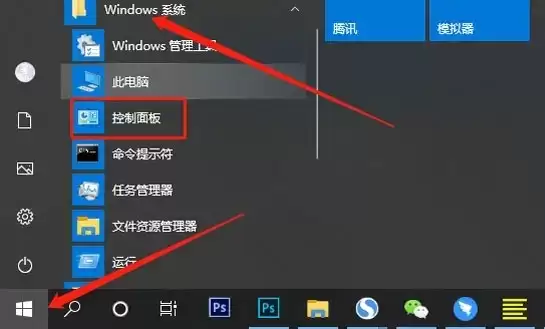
1. 在开始菜单搜索“控制面板”,并将其打开。
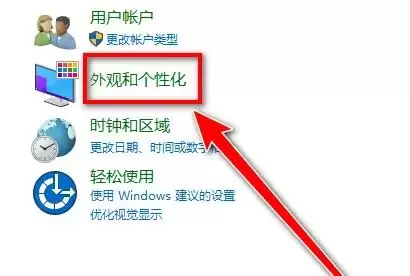
2. 在控制面板中,找到并进入“外观和个性化”分类设置。
3. 接着,点击“文件资源管理器选项”(在旧版系统中可能叫“文件夹选项”)。
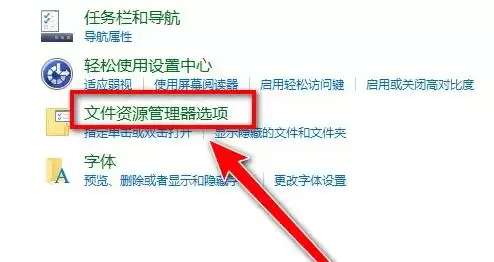
4. 这时会弹出一个新窗口,请切换到顶部的“查看”选项卡。
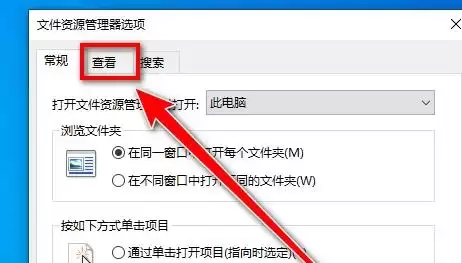
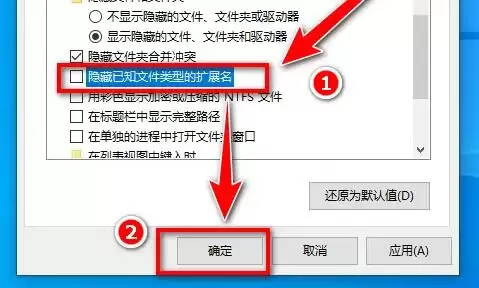
5. 最后,在下方的高级设置列表里,找到“隐藏已知文件类型的扩展名”这一行,取消它的勾选状态,然后点击“确定”保存。这样一来,所有文件的后缀名就会永久显示了。
两种方法任选其一即可,效果完全一样。显示后缀名之后,无论是辨别文件、修改格式还是防范某些伪装成正常文件的病毒,都会方便和安全得多。话说回来,养成查看文件全名的习惯,在数字世界里绝对是个好帮手。
相关攻略
当鼠标失灵,如何用小键盘区控制鼠标指针? 电脑用久了,难免会遇到些小状况,比如鼠标突然不听使唤。别急着重启或找人帮忙,其实你的键盘上就藏着一个备用方案——数字小键盘区。它完全可以临时接管鼠标指针的控制权。具体怎么操作?下面一起来解锁这个实用技巧。 第一步:启用鼠标键功能 首先,我们需要打开系统里的一
不少Windows 10用户想调整一下任务栏的停靠位置,比如从底部移到屏幕侧边,但对着系统设置却有点无从下手。别急,这个操作其实并不复杂,跟着下面的步骤走,一分钟就能搞定。 Win10任务栏停靠位置修改方法 首先,咱们得打开系统设置。最直接的方法是,在任务栏空白处点击鼠标右键,然后在弹出的菜单里选择
Win10系统管理员权限提升指南 在Windows系统中,管理员账户拥有最高的操作权限,可以安装软件、修改系统设置、访问所有文件。但有时候,你可能会发现自己的账户权限不足,某些操作被系统拒绝。别担心,这通常不是系统故障,而是权限设置问题。今天,我们就来详细拆解一下,如何在Win10系统中,安全、有效
Win10系统屏幕不满屏怎么办 最近,不少朋友遇到了一个挺烦人的小状况:Windows 10系统的屏幕显示不满,四周总留着黑边。即便手动调整显示器上的物理按键,画面依然无法铺满整个屏幕。别急,这通常不是硬件问题,而是系统或游戏设置里的一些参数在“捣鬼”。今天,我们就来一步步解决它。 Win10屏幕不
Win10系统自带录音机功能,用户可以使用录音机来简单记录音频。但很多电脑新手不清楚Win10录音机怎么打开,下面一起来看看吧! Win10录音机打开方法介绍 方法其实很简单。首先,点击屏幕左下角的“开始”菜单,然后选择“所有应用”。在应用列表里,找到名为“录音机”或“Voice Recorder”
热门专题
热门推荐
霸王茶姬回应顾客喝出疑似水银物质:门店称流程不可能出现,正配合调查 近日,一则关于新茶饮的消费纠纷引发了广泛关注。据媒体报道,安徽宿州一位消费者反映,其在霸王茶姬砀山万达广场门店购买的饮品中,发现了疑似水银的液态金属物质。 根据消费者描述,事情始于饮用时尝到的异常颗粒感。随后仔细查看,竟在杯底发现了
2026款哈弗H9正式上市:硬派越野的全面进阶 4月28日,备受关注的2026款哈弗H9公布了最新动态。新车指导价定在19 99万至24 79万元区间,并推出了颇具吸引力的限时换新价——17 49万元起,顶配车型也仅需22 29万元。这个价格策略,无疑让硬派越野的门槛变得更亲民了。 外观:硬朗气场再
在Ubuntu系统中配置Ja va路径 在Ubuntu系统里配置Ja va环境,其实是个挺常见的需求。这事儿说简单也简单,核心就两步:设置好JA VA_HOME环境变量,再把Ja va的可执行文件路径加到PATH里。下面咱们就一步步来,把这事儿彻底搞定。 第一步:安装Ja va 如果你系统里还没装J
小米汽车发布五一假期专项售后服务,为车主出行保驾护航 五一假期将至,出行高峰随之而来。就在今天,小米汽车正式发布了针对2026年五一假期的专项售后服务保障方案。这项服务聚焦车主在假期出行中可能遇到的各类突发状况,推出了一系列重磅权益,覆盖了整个假期时段,从4月29日一直持续到5月6日。 此次专项服务
在Ubuntu系统中调整Ja va内存设置 在Ubuntu系统上运行Ja va应用,内存配置是个绕不开的话题。调得好,应用跑得飞快;调得不对,性能瓶颈甚至崩溃都可能找上门。好在调整方法并不复杂,关键得找准场景。下面这张图,可以帮你快速建立起一个直观的印象: 接下来,咱们就聊聊几种主流的调整路径,你可


