
BitLocker加密D盘怎么解除?非系统分区解锁完整教程
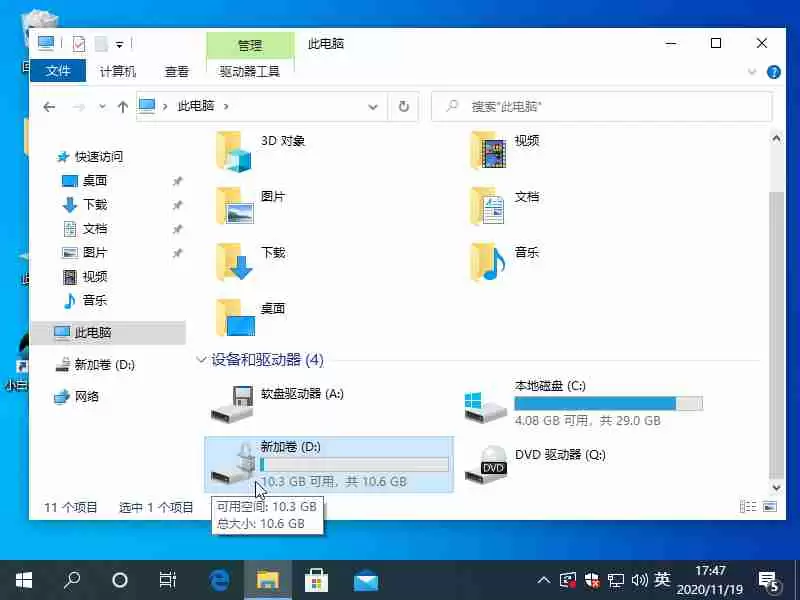
在日常电脑使用中,许多用户会遇到一个常见问题:想在D盘安装程序或存储文件时,发现驱动器图标上显示一把“小锁”,提示“该驱动器已受BitLocker保护”。这种加密状态会阻碍正常的软件安装与数据存取操作。本文将为您提供一份详细的解决方案,逐步指导您安全解除D盘(或其他非系统分区)的BitLocker加密。下图直观展示了被BitLocker加密的D盘在资源管理器中的状态:
方法一:通过Windows控制面板关闭BitLocker(首选方案)
最安全、最推荐的方式是直接使用Windows操作系统内置的BitLocker管理功能。这是微软官方提供的标准解密流程,无需第三方工具,操作简单且能完整保留数据。
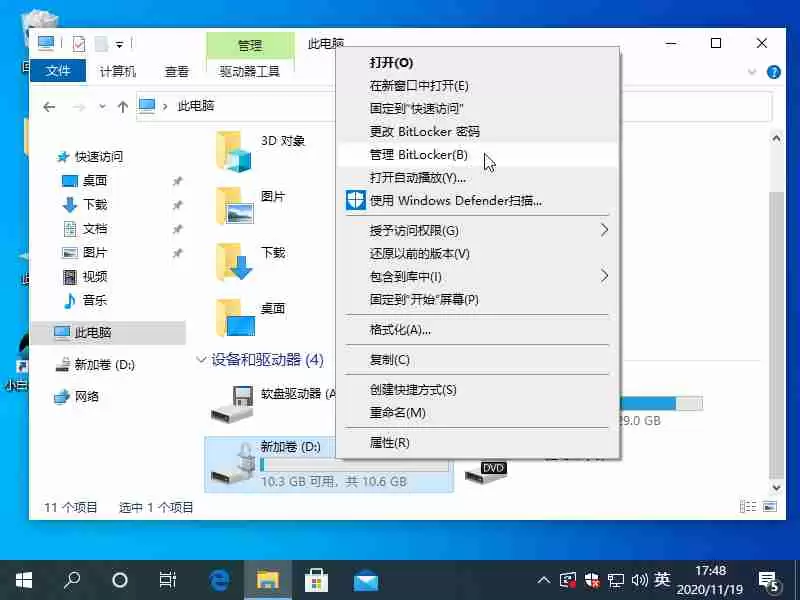
首先,打开“此电脑”,在需要解密的D盘驱动器上单击鼠标右键,从右键菜单中选择“管理BitLocker”选项。具体操作入口位置可参考下图示意:
随后,系统将打开“BitLocker驱动器加密”控制面板窗口。在此界面中,您可以查看所有硬盘分区的加密状态。找到对应的D盘分区,直接点击其下方的“关闭BitLocker”按钮。
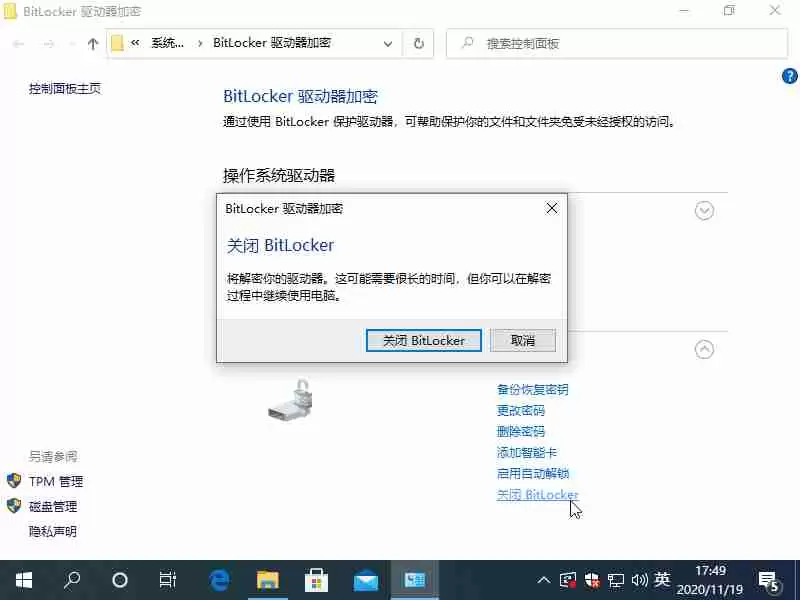
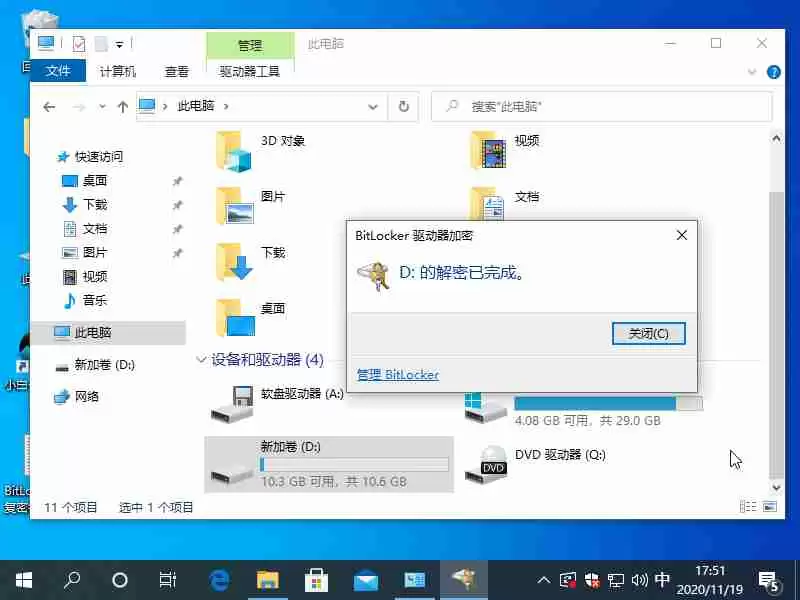
点击后,系统会弹出确认提示框,告知您解密过程可能需要一段时间,具体时长取决于分区大小和数据量。此时,请再次点击“关闭BitLocker”以确认操作。系统将开始自动解密,您可以看到进度条。等待解密完成,D盘驱动器上的锁形图标便会消失,表示该分区已恢复为正常的NTFS或FAT32格式,可自由读写。
方法二:使用PE系统与磁盘管理工具强制清除(应急方案)
在某些特殊情况下,例如您遗忘了BitLocker恢复密钥且未备份恢复文件,上述标准方法将无法使用。此时,可以考虑一种应急处理方案,即借助Windows PE启动盘和磁盘工具来移除加密。
具体步骤是:首先在另一台正常电脑上使用工具(如微PE、优启通)制作一个启动U盘。然后从该U盘启动进入PE环境。在PE系统中,运行DiskGenius(磁盘精灵)、分区助手或傲梅分区工具等专业软件。找到被BitLocker加密的D盘分区,执行“删除当前分区”或“格式化”操作,然后重新创建一个新的分区。此方法本质上是清除分区结构,因此会永久删除该分区内的所有数据
因此,核心建议是:在您使用系统自带功能解除BitLocker加密前,务必确保自己知晓恢复密码,或已妥善备份了48位数字的BitLocker恢复密钥文件。否则,一旦失去密钥,数据恢复将极为困难。 以上就是针对非系统分区(如D盘、E盘)解除BitLocker驱动器加密的两种主要方法与详细步骤。遵循本指南,您可以有效解决因加密导致的软件无法安装、文件无法存取等问题,让您的磁盘管理恢复顺畅高效。


