
Mac DNS被劫持了?别急,这样解决最有效
近期,许多Mac用户都反馈了一个令人困扰的问题:上网时,浏览器页面会不受控制地自动跳转到陌生的广告或推广网站。即便你已经检查并确认浏览器中的“阻止弹出式窗口”功能已开启,这种异常跳转依然频繁发生。这通常是DNS被劫持的典型迹象。DNS劫持会篡改你的网络解析请求,将你引向错误的网站。不过无需焦虑,解决Mac DNS劫持问题并不困难,按照本文提供的清晰步骤操作,你就能快速修复网络,恢复安全流畅的浏览体验。
第一步:进入系统偏好设置
调整网络设置的第一步是打开系统配置中心。请点击屏幕左上角的苹果图标,在弹出的菜单中,选择“系统偏好设置”。

第二步:选择网络并进入高级设置
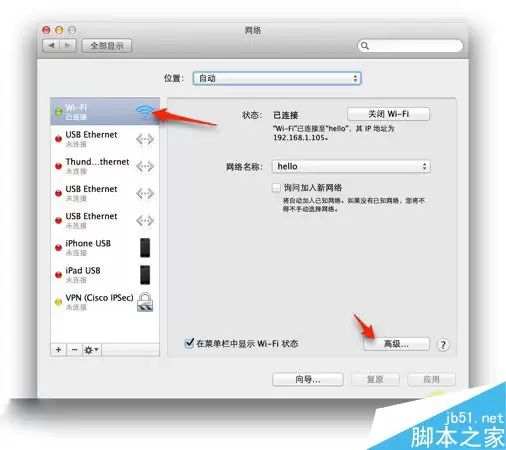
在系统偏好设置的主界面里,找到并点击“网络”图标。进入后,在左侧的连接列表中,选中你当前活跃的网络连接(例如Wi-Fi或有线以太网),然后点击窗口右下角的“高级”按钮,以进入更深层的网络配置选项。
第三步:手动添加可靠的DNS服务器
此时会弹出一个高级设置窗口。请点击顶部的“DNS”标签页。在DNS服务器列表中,你可以看到当前系统使用的地址。接下来是关键操作:点击列表下方的“+”号按钮,手动输入并添加以下两个全球知名的、稳定可靠的公共DNS服务器地址:
199.91.73.222
178.79.131.110
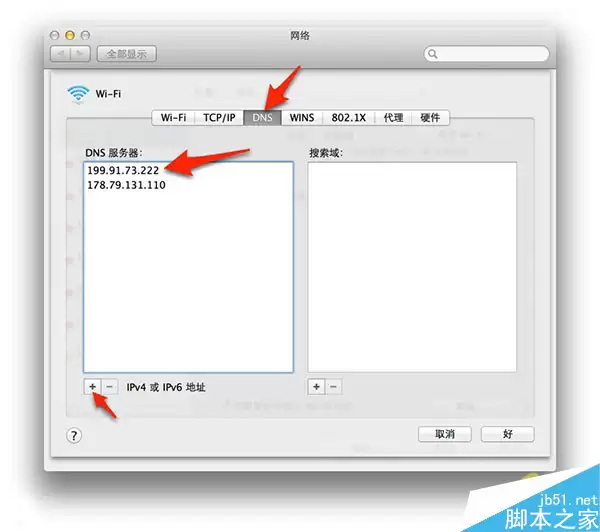
成功添加后,建议你通过点击并拖拽的方式,将这两个新添加的DNS地址移动到列表的最上方。这样可以确保你的Mac优先使用这些安全的DNS服务器进行域名解析,从而有效规避劫持。
第四步:应用设置并完成
最后,依次点击窗口右下角的“好”和“应用”按钮来保存并激活你的新设置。更改会立即生效。现在,你可以重新启动浏览器并访问网页进行测试,那些烦人的自动跳转和广告页面应该已经彻底不见了。这个方法的原理是,通过手动指定可信的公共DNS,你的网络请求将不再经过可能被污染的默认DNS通道,从而确保了域名解析的准确性与安全性,从根本上解决了DNS劫持问题。


