
vertical-align
CSS里的vertical-align属性,专管行内元素和行内块元素在垂直方向上的“站位”。乍一看,这属性好像挺简单,但真用起来,踩坑的经历可不少。不少开发者看了一圈文档和教程,往往还是觉得似懂非懂。今天,咱们就来把这个属性的核心逻辑彻底理清,帮你建立起清晰且稳固的认知。
定义以及常见属性位置
首先,搬出MDN官方的标准定义:vertical-align用于设置元素的垂直排列。具体来说,它定义的是行内元素的基线,相对于该元素所在行的基线的垂直对齐方式。
它的值相当丰富:baseline | sub | super | top | text-top | middle | bottom | text-bottom | inherit。
咱们先聚焦最常用的几个:
baseline:让元素的基线与父元素的基线对齐。middle:让元素的中部与父元素的基线加上父元素字母x一半的高度对齐。top:让元素的顶部与其所在行的顶部对齐。bottom:让元素的底部与所在行的底部对齐。
按照官方文档的分类,大致可以这么理解:
baseline和middle,是让元素相对于其父元素的基线进行垂直对齐。top和bottom,则是让元素相对于整行进行垂直对齐。- 下图清晰地标明了行内元素/行内块的顶线、中线、基线、底线各自所在的位置:
top与bottom的元素整行垂直对齐方式
理解top和bottom的关键,在于搞明白什么叫“整行”。这里的整行,指的是由几个行内元素或行内块元素共同构成的一行,而这一行的高度,则由其中最高的那个元素决定。
对于这两个属性的使用逻辑,可以概括为三个步骤:
- 第一步,先找“大哥”。也就是找出当前行里个子最高的那个元素。
- 第二步,如果给“大哥”本身设置
top或bottom,是不会有任何变化的,因为它自己就是行高的基准。 - 第三步,该行其他元素设置
top或bottom时,就会乖乖地参照“大哥”的顶线或底线来对齐。换言之,一旦涉及top和bottom,这行的排列参照物就锁定了“大哥”,其他元素都得围着它转。
来看两种典型情形:
情形1:box1设置了top,它作为最高元素,位置不变;box2也设置top,其顶部自动与box1的顶线对齐;段落元素p设置bottom,其底部自动与box1的底线对齐。
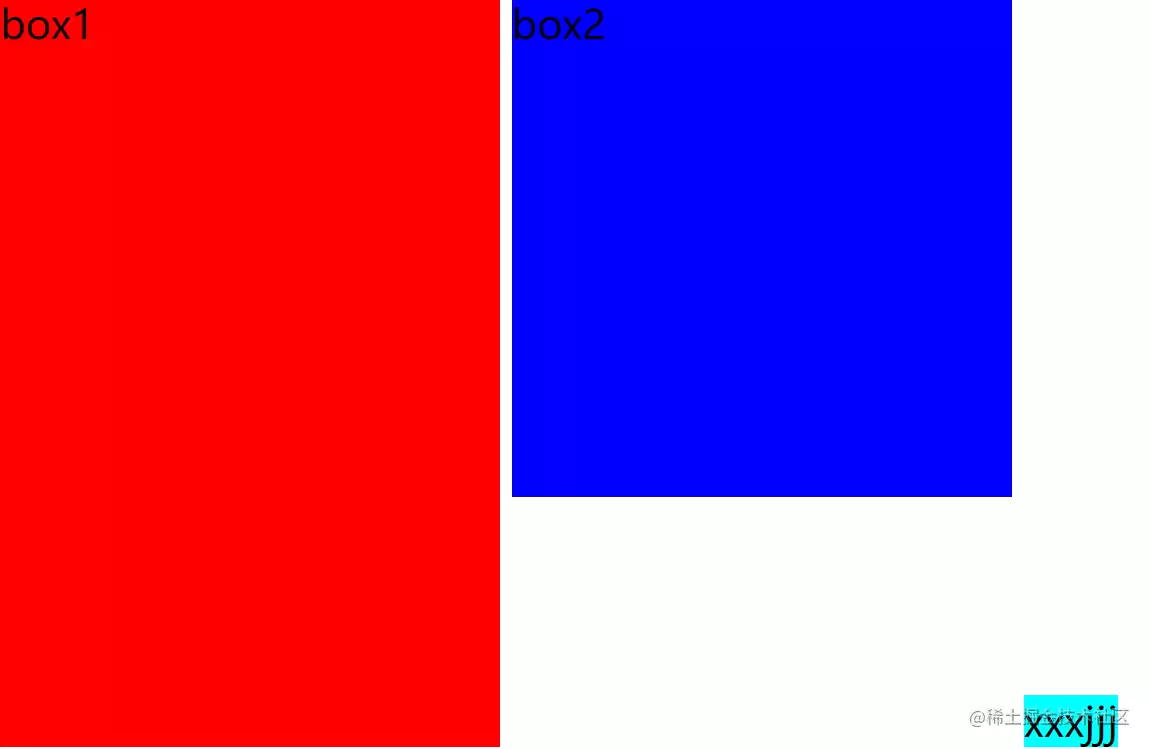
情形2:box1这次设置bottom,作为最高元素,位置依然不变;box2设置top,顶部自动与box1的顶线对齐;段落元素p设置bottom,底部自动与box1的底线对齐。
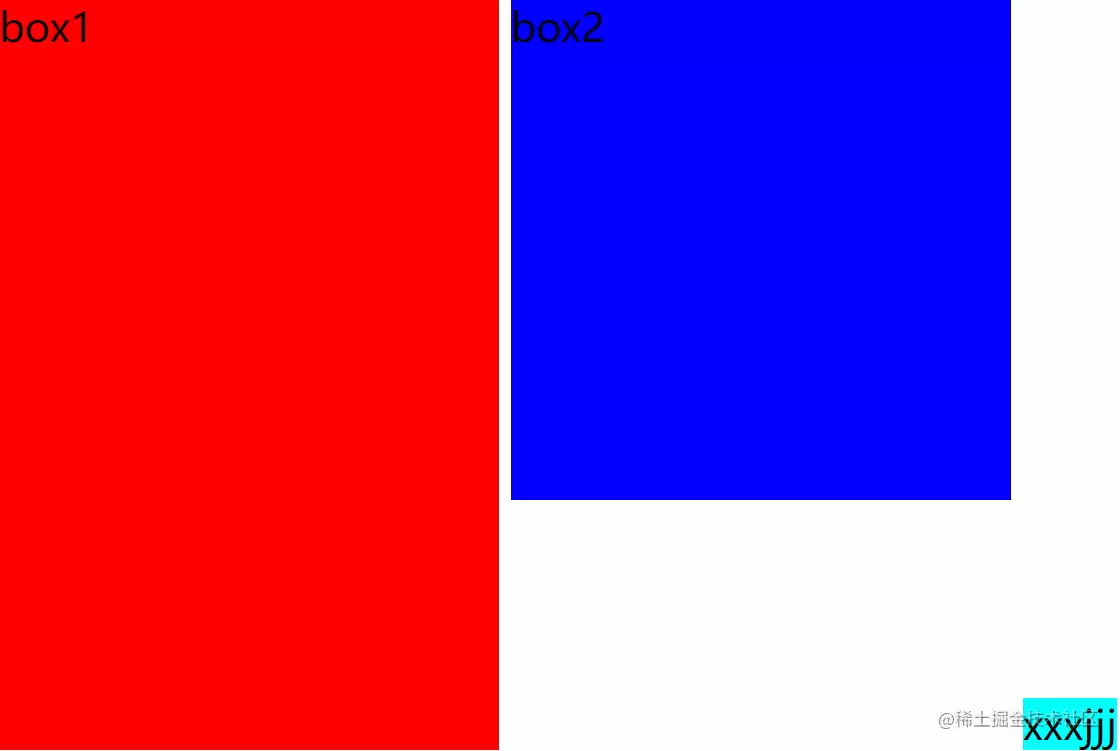
虽然上图看起来一样,但两种情况下box1的对齐属性值是不同的。核心结论却是一致的:当只使用top和bottom时,最高元素(即行高本身)的位置是固定的,其余元素则以其为绝对参照进行对齐。
baseline与middle相对于父元素的对齐方式
使用这类属性值时,战场转移了。我们需要准确找到两个关键坐标:父元素的基线位置和子元素自身的基线位置。
子元素的基线位置如何确定?
vertical-align作用于内联级元素(inline-level element)。不同display属性的元素,其基线位置也各不相同。
- 当display为
inline(内联元素)时,基线就是内部文本字母“x”的下边缘线。即便没有字母x,也会假想存在这样一个参考字符。 - 当display为
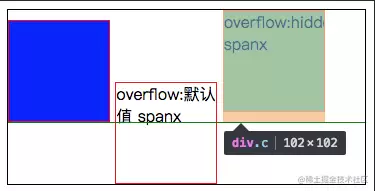
inline-block(行内块元素)时,情况稍复杂,分为三种:- 盒子内没有内容:基线位于该盒子的margin-bottom边界(若margin-bottom为0,则为盒子的下边界)。下图中背景为蓝色的div即是此例。
- 盒子内有内容,且
overflow: visible:基线为内部最后一个内容元素的基线(依然是字母“x”的下边缘线)。下图中背景为白色的div即是此例。 - 盒子内有内容,但
overflow值非visible(如hidden):基线又回到了盒子margin-bottom的边界。下图中背景为黄色的div即是此例。
父元素的基线位置如何确定?
实际上,父元素的基线并非一成不变,它是由其子元素的基线位置动态决定的。
当父元素内有子元素被设置为
vertical-align: baseline(且该子元素有内容)时,父元素的基线就落在这个子元素的基线上。来看下图(绿色线代表基线):
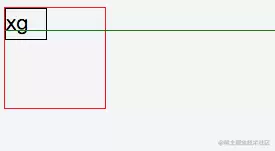
接着,我们在父元素里添加另一个有内容的行内块元素。你会发现,第二个盒子位置向下偏移了,两个盒子的基线实现了对齐。这里似乎出现了矛盾?
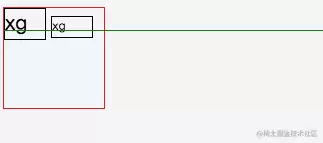
调换两个元素的字体大小,基线位置仍然不变,始终以字体最大的那个行内块元素的基线位置为准。
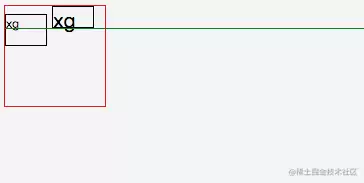
- 由此可以得出规律:在有子元素且子元素有内容的情况下,父元素的基线位置,取的是当所有子元素处于默认位置时(可以想象为父元素最初只有一个子元素),它们的基线与父元素顶部距离最大的那个位置。其他同行的元素,都相对这条最终确定的父元素基线进行对齐。事实上,无论元素有无内容,这条“取距顶最远基线”的原则都适用。
核心总结:父元素基线的位置由子元素们决定。具体规则是,取所有子元素在默认状态下(即假设父元素只有一个子元素时),其基线与父元素顶部距离最大的那个点,作为整个父元素的基线。其他同行元素都依据这条基线对齐。
一个定位父元素基线的实用技巧:为父元素添加一个伪元素,并设置content: 'x'。这样,父元素的基线就会清晰地显示为这个字母“x”的下边缘线。
最后,来看一个综合性的案例,把以上知识点串联起来:
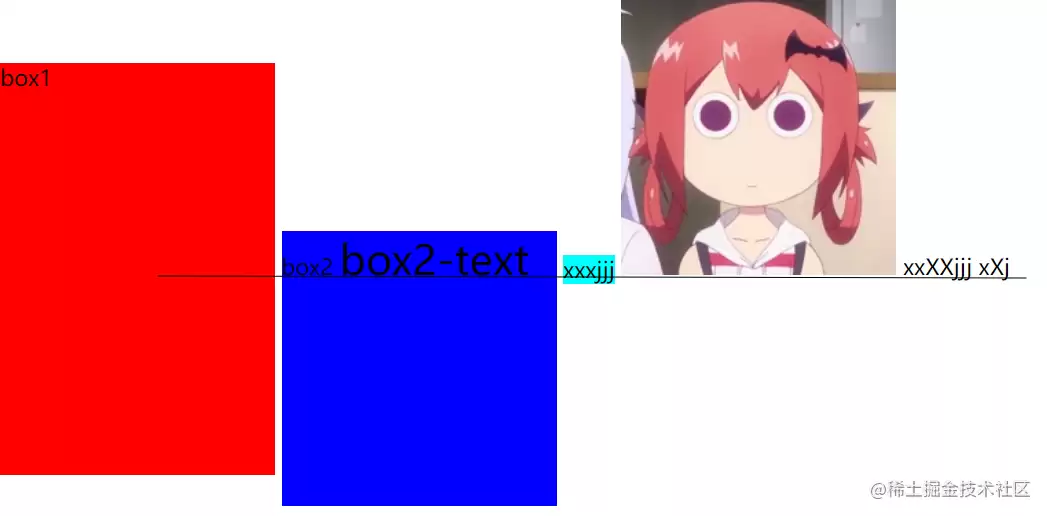
图中各元素说明如下:
- 红色盒子:带有内容的行内块,设置了对齐方式为
middle(中线对齐)。 - 蓝色盒子:带有内容的行内块,设置了对齐方式为
baseline(基线对齐)。 - 天蓝色部分:行内元素
。 - img图像:默认采用
baseline对齐的图像。 - 父元素内部的文字:内容为“xxXXjjj”。
- 伪元素 (
::after):一个inline-block伪元素,内容为“xXj”。
对照图形,我们可以清晰地验证:
- 红色部分:其中部与父元素基线向上提升1/2字母x高度的位置大致对齐(CSS渲染可能存在细微像素误差,但逻辑如此)。
- 蓝色部分:其基线(即最后一行内容的基线)与父元素基线完美对齐。
- 天蓝色p部分:其基线(内容的基线)同样与父元素基线对齐。
- img图像部分:作为一个行内块元素(其
overflow默认非visible),其基线被判定为盒子底部(此时margin-bottom为0,即图像盒子的下边框)。


