
迷你世界地形编辑器操作方法
掌握了地形编辑器,就等于拿到了《迷你世界》里最高效的“造物主”工具。它能让天马行空的创意,以惊人的速度变为现实。下面,我们就来拆解它的核心功能,看看如何玩转这个创造利器。
1、笔刷模式
笔刷模式是地形编辑器的灵魂,它提供了多种“魔法画笔”,让你能随心所欲地塑造世界。
①基础笔刷:编辑器内置了7种基础笔刷,各有妙用。想瞬间搭好一个火柴盒房子?立方体笔刷是你的首选。需要快速立起一面高墙?平面四边形笔刷点一下就能搞定。至于连线笔刷,更是方便——只需确定起点和终点,一道笔直的墙体或桥梁就生成了。操作很简单:选好形状,调整好生成范围的大小,然后一键生成,建筑雏形即刻呈现。
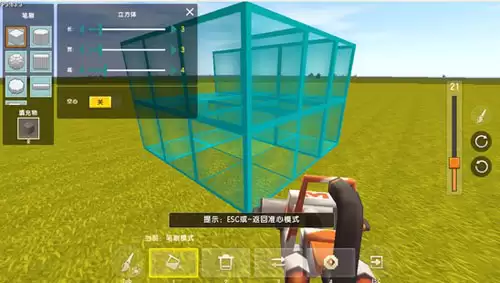
②填充:想要建造一个巨大的玻璃穹顶,或者填满一个湖泊?手动放置太费时。使用填充功能,只需划定区域并选择要填充的方块,瞬间就能完成,堪称“秒建”神器。
③清除与替换:创作难免需要修改。清除和替换功能让你能精细调整。比如,想在厚重的城墙上开一个圆形的窗户,或者觉得金块不够闪亮,想全部换成钻石块。这时,调整好笔刷样式和大小,选中目标区域,就能进行精准的清除或批量替换,创作自由度大幅提升。
④平滑:粗糙的边缘和生硬的棱角往往影响整体美感。平滑功能就像一位自动打磨师,它能柔化建筑的边缘,增加自然的层次和过渡。这在制作山川、丘陵等自然景观,或需要柔和曲线的背景建筑时,绝对是必备利器。
2、选区模式
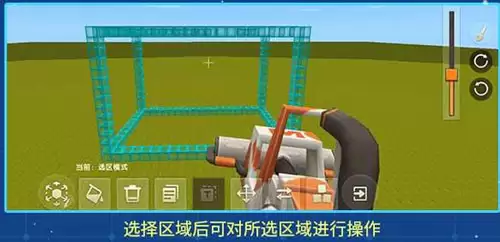
当需要对大范围区域进行整体操作时,选区模式就派上用场了。它的逻辑非常直观:先设定一个起点,再拉出一个终点,从而框定一个三维的立方体区域。
对这个选中的区域,你可以执行一系列高效操作:用新方块填充内部、将区域内某种方块替换成另一种、直接清除所有方块。更强大的是复制粘贴功能——你可以复制一整栋建筑,然后轻松地移动到别处,或者创建多个副本。这极大地提升了复杂工程的建造效率,省去了大量重复劳动。
3、更多便捷操作
除了核心的建造功能,编辑器还有一些贴心的细节设计,能让你创作起来更加得心应手。
①调整放置点:是否遇到过想编辑远处地形,却不得不跑过去的麻烦?通过拖动界面右侧的滑块,你可以直接调整操作区域的远近。这意味着你站在原地,就能对远处的方块进行编辑,实现了真正的“远程施工”,创作半径大大增加。
②撤销与还原撤销:手滑是创作中的常事——不小心放错了方块,或者误删了辛苦建好的部分。别慌,画面右侧的撤销按钮就是你的“后悔药”。点击即可回退到上一步操作。如果撤销后发现还是原来的好,还可以使用“还原撤销”功能再恢复回来。有了这个保障,完全可以大胆尝试,而不用担心失误无法挽回。


