
Step 1:定位关键目录
首先,我们需要找到IDEA当前存放配置、缓存和插件的“大本营”。操作很简单,打开IDEA,依次点击菜单栏的 File -> Manage IDE Settings -> Open Settings Folder。
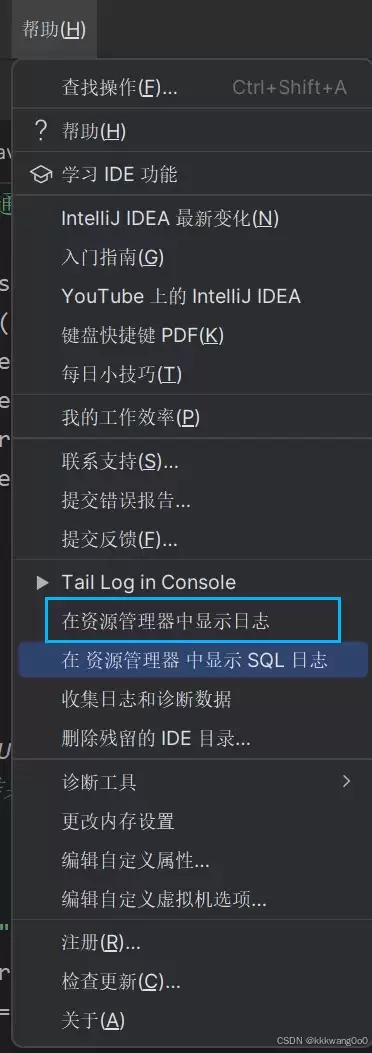
这个文件夹打开后,返回它的上级目录,就是我们要找的核心位置了。通常,这个路径是:
C:\Users\你的用户名\AppData\Local\JetBrains\IntelliJIdea2023.3
为了方便后续说明,我们把这个目录称为 原存储目录。

Step 2:创建新的目标文件夹
接下来,在你希望转移到的磁盘位置(比如空间更充裕的D盘),新建一个空文件夹作为新家。
举个例子:可以在D盘创建 D:\JetBrains\IntelliJIdea2023.3 这个文件夹。
这个新位置,我们称之为 目标存储目录。

Step 3:迁移文件,一步到位
这一步至关重要,请务必按顺序操作:
1. 完全关闭你的IntelliJ IDEA,如果使用了JetBrains Toolbox,也请一并退出,确保没有任何相关进程在后台运行。
2. 回到刚才找到的 原存储目录,选中目录下的所有文件和文件夹。
3. 执行 剪切 操作(快捷键 Ctrl + X),然后将它们全部粘贴到 Step 2 创建的 目标存储目录 下。
关键提醒:这里必须是“剪切”,而不是“复制”。 这能确保所有文件路径的完整性。
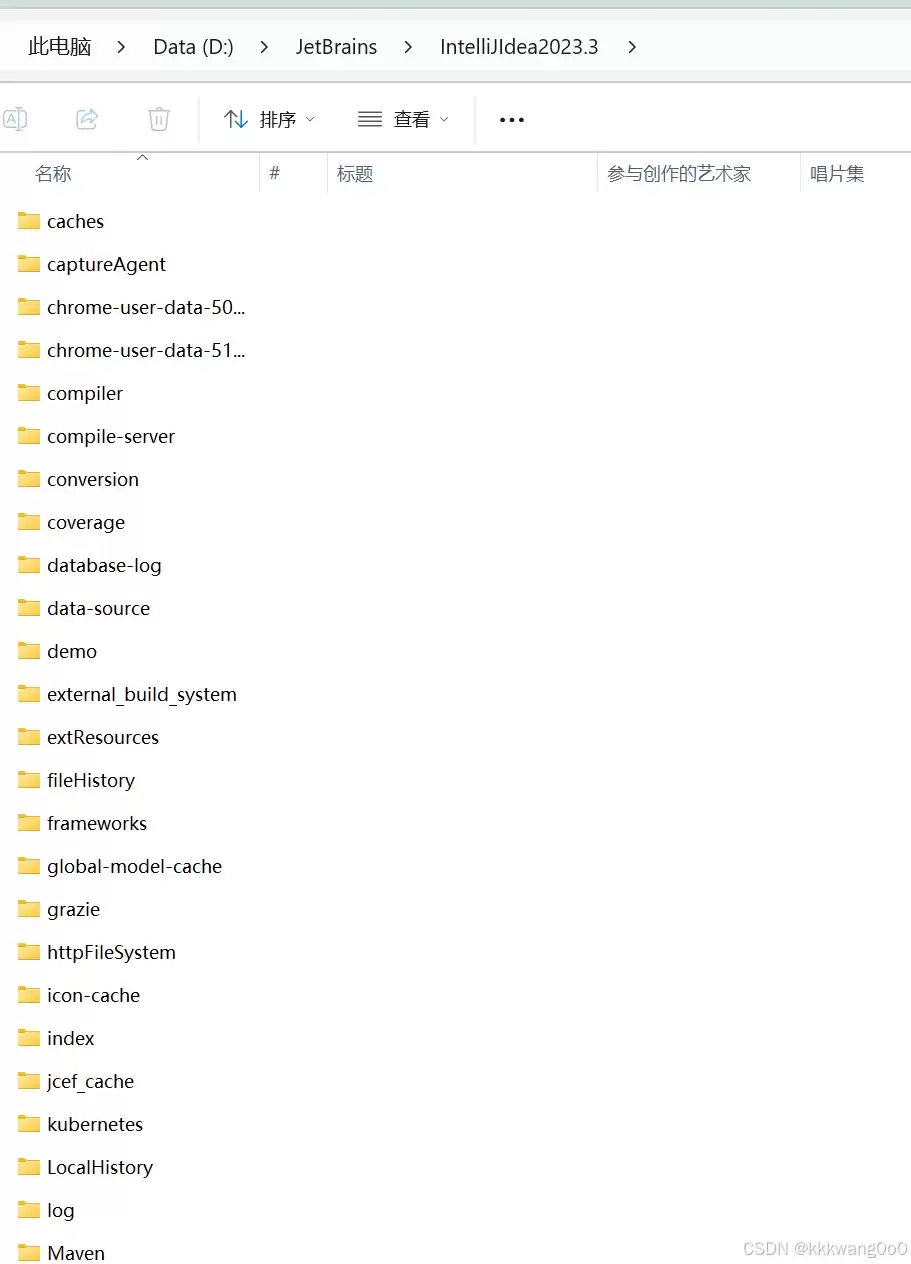
Step 4:建立符号链接,完成“乾坤大挪移”
文件搬走了,但IDEA仍然会去原来的位置找它们。这时,就需要“符号链接”这个神器来建立一个透明的通道。
1. 首先,将现在已经空了的 原存储目录 整个删除。
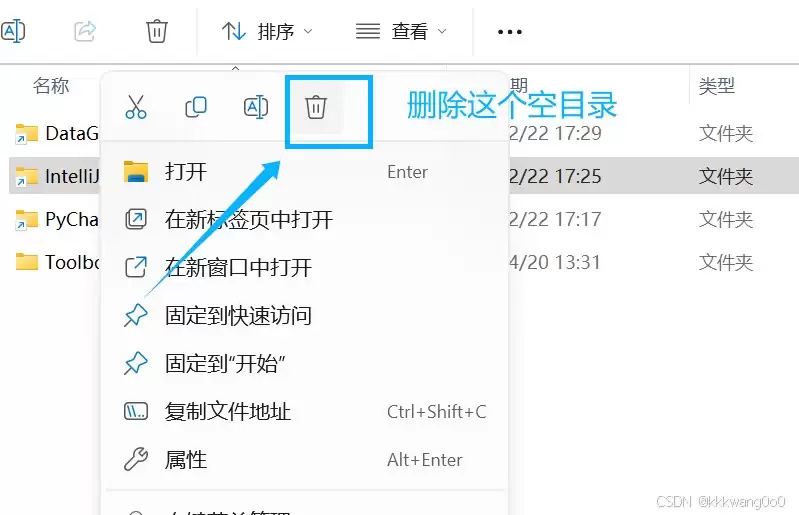
2. 接下来,以管理员身份打开命令提示符(cmd)。这是成功创建系统级符号链接的前提。
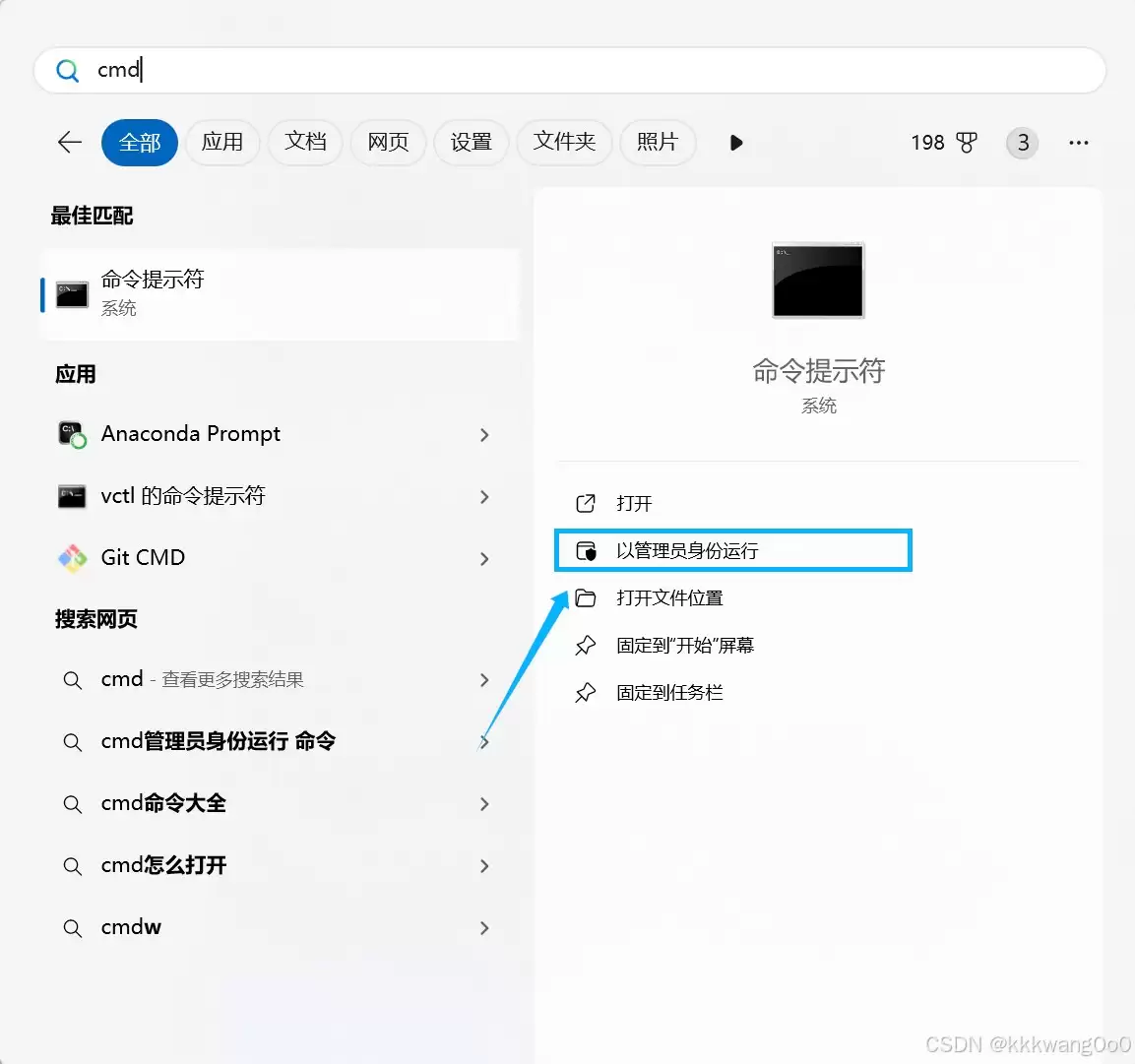
3. 在终端中输入以下指令:
mklink /D “原存储目录地址” “目标存储目录地址”
将引号内的路径替换成你的实际路径。例如:
mklink /D “C:\Users\你的用户名\AppData\Local\JetBrains\IntelliJIdea2023.3” “D:\JetBrains\IntelliJIdea2023.3”
执行成功后,你会看到“为……创建的符号链接”的提示。此时,打开原目录位置(C盘那个路径),会发现一个像快捷方式一样的图标,但系统和应用都会将其视为真实文件夹,所有读写操作都会无缝指向D盘的新位置。

总结
通过以上四个步骤,我们利用Windows的符号链接功能,在不影响IDEA任何设置的情况下,将占用空间的配置和缓存文件移出了系统盘。这个方法干净利落,一劳永逸。希望这份详细的指引能为大家管理开发环境提供一种可靠的思路。
您可能感兴趣的文章:
- MyBatis验证多级缓存及 Cache Aside 模式的应用小结
- 关于Idea清除缓存并重启解决的问题
- IDEA强制清除Ma ven缓存的实现示例
- idea更改默认缓存位置的步骤详解
- IntelliJ Idea2017如何修改缓存文件的路径
- IDEA中的clean,清除项目缓存图文教程


