
剪映自由层级功能怎么用-自由层级功能的使用方法
剪映自由层级功能:从入门到精通,一篇讲透
剪映里的“自由层级”功能,不少朋友在设置里找到了它,却有点摸不着头脑:这开关开了到底有啥用?该怎么用?别急,今天咱们就把它掰开揉碎了讲清楚,手把手带你掌握这个功能,让你的视频剪辑逻辑更清晰。
免费影视、动漫、音乐、游戏、小说资源长期稳定更新! 👉 点此立即查看 👈
剪映自由层级功能怎么用
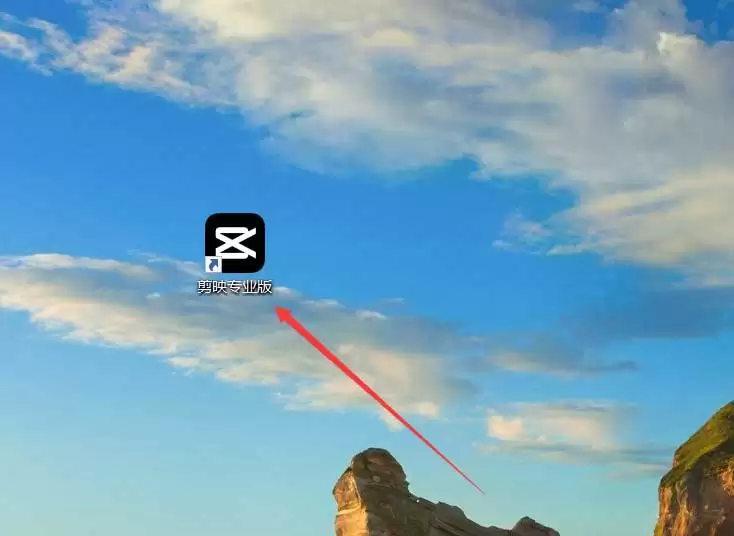
第一步,自然是启动你的剪映专业版。看,就是下面这个熟悉的界面。
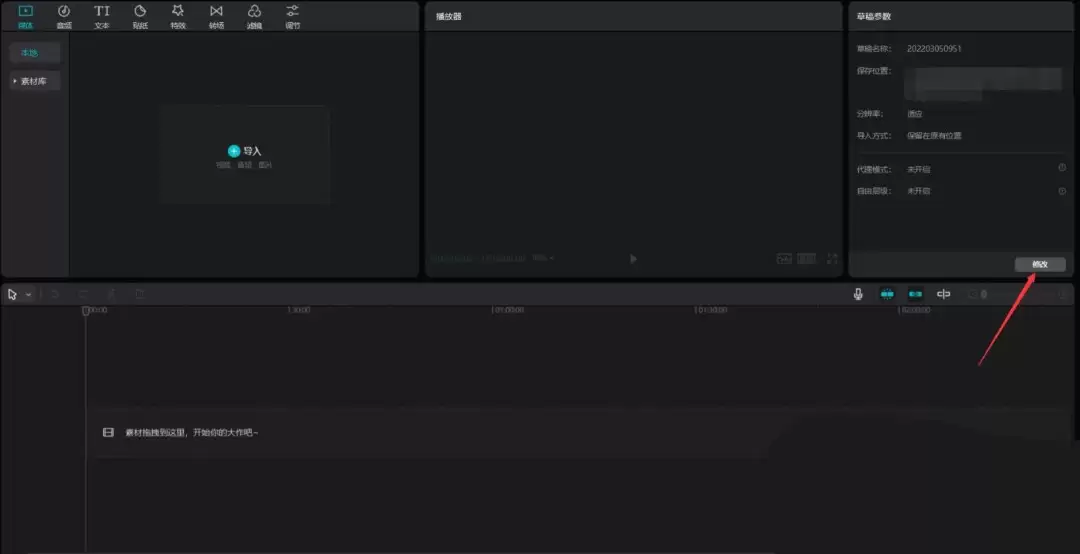
进入工程后,注意看左上角,找到并点击这个“修改”按钮。具体位置参考下图。
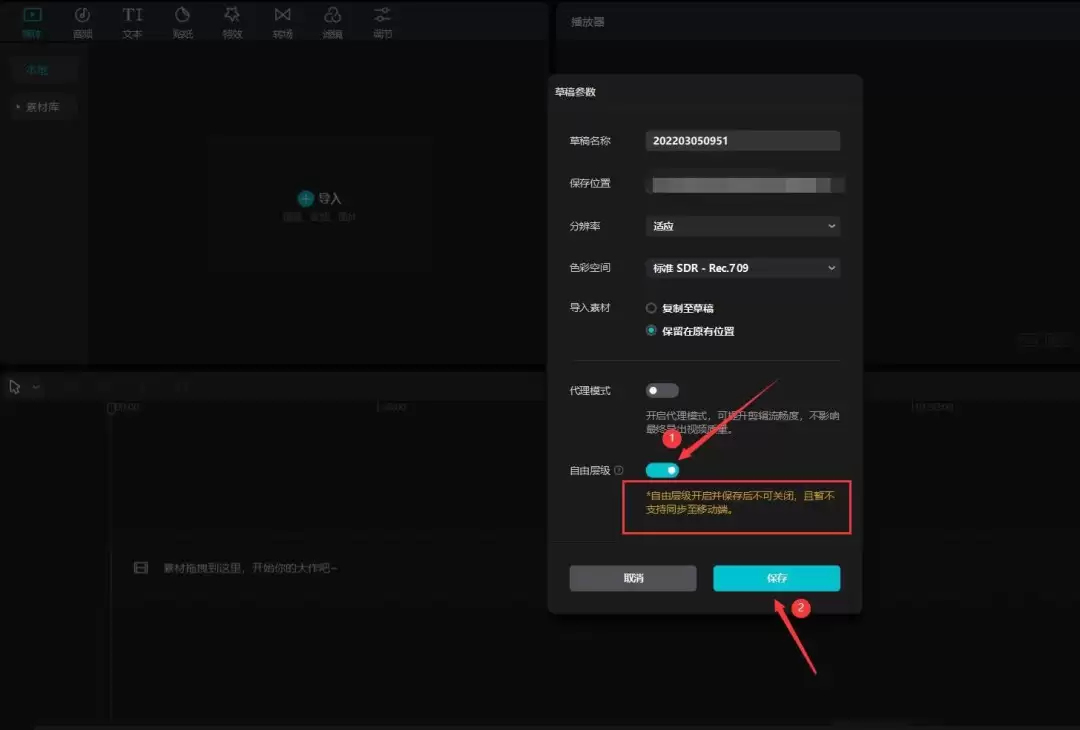
接下来是关键操作。在弹出的设置窗口中,找到“自由层级”选项,把它打开。这里有个细节得提个醒:注意下图方框里的黄色小字提示——目前这个功能一旦开启,暂时是无法关闭的。后续版本会不会优化成可开关,我们拭目以待。不过单从使用体验来说,新的层级管理方式其实更直观智能。打开后,记得点击“保存”。
功能开启后,咱们来实际验证一下。点击左侧的“媒体”按钮,再进入“素材库”,随便挑选三段视频素材,把它们依次添加到视频轨道上。就像下图这样。
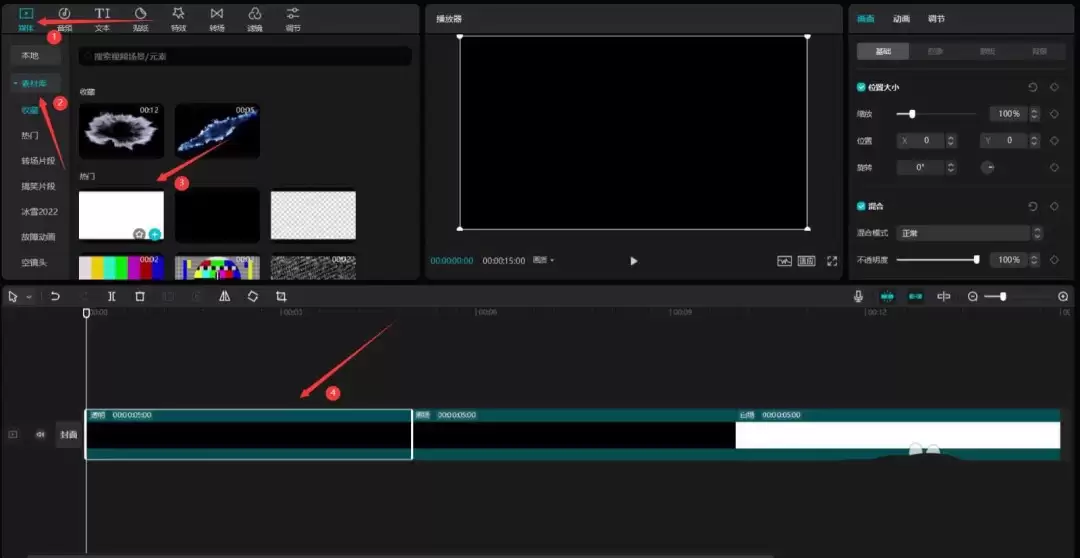
现在,我们手动调整一下轨道顺序。把最上面的白场素材拖到视频轨道的最上层。此时,预览画布显示的就是最顶层的白场素材。那么第二层显示的是黑场素材,最下层自然就是透明素材了。层级关系一目了然,对吧?
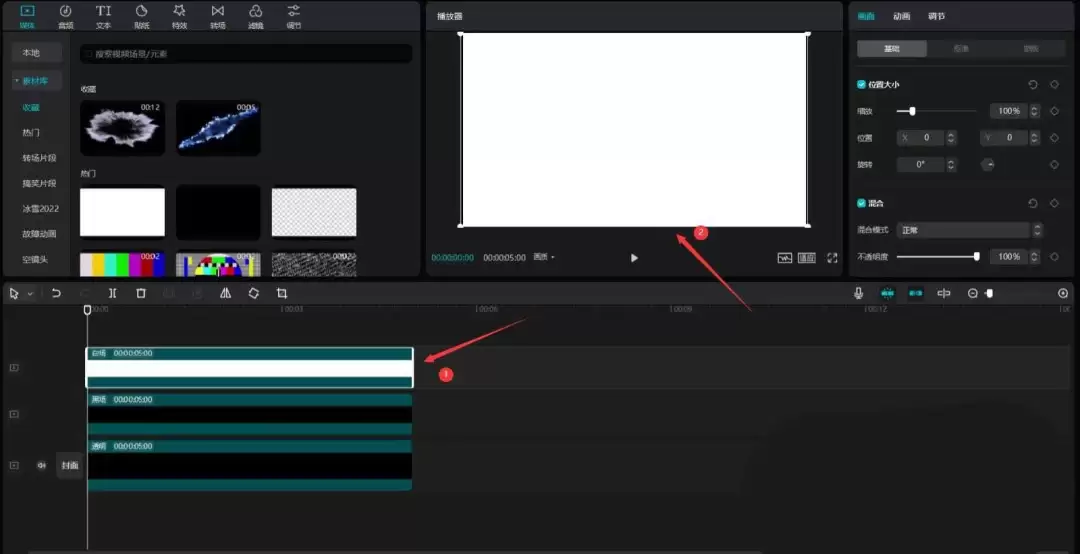
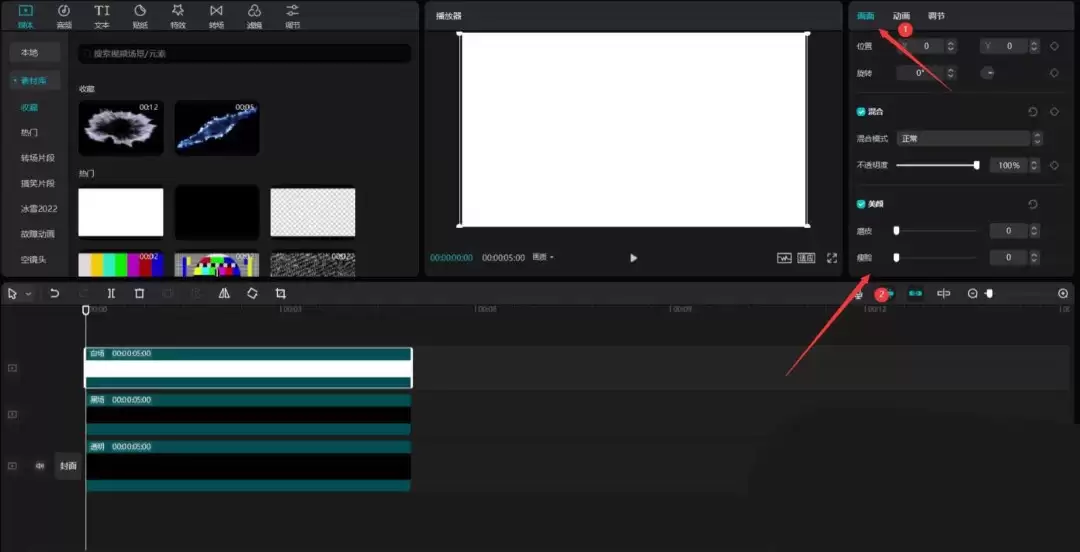
最后,我们来理解一下“自由层级”的核心区别。点击任意一段素材,在右侧的“画面”参数设置中,一直往下拉滚动条。你会发现,原来那个可以手动输入数字、自定义调整层级的选项不见了。这意味着什么?简单打个比方:在没开“自由层级”时,即使黑场素材放在轨道的第二行,你也可以通过右侧的层级设置,强行把它设为“层级1”,让它显示在最前面。但开启“自由层级”后,规则就变了——素材在轨道上的物理位置,直接决定了它的层级。轨道第二行就是层级二,非常直观,不能再通过额外设置去“越级”调整了。这个变化,可以参考下图。
相关攻略
剪映自由层级功能:从入门到精通,一篇讲透 剪映里的“自由层级”功能,不少朋友在设置里找到了它,却有点摸不着头脑:这开关开了到底有啥用?该怎么用?别急,今天咱们就把它掰开揉碎了讲清楚,手把手带你掌握这个功能,让你的视频剪辑逻辑更清晰。 剪映自由层级功能怎么用 第一步,自然是启动你的剪映专业版。看,就是
不知道你有没有过这种感觉:辛辛苦苦做出一条不错的视频,结果光是应付抖音、小红书、B站、视频号这些平台五花八门的格式要求,就让你精疲力尽——调画幅、改字幕、想不一样的标题、做不同尺寸的封面……简直是重复又容易出错的体力活。这事儿我可太有共鸣了。其实,现在完全可以借助一些AI工具,让这些机械的“适配”工
使用剪映制作视频时,经常会遇到导出后视频尺寸意外变小的问题,这究竟是何原因导致的?我们深入分析了几种常见情况并提供对应解决方法。 导出参数设置不当 最常见的因素出现在导出环节。许多用户完成剪辑后,会直接点击导出而忽略关键参数设置。如果分辨率从默认的1080P(全高清)被误选为720P或更低选项,输出
3月27日消息,字节跳动旗下 CapCut(剪映)3 月 26 日在 X 平台宣布推出 CapCut Video Studio,无需时间轴即可创建视频,支持 Dreamina Seedance 2
作者 | 骆轶航和他建立在 Claude 的写作 Skill视频 | 骆轶航和 剪映(with 地表最强大的 Seedance 2 0)这两天,我一直在玩剪映。在这之前,我一个完整的视频也没动手
热门专题
热门推荐
创意工坊也“宽”起来了:Steam最新界面改革进入测试 看来,Steam这股“加宽”的势头是停不下来了。继商店页面拓宽和首页开启宽屏测试之后,Valve这次把目光投向了玩家们再熟悉不过的创意工坊。最近,一项旨在让浏览体验“更迅速、更易用”的界面革新,已经正式启动了Beta测试。 根据官方消息,想要抢
《战争机器:事变日》重磅回归:一场回归纯粹恐怖的生存之旅 近日,游戏界传来重磅消息。据Playground Games官方透露,微软Xbox旗下的经典IP《战争机器》系列,即将推出一部风格彻底转型的新作——《战争机器:事变日》。本作的核心开发理念十分明确:摒弃近年来系列作品中常见的“超级英雄”式叙事
一、安币官网核心入口解析 接触一个平台,第一步走对至关重要。官方网站,就是那个最权威、最核心的入口。它不仅是获取信息的第一站,更是所有账户管理和交易操作的基石。通过官网访问,能有效避开那些精心伪装的仿冒网站,这是守护资产安全的第一道,也是最重要的一道防线。 那么,如何找到真正的官网?通过可靠的搜索引
iPhone开机只显示低电量图标后黑屏?别慌,这是“虚电”在作祟 遇到iPhone开机,屏幕只闪一下低电量图标就彻底黑屏,或者插上充电器半天都没反应?先别急着断定是主板坏了。这种情况,十有八九是电池老化导致的“虚电”现象在捣鬼——系统以为还有电,实际上电池的供电能力早已力不从心。下面这套从易到难的排
一、通过“显示与亮度”常规路径设置 这个方法最基础,也最稳妥。无论你的iPhone是什么系统版本,在“设置”里都能找到它。本质上,它就是直接调整系统判定屏幕“闲置”的那个时间阈值——一旦超过这个时长没有任何操作,屏幕就会自动熄灭。 操作起来很简单,就四步: 1 在主屏幕找到那个齿轮状的设置应用,点


