
Win11系统更新包:你的C盘空间“隐形杀手”
Windows 11的定期更新,确实是保障系统安全的重要机制。但你可能没注意到,这些自动下载的升级补丁,在完成使命后并不会主动“消失”。它们会像不请自来的客人,长久地堆积在你的系统盘(通常是C盘)里,悄无声息地蚕食着宝贵的存储空间。久而久之,“磁盘空间不足”的警告就成了家常便饭。那么,如何请走这些“赖着不走”的更新包,为C盘腾出空间呢?方法其实很简单。
Win11更新包清理指南:一步步释放C盘空间
1、首先,从桌面或文件资源管理器打开“此电脑”。
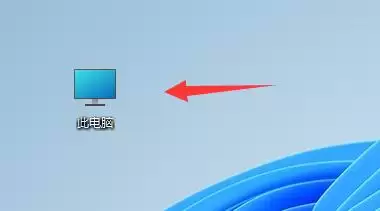
2、接着,找到你的系统盘(通常是C盘),右键点击它,在弹出的菜单中选择“属性”。
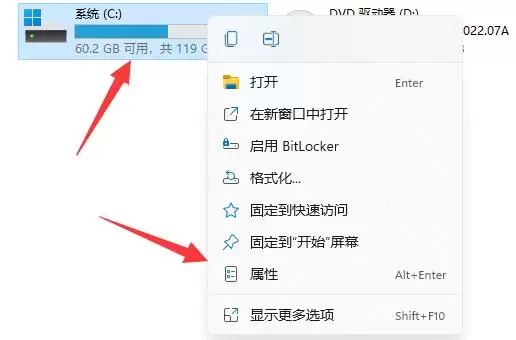
3、在弹出的属性窗口中,你会看到中间有一个“磁盘清理”按钮,点击它。
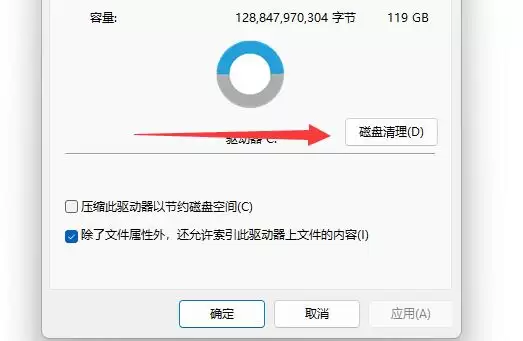
4、系统会开始计算可以释放的空间。计算完成后,先别急着勾选,注意看窗口的左下角,有一个“清理系统文件”的按钮,点击它。
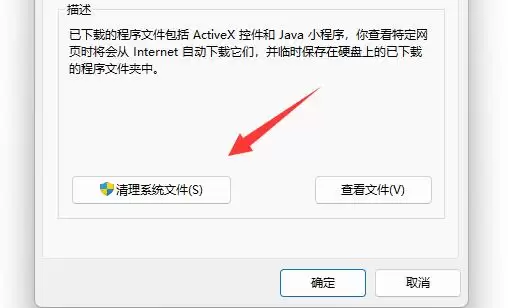
5、系统会再次扫描,这次列表里会出现更多、更深入的选项。仔细找找,其中一项就是“Windows更新清理”。没错,这就是我们此行的目标——那些陈旧的系统升级安装包。
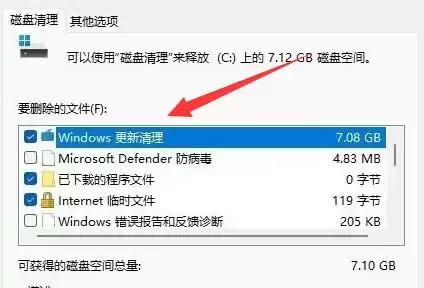
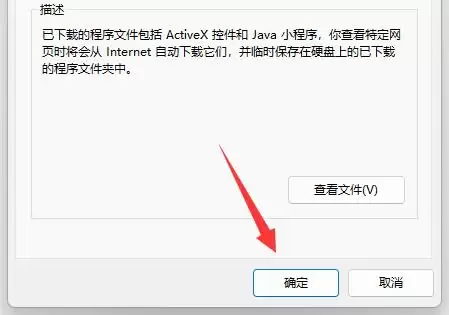
6、最后一步,勾选“Windows更新清理”选项,然后点击下方的“确定”按钮。系统会再次请你确认,确认后,这些占据大量空间的升级包就会被彻底清除了。
定期执行这个操作,相当于给C盘做一次“减负”,能有效避免因磁盘空间不足导致的系统卡顿或功能异常。话说回来,养成这个简单的清理习惯,你的电脑运行起来会轻松不少。


