
EXCEL表格中的人口数据怎么转换成饼形图
在EXCEL里处理数据,尤其是像人口分布这类需要直观展示比例的信息时,饼图绝对是个得力助手。但具体怎么把表格里的数字变成清晰的饼形图?别急,下面这份手把手的教程,能帮你快速搞定。
第一步:准备你的数据源
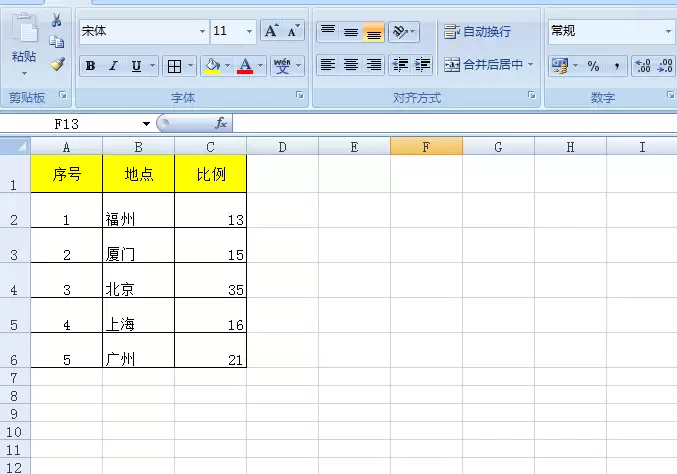
首先,打开一份Excel文件,并将你的人口数据录入进去。为了演示方便,这里我们假设已经录入了一组简单的数据,如下图所示。记住,清晰、规整的数据是生成一切图表的基础。
第二步:找到插入饼图的入口
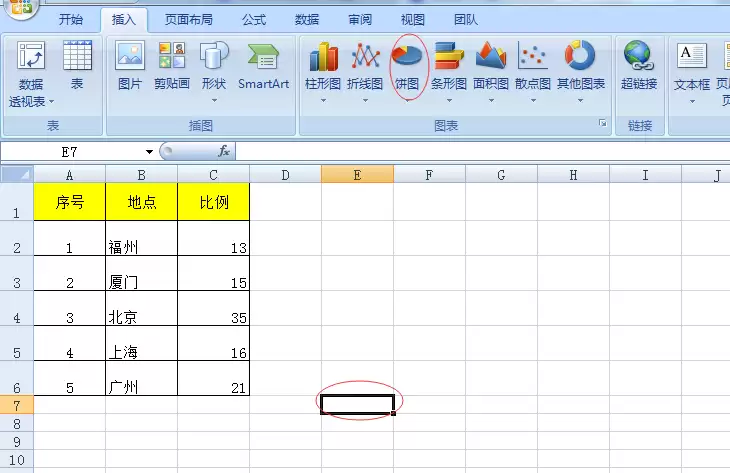
将光标移动到打算放置饼图的单元格位置,然后点击顶部菜单栏的“插入”选项卡。在随后出现的功能区里,找到“图表”组,你就能看到“饼图”的图标了。
第三步:选择你喜欢的饼图样式
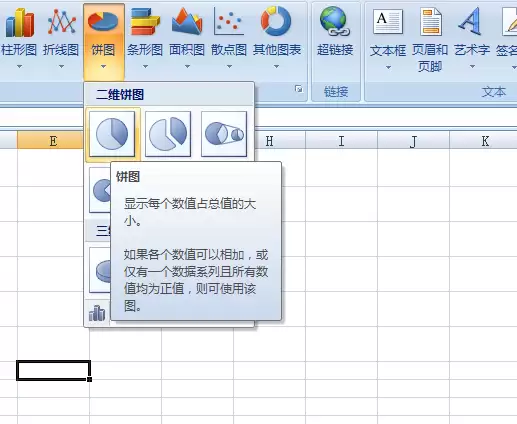
点击“饼图”按钮,会弹出一个下拉菜单,里面展示了各种饼图变体,比如二维饼图、三维饼图,或者复合饼图。根据你的数据特点和展示需求,选择一个合适的样式。本教程将以最基础的二维饼图(第一种)为例进行说明。
第四步:初现图表框架
选择饼图样式后,Excel界面会立刻插入一个默认的饼图框架。不过,这个饼图目前还是“空壳”,因为它还没有绑定你的具体数据。
第五步:为饼图注入数据
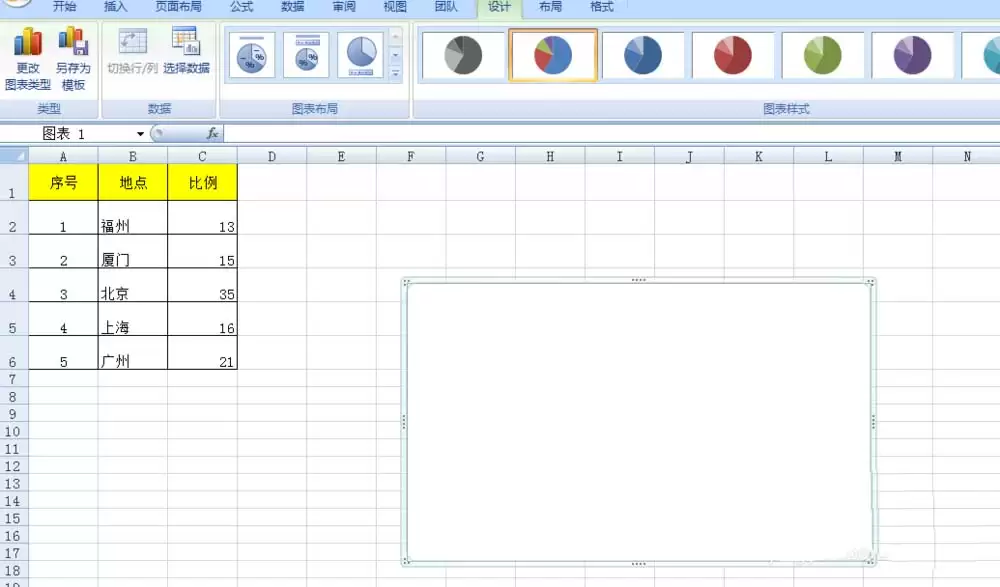
点击选中这个空饼图,菜单栏会出现“图表工具”上下文选项卡。点击其中的“设计”选项卡,找到“数据”组,并单击“选择数据”。这时,会弹出一个“选择数据源”的对话框。
第六步:精准框选数据区域
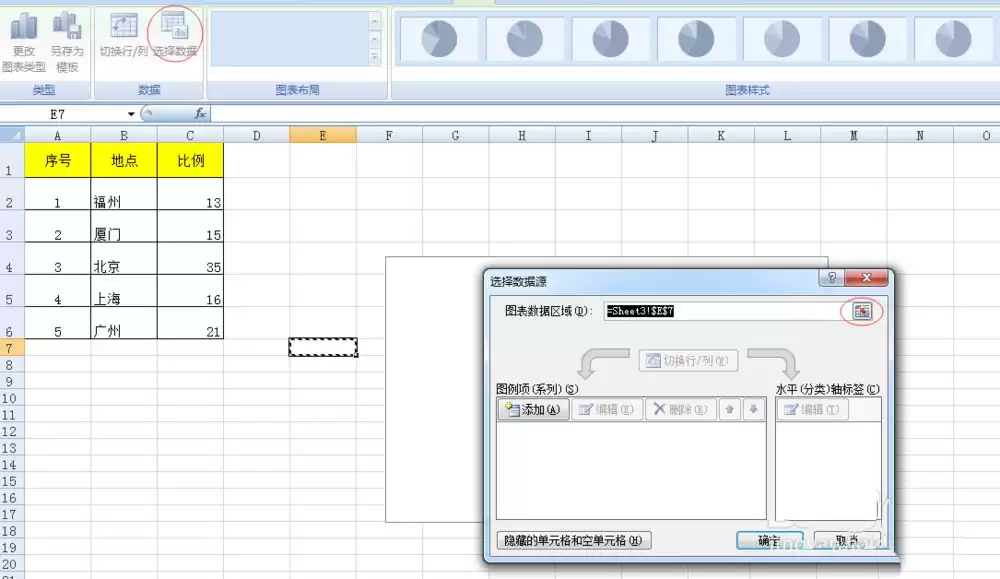
在弹出的对话框中,点击“图表数据区域”输入框右侧那个小小的折叠按钮(通常是一个红色的小图标)。点击后,对话框会暂时缩小,方便你回到工作表去选择数据。
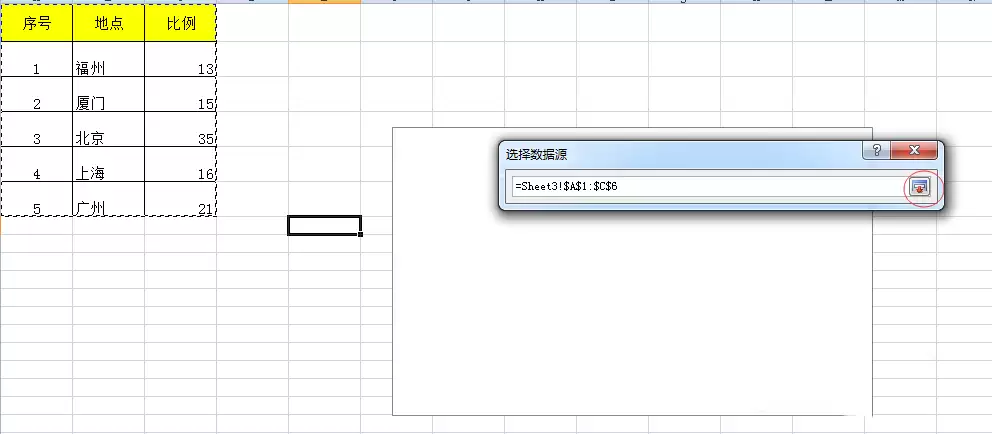
用鼠标拖拽的方式,在工作表中框选出包含你人口数据(通常包括类别名称和数值)的单元格区域。选好后,虚线框会标示出范围,再次点击那个折叠按钮,返回“选择数据源”对话框。
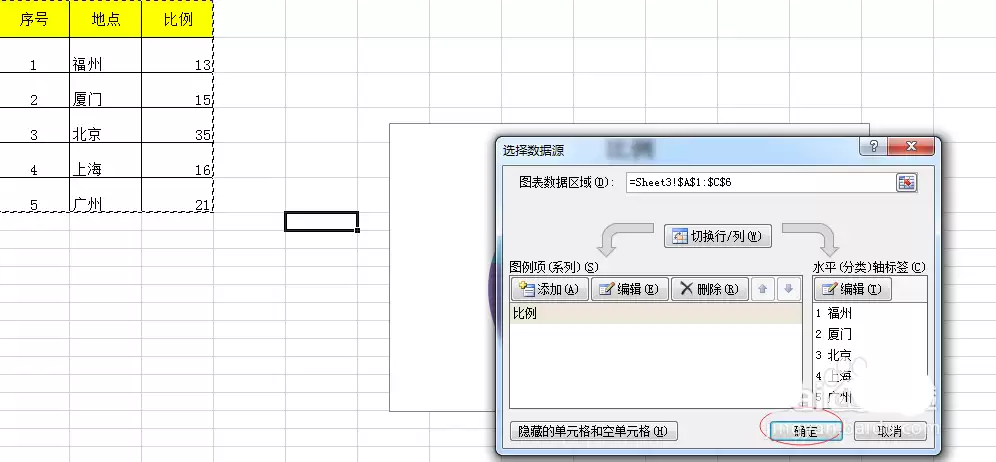
返回后,你会看到“图表数据区域”的输入框中已经填入了你刚才选择的单元格引用地址。确认无误后,点击“确定”。
第七步:完成并自定义你的饼图
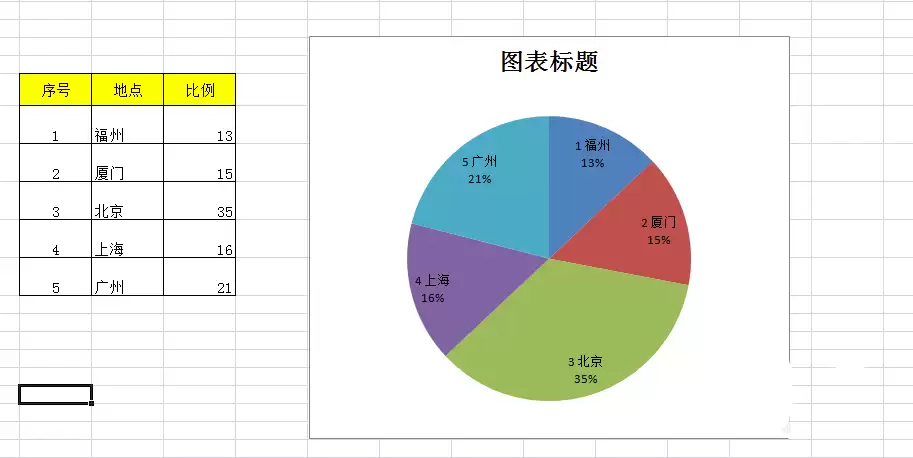
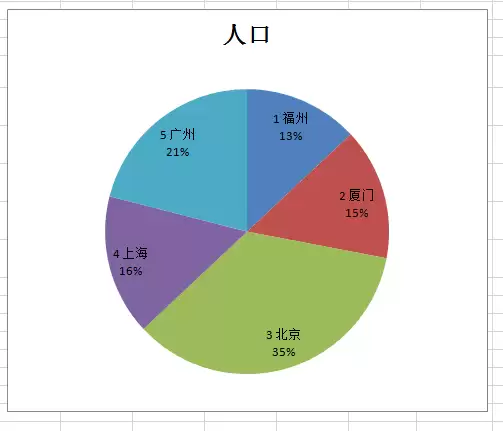
点击“确定”后,一个根据你数据生成的、完整的饼形图就出现在Excel中了。最后一步,别忘了将图表上方的“图表标题”修改成你需要的名称,比如“2023年人口年龄结构分布图”。至此,饼图创建完成。你可以随意拖动它调整位置,也可以轻松复制粘贴到Word或PPT中,用于你的报告或演示材料,让数据展示一目了然。


