
如何在Mac上轻松切换MySQL Workbench主题配色:深色与浅色模式自由切换
许多使用Mac的数据库开发者和数据分析师都曾遇到这样的问题:当Mac系统设置为深色模式时,MySQL Workbench也会随之启用深色主题。长时间在深色背景下查看和编辑数据表,极易导致视觉疲劳,影响工作效率。幸运的是,通过一个简单的终端命令,你就能快速将MySQL Workbench的主题从深色调整为更护眼的浅色模式。本文将为你提供详细的操作步骤与效果对比。
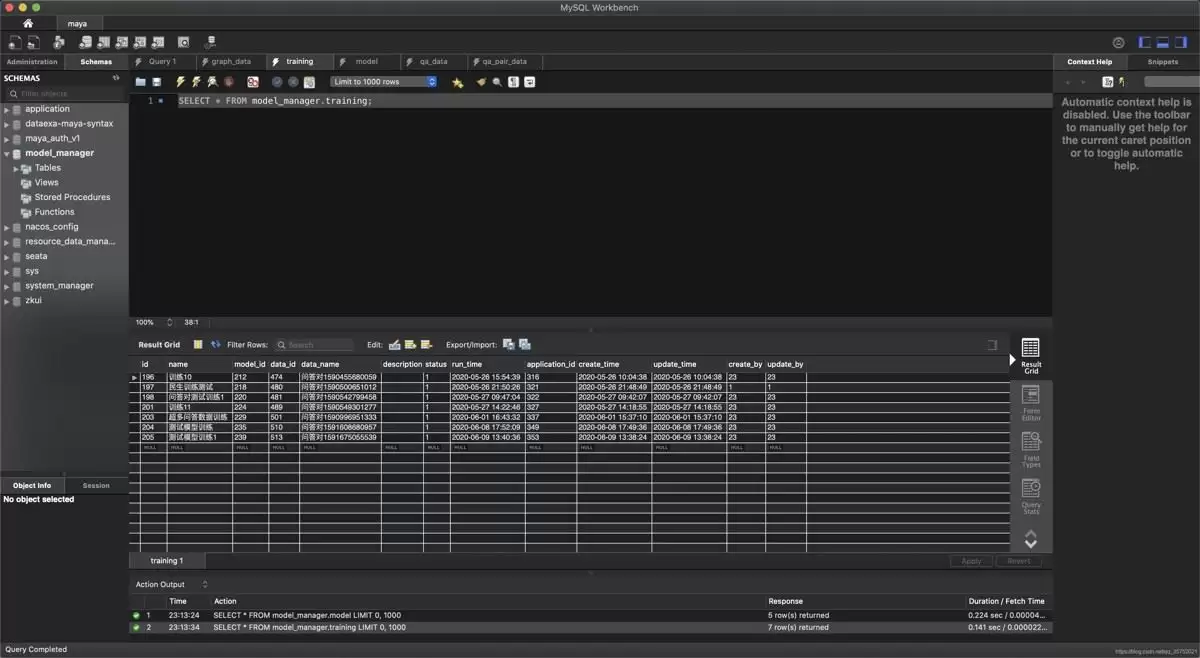
修改的核心在于一条终端指令。首先,请打开Mac自带的“终端”(Terminal)应用,然后复制并执行以下命令:
defaults write com.oracle.workbench.MySQLWorkbench NSRequiresAquaSystemAppearance -bool yes
这条命令的作用是强制MySQL Workbench使用macOS的浅色(Aqua)系统外观。执行成功后,请务必完全退出并重新启动MySQL Workbench客户端。再次打开后,你会发现整个操作界面,包括数据表格、SQL编辑器等,都已切换为清晰、明亮的浅色主题,大大提升了代码与数据的可读性。具体效果对比如下图所示:
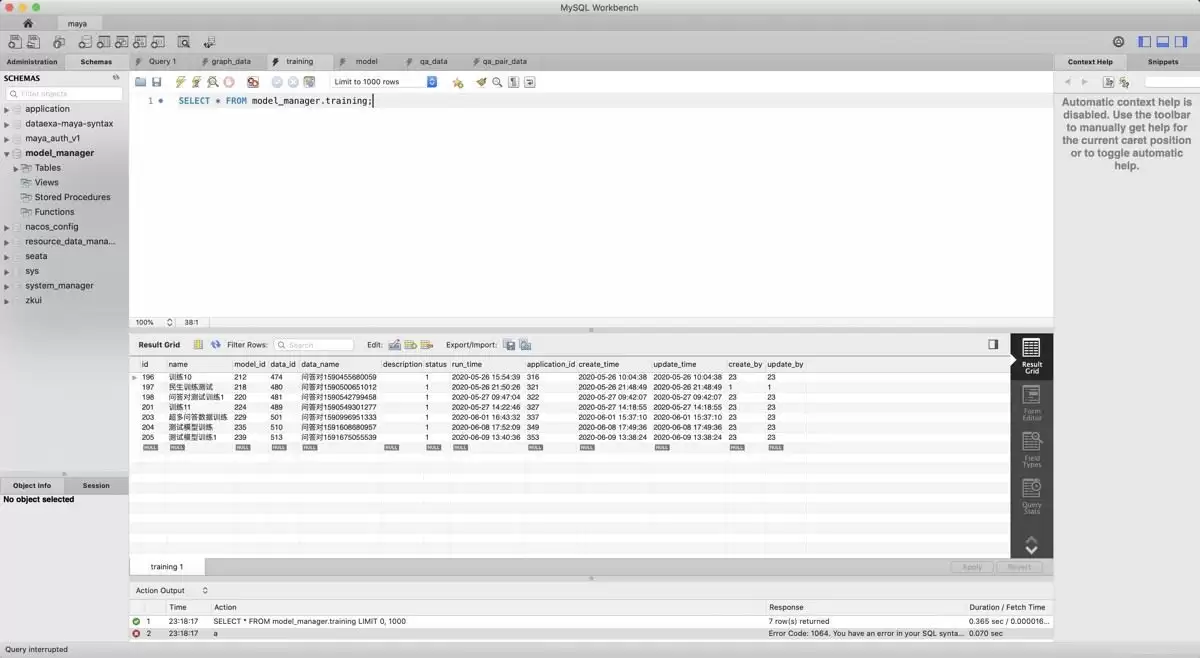
如何将MySQL Workbench主题从浅色恢复为深色模式
如果你偏爱沉浸感更强的深色编码环境,或者希望恢复MySQL Workbench的默认外观,操作同样便捷。只需将上述命令中的关键参数 yes 修改为 no 并执行即可。
defaults write com.oracle.workbench.MySQLWorkbench NSRequiresAquaSystemAppearance -bool no
执行此命令后,同样需要重启MySQL Workbench以使设置生效。重启后,软件界面将立即恢复为深邃的深色主题,满足你在不同光线环境或使用习惯下的个性化需求。
操作总结与原理说明
本文详细介绍了在Mac系统下快速切换MySQL Workbench界面主题的完整方法。无论是从深色模式改为浅色,还是从浅色恢复为深色,都只需通过终端修改一个特定的系统偏好设置(defaults write命令)。这本质上是通过调整 NSRequiresAquaSystemAppearance 这一键值,来强制应用程序忽略系统的全局外观设置,转而采用指定的主题模式。掌握这一技巧,能让你更舒适、高效地进行数据库管理和SQL开发工作。如果你觉得本教程有帮助,欢迎分享给更多需要的同事或朋友。
您可能感兴趣的文章:
- MySQL workbench 数据库备份的实现步骤
- MySQL Workbench中的权限设置不生效
- MySQL Workbench构建ER图全过程(实体关系图)
- MySQL Workbench基本使用详细介绍
- MySQL Workbench导入sql文件保姆级教程
- MySQL Workbench工具导出导入数据库方式
- MySQL Workbench 安装教程(保姆级)


