
【2026 年 1 月 31 日更新】「iOS 屏蔽更新」描述文件已更新至最新版本。
微信读者请注意:关注【】最新微信公众号后,回复关键词“描述文件”,即可最方便地获取当前最新版描述文件和完整攻略!
在iOS生态里,描述文件是个宝藏工具,用好了能极大提升使用自由度。无论是抢先体验测试版系统,还是彻底屏蔽烦人的升级提醒,它都能派上用场。今天,我们就来系统地盘点一下那些实用且可靠的描述文件,并附上详细的使用指南。这份合集将持续更新,建议先收藏起来。

一、iOS 实用描述文件精选(后期保持更新)
首先需要明确一点:对于最新的 iOS & iPadOS 17 / 18 / 26 版本,公测版需要先注册 Apple Beta 版软件计划,然后在【设置】>【通用】>【软件更新】>【Beta 版更新】中选择;开发者预览版则需登录苹果开发者计划,再通过【设置】>【通用】>【软件更新】升级。
以下是各版本历史描述文件的下载入口:
iOS & iPadOS 16 公测版:点此下载(2024 年 1 月 31 日更新)
iOS & iPadOS 16 开发者预览版:点此下载(2024 年 1 月 31 日更新。注意:该文件仅适用于 iOS16.3 及以下版本。从 16.4 开始,必须注册开发者计划才能升级。)
iOS & iPadOS 15 公测版:点此下载(2024 年 7 月 1 日更新)
iOS & iPadOS 15 开发者预览版:点此获取(2024 年 6 月 11 日更新)
iOS & iPadOS 14 公测版:点此下载 (2020 年 6 月 23 日更新)
iOS & iPadOS 14 开发者预览版:点此下载(2020 年 6 月 23 日更新)
屏蔽 iOS 更新检查提醒的描述文件:点此下载(2026 年 1 月 31 日更新)
每当发现新鲜实用的 iOS 描述文件,会第一时间在这里进行更新,欢迎大家持续关注本帖。
针对每一种描述文件,也会在下方给出具体的使用方法。
二、描述文件是什么?
简单来说,iOS的描述文件(Profile)是系统内的一个配置载体,本质上是XML格式的文本。它的作用,是将一系列预定义的设置和授权信息“注入”到你的苹果设备里,无论是iPhone、iPad,还是Mac。这些信息涵盖范围很广,比如网络安全策略、企业Wi-Fi配置、邮箱账户设置等等,算得上是系统级的“快捷设置包”。
三、描述文件该怎么用?描述文件使用教程
下面针对不同类型的描述文件,给出具体的操作指南。
1、开发者预览版、公测版本描述文件安装和使用:
尽管正式版系统以稳定见长,但谁又能抵挡第一时间尝鲜新功能的诱惑呢?这就是测试版描述文件存在的原因。苹果原本为开发者提供了Beta系统通道,而描述文件则是进入这个通道的“钥匙”。一旦安装,你的设备就会像开发者一样,持续收到最新测试版的推送,无需反复下载新的描述文件。
使用步骤其实很直观:
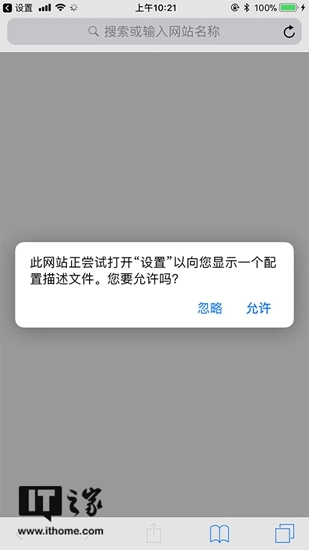
① 务必使用 Safari 浏览器打开上方提供的描述文件下载链接。
② 在弹出的对话框中选择“允许”。
③ 点击右上角的“安装”,输入设备锁屏密码,在整个过程中一路点击“安装”,最后根据提示重启设备。
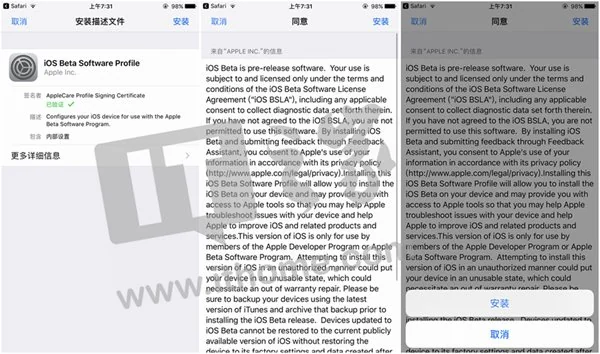
④ 重启后,进入【设置】>【通用】>【软件更新】,就能看到最新的测试版系统推送了。
2、彻底屏蔽 iOS 更新检查的描述文件使用教程:
被频繁的系统更新提示困扰?尤其是当你的设备已经“老骥伏枥”,或者你非常满意当前的系统版本时,那个小红点简直让人心烦。这里有个巧妙的小技巧:通过安装Apple TV的测试版描述文件来“迷惑”你的iPhone。
原理很有趣:iPhone和Apple TV的描述文件格式相通,但系统更新检查的渠道却不同。安装后,iPhone在检测更新时会“误入”Apple TV的通道,自然就收不到iOS本身的更新提醒了。放心,它不会真的去下载电视系统。
具体操作如下:
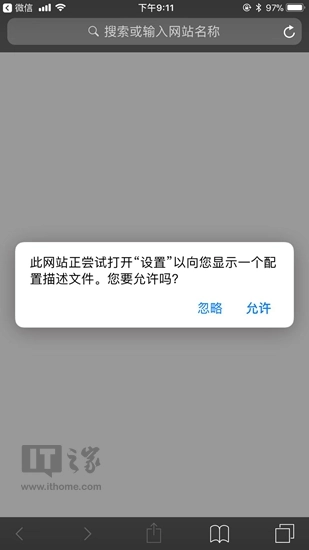
① 同样使用 Safari 浏览器打开屏蔽更新的描述文件下载地址。
② 在弹出的对话框中点击“允许”。
② 手机会自动跳转到设置界面,点击右上角的“安装”,输入密码后继续安装,并依照提示重启。
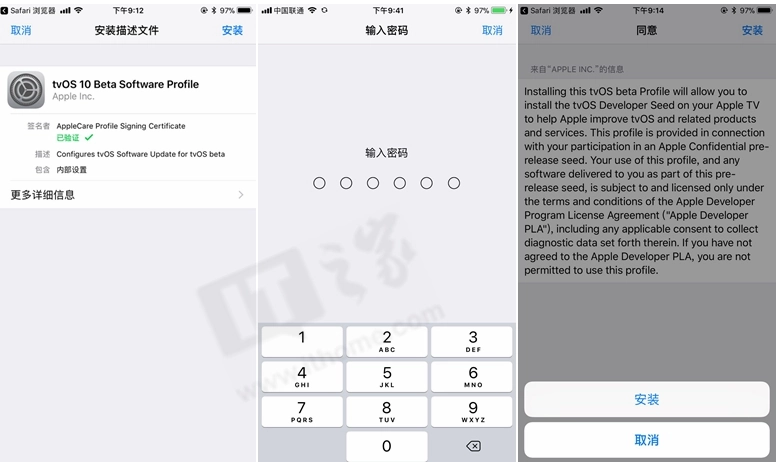
③ 完成后,桌面可能会多出一个名为“Feedback”的反馈应用(用于开发者测试),把它拖到文件夹里即可。从此,你的设置图标上将告别烦人的更新角标。
如果想恢复更新提醒,操作也很简单:进入【设置】>【通用】>【翻跟斗与设备管理】(或“描述文件与设备管理”),找到“tvOS Beta Software Profile”将其移除即可。
需要留意的是,这类描述文件通常有有效期,但过期前我们一般会更新链接。另外,如果你已经装了开发者预览版描述文件,它会优先生效,需要先删除前者再安装屏蔽更新文件。
3、你也可以自己 DIY 需要的描述文件
目前网络上流传的通用描述文件多集中于系统更新,其实它的潜力远不止于此。对于企业用户,描述文件是批量管理、配置数十上百台设备的利器。
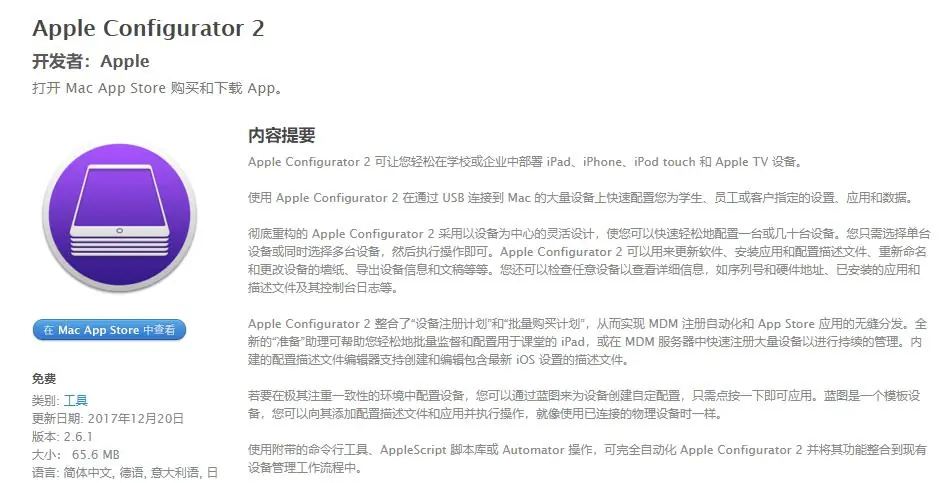
这里提一个强大的官方工具:Apple Configurator 2。它内置了描述文件制作器,允许你自由组合各种访问限制和配置选项,生成完全定制化的描述文件。无论是统一部署公司设备的网络策略,还是批量设置限制功能,都能事半功倍。
最后再次提醒,微信读者可以关注【】最新微信公众号,回复关键词“描述文件”,获取最新的描述文件下载。

▲ “扫一扫”二维码来关注,或者微信搜索“”并关注


