
大多数人拿到 Mac,就老老实实用苹果送的那套默认软件
看起来什么都有:浏览器有了、笔记有了、截图也能截。可真正可怕的是——你根本不知道,这些“默认选项”每天在悄悄拖慢你。
很多人折腾了很多年,装过上百个 App,自以为在“优化工作流”。直到有一天,下狠心把那一堆花里胡哨的工具全砍掉,只留下真正有用的。现在,这一整套「替身栈」,每天都在悄无声息地帮你省时间、省心力。下面就是目前在 2025 年,为 macOS 配好的完整原生替代方案。
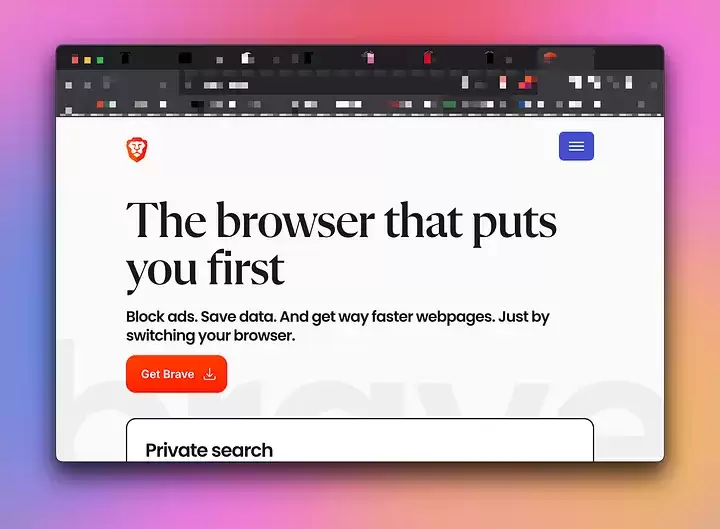
1. Safari → Bra ve
 图片
图片
问题在哪里?
Chrome 胖到走不动路,Safari 又被苹果关在舒适但封闭的花园里。真正需要的其实是:够快,够自由,但不要动不动就把上网行为打包送去广告平台。
推荐的替身:Bra ve
Bra ve 是一款基于 Chromium 的浏览器,自带广告拦截,注重隐私,还保留了当年 Chrome 刚出来时那种“又快又干净”的感觉。中途也认真试过 Arc,刚开始觉得挺新鲜,但长期用下来,总觉得顺手度差点意思,最后还是回到了 Bra ve。
为什么它更香?
Bra ve 提供了接近 Chrome 的速度,却砍掉了大部分跟踪和骚扰。它不秀存在、不抢眼球:标签页管理顺手,内存占用可控,不会突然把风扇吵成飞机起飞。现在打开 Bra ve,就是查个东西、做完就关,不再跟浏览器打架,只是用完就走。
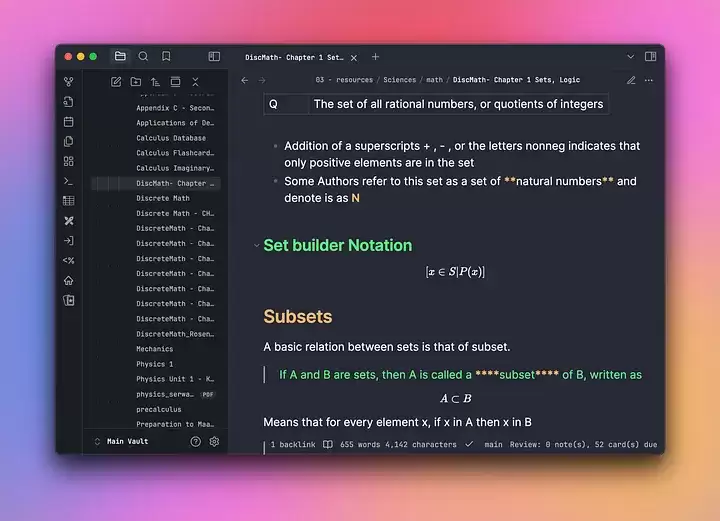
2. Apple Notes(通用笔记 & 研究)→ Obsidian
 图片
图片
问题在哪里?
用过一圈主流笔记工具之后,会发现:有的想把你变成“数据库管理员”(比如 Notion),打开个页面都要等半天;有的太轻飘(比如 Apple Notes),做一点深度思考就显得力不从心。真正想要的是:所有知识沉淀在同一个地方,一个属于自己的“知识金库”。
推荐的替身:Obsidian
Obsidian 是一款基于 Markdown 的“第二大脑”,完全本地运行,内容以普通文本文件形式存着,随时可以用 git 免费同步,插件生态夸张到可以把它变成你想要的任何形态。它不把你锁死在别人的系统里——你的笔记就是你的文件。
为什么它更香?
Obsidian 做到了一件很少有 App 能做到的事:尊重你的大脑。写作时没有加载圈、没有卡顿;想怎么组织,就怎么链接;一条命令就能把某个想法和其他笔记串起来。它不是一个“漂亮白板”,而是一个可以越堆越深、越挖越爽的知识保险库:不管是写长文、做研究,还是记公式、手写数学推导,都能在同一个 Vault 里搞定。
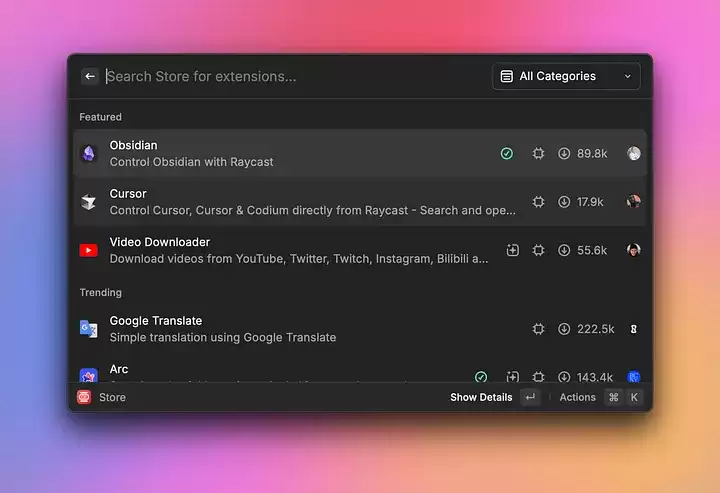
3. Spotlight → Raycast
 图片
图片
问题在哪里?
Spotlight 太慢, Siri 基本等于“装饰品”, Finder 想做好文件管理,却越来越臃肿。真正需要的是一个真正的“全局指挥台”,而不是一个“只会帮你打开个 App 的搜索框”。
推荐的替身:Raycast
Raycast 是一个以键盘为核心的命令中心:启动应用,搜索文件,管理剪贴板历史,控制系统设置,甚至能接管你半条菜单栏。全部都可以通过快捷键快速完成。
为什么它更香?
它做的不是“启动应用”,而是帮你启动一整套工作流。打开某个项目、连带打开一组常用工具,查文档、调系统设置,都可以在同一条输入栏里完成。Raycast 让 macOS 又像回到了“真正的操作系统”状态:不是一堆图标摆在那儿,而是你按一下键盘,它立刻动起来。而且这一切,是免费的。(如果你想深挖 Raycast 的玩法,值得单独空出一个晚上折腾它。)
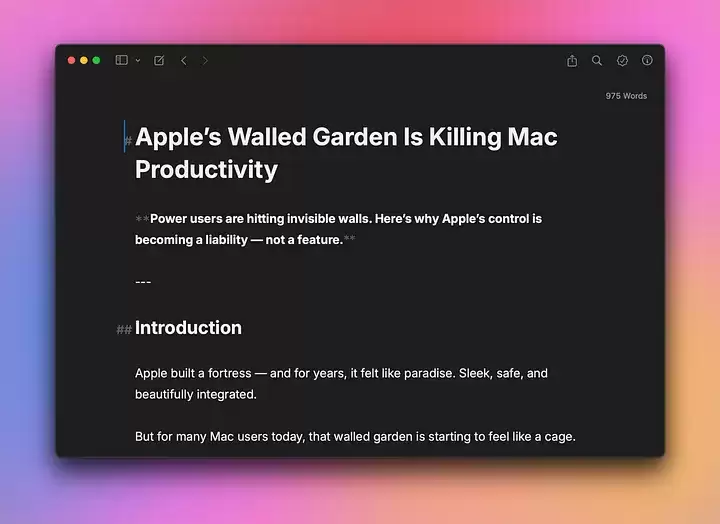
4. Apple Notes(写作)→ Ulysses
 图片
图片
问题在哪里?
在 Apple Notes 里写作,总感觉自己在发消息。在 Word 里写文,又像交作业,被各种按钮包围。Obsidian 是很强的,但 Markdown 和某些平台(比如 Medium)的关系又略显别扭,格式拷来拷去,很容易一团乱。真正需要的是:一个真正为写作而生的地方。
推荐的替身:Ulysses
Ulysses 就像一个专门为长文、专栏、书稿准备的安静房间:写作视图极其干净,结构化能力强,可以很好地管理章节、项目、草稿,和 Apple 全家桶同步无缝——Mac、iPhone、iPad 一起用。最让人心动的是,把文章复制到浏览器时,格式能乖乖跟着走,不需要再手动调整一遍。
为什么它更香?
Ulysses 做到了“足够强大,又不过分打扰”:想简单就简单,只管打字;想折腾,也可以套主题、调样式、管理项目。它的存在感很奇妙:不抢戏,但一直在托底。对写作者来说,这种“在那儿,但不挡路”的状态,太难得了。
5. 苹果自带截图 → CleanShot X
 图片
图片
问题在哪里?
macOS 自带截图工具,说好听点叫“够用”,说难听点就是:石器时代。截完图先丢桌面,再打开编辑、裁剪、标注、重新保存,然后还要手动拖来拖去。对于一个每天跟截图打交道的人来说,简直就是在拿时间给低效交学费。
推荐的替身:CleanShot X
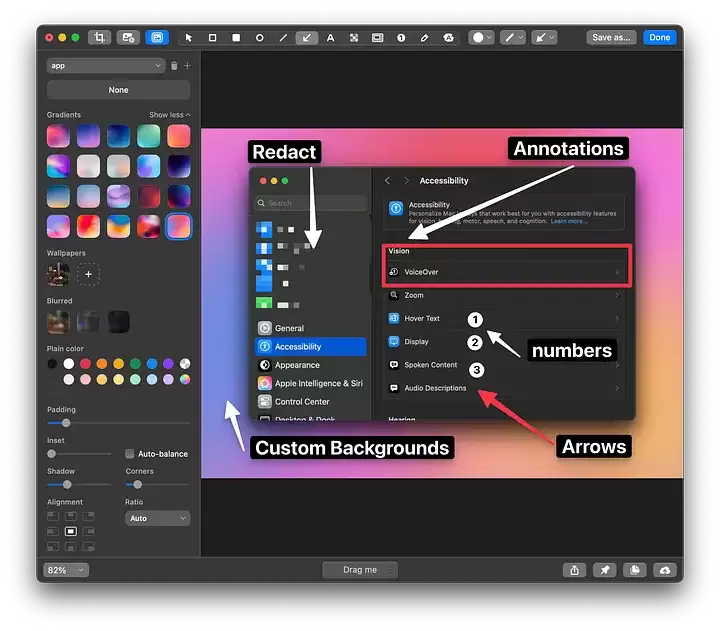
CleanShot X 是一款专业级截图工具,真正把“截图”变成了一种沟通能力。它可以:截图后立即标注、打箭头、圈重点;模糊隐私信息;把图片“钉”在屏幕上当临时便签;直接录屏、制作小视频;一键上传云端,生成链接;优先走剪贴板,而不是把文件扔满桌面。对很多人来说,它已经是 macOS 上必装清单里的一员。
为什么它更香?
有了 CleanShot X,截图不再是“挡在我和结果之间的一步小麻烦”,而变成了表达思路的一部分:给同事演示 Bug,给客户解释方案,在博客里展示步骤,所有这些,都能在几秒钟之内完成,并且看上去还挺专业。
6. 保持 Mac 清醒 → Amphetamine
 图片
图片
问题在哪里?
最想让 Mac 清醒的时候,它总喜欢自己睡过去:正在下大文件,正在跑渲染、导出视频,正在沉浸式写东西,它却自动黑屏、休眠,让人瞬间心态炸裂。通常不想全局关掉睡眠功能,只想在某些关键时刻,它给我撑住不要睡。
推荐的替身:Amphetamine
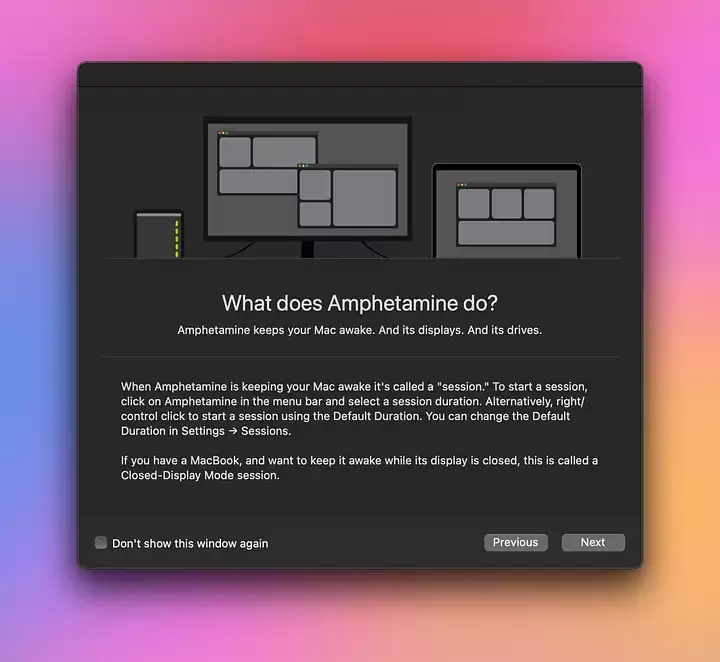
Amphetamine 是一个极其轻巧的小工具,完全免费专门干一件事:在你说“别睡”的时候,帮你把 Mac 撑住。可以按应用设置、按任务设置,也可以单独设定一个时间段。
为什么它更香?
不用再去系统偏好里来回切睡眠设置。开始长下载或渲染 → 打开 Amphetamine,干完这波事情 → 让它自动恢复正常。它做的事情很简单,但做得刚刚好:把一件你不想操心的小事,彻底从你的脑子里拿走。
7. 苹果菜单栏 → Hidden Bar
 图片
图片
问题在哪里?
菜单栏曾经是一块“灯光秀招牌”:无数小图标挤在一起,不停闪、不停提示,每次视线扫过去都会被打断。可这些工具,又确实需要它们在后台安静工作。
推荐的替身:Hidden Bar
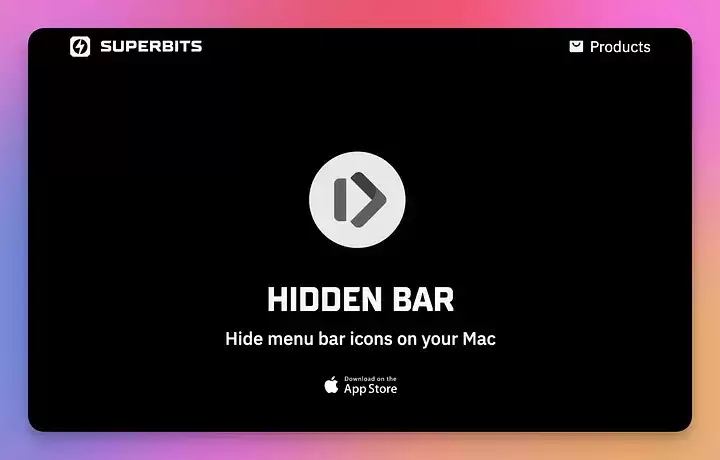
Hidden Bar 是一个免费的小工具,它做的事很简单:把菜单栏分成“我需要看见的”和“我只要它别死就行的”两块;后者统统缩进一个小箭头后面,保留功能,但不占注意力。
为什么它更香?
简简单单四个字:视觉静音。屏幕上只留下此刻真正重要的状态图标,其余一切闪烁、堆叠、分散注意力的东西都被收纳起来。每次看到干干净净的菜单栏,都会有一种“脑子也被整理了一遍”的错觉。
8. 终端:Terminal → Warp
 图片
图片
问题在哪里?
macOS 自带 Terminal,说不上差,但离“好用、好看、好玩”还有一大截。对很多重度后端开发者来说,也许原生就够了,但对只需要偶尔用命令行做点基础操作的人来说——既希望它靠谱,又希望它顺眼。
推荐的替身:Warp
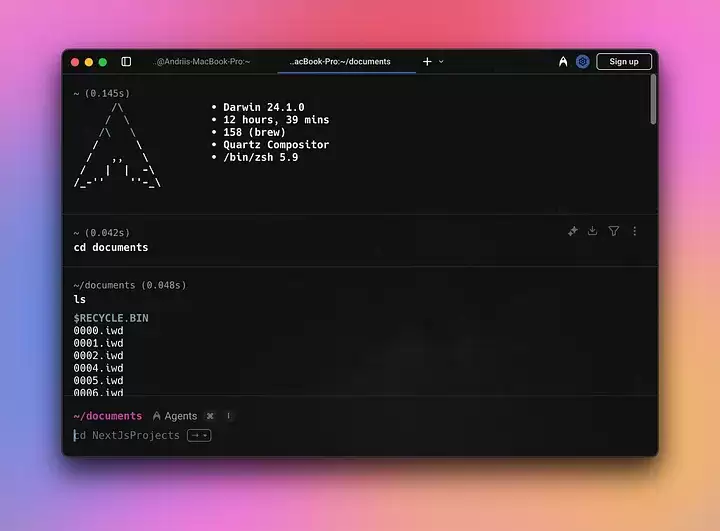
Warp 这款终端,有人爱,有人嫌弃。对很多人来说,它刚好踩在舒适区:UI 漂亮、界面现代化,支持自动补全、命令建议,支持自定义配色、快捷操作、AI 辅助等。关键是:平时在终端里干的事很简单——ls看目录创建、打开文件用 NeoVim 写点东西用 git 备份笔记。不需要一套“黑客电影级”的复杂功能,更在乎的是:好看、好懂、好上手。
为什么它更香?
Warp 把原本有点“硬核”的终端,变成了一个带点科幻感的工作舱:自动补全帮你少打一大堆字,UI 细节让你愿意多待几分钟,触发器、AI 等功能让一些重复操作变得不那么烦人。对“轻度命令行用户”来说,它已经把 Terminal 从“工具栏一角的灰色图标”,升级成了一个愿意天天打开的生产力面板。
结语
苹果给了我们一整套“开箱即用”的默认工具,但真正能决定你效率的,往往是你愿不愿意、敢不敢把这套默认配置推翻重来。
花了几年时间,把自己的 Mac 从零拆开,一件一件地换成适合自己的“替身”:Bra ve 接管浏览器,Obsidian 承载大脑,Raycast 负责调度,Ulysses 守住写作,CleanShot X 让截图变成表达工具,Amphetamine 管住清醒时间,Hidden Bar 帮忙收拾界面,Warp 把命令行变得不再可怕。
如果这 8 个里,哪怕只有一个能让你的日常工作流变得更顺滑、哪怕只帮你每天省下几分钟,那么这番折腾就值了。


