首页 游戏 软件 资讯 排行榜 专题
首页
系统平台
在Windows系统上安装Docker的教程

在Windows系统上安装Docker的教程

热心网友
74
转载
2026-04-22

在Windows上使用Docker:从基础原理到上手实践

对于许多Windows用户而言,Docker似乎总隔着一层神秘的面纱。一个核心事实在于,Docker引擎深度依赖Linux内核的特性,无法直接在Windows内核上“裸跑”。那么,Windows上的Docker体验是如何实现的呢?答案其实很巧妙:它通过在Windows系统内部创建一个轻量级的Linux虚拟机,将自身的所有操作“委派”给这个虚拟环境。这样一来,Windows端的Docker客户端便能借助这个虚拟引擎,自如地构建、运行和管理容器了。

免费影视、动漫、音乐、游戏、小说资源长期稳定更新! 👉 点此立即查看 👈

早年,一个名为Boot2Docker的解决方案应运而生,它完美地诠释了这一思路。它创建了一个基于精简版Tiny Core Linux的虚拟机,专门用于在Windows上托管Docker。这个环境完全运行在内存中,体积小巧(约27MB),启动速度极快(通常几秒内完成)。可以说,在原生Windows Docker引擎成熟之前,Boot2Docker是体验Linux容器的必经之路。

下面,就让我们一起走过在Windows上安装并使用Docker客户端的几个关键步骤。

1. 下载 Boot2Docker

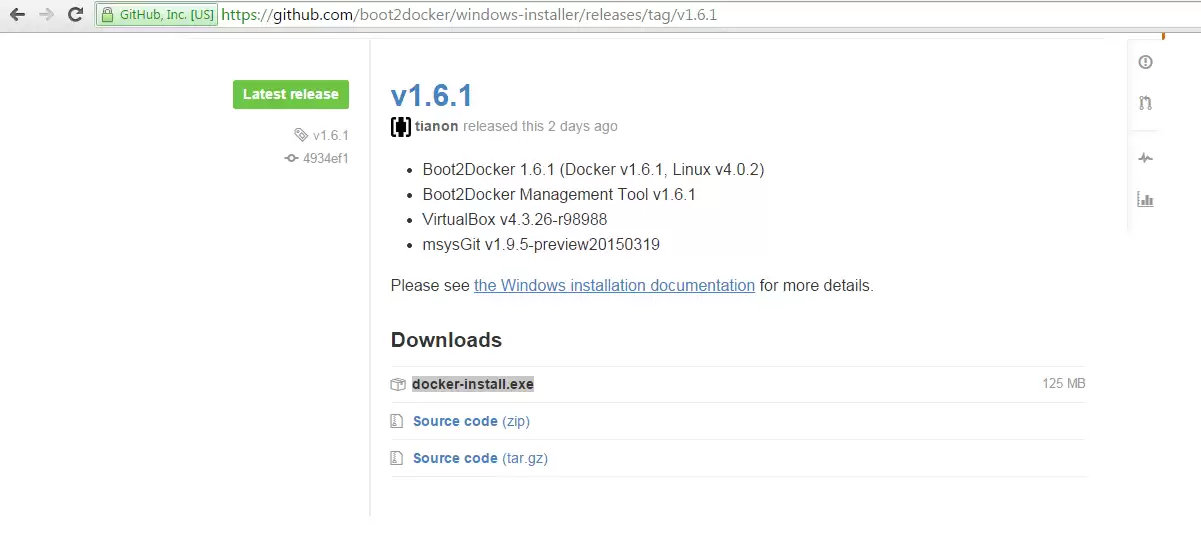
万事开头,先获取工具。Boot2Docker的可执行文件需要从其Github发布页面下载。为了便于说明,我们以当时流行的v1.6.1版本为例。从页面中找到名为“docker-install.exe”的文件,使用浏览器或下载工具将其保存到本地即可。
在Windows系统上安装Docker的教程

2. 安装 Boot2Docker

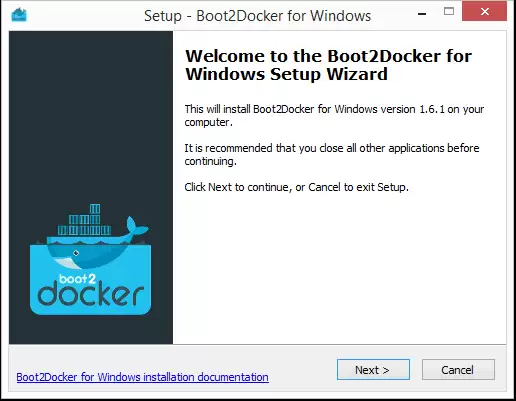
运行下载好的安装文件,过程非常省心。安装程序会一次性打包部署好四样关键组件:Windows Docker客户端、用于Windows的Git(MSYS-git)、VirtualBox虚拟机、以及Boot2Docker Linux ISO镜像和配套管理工具。这套“全家桶”确保了安装完成后即可拥有一个功能完整的Docker运行环境。
在Windows系统上安装Docker的教程

3. 运行 Boot2Docker

在Windows系统上安装Docker的教程

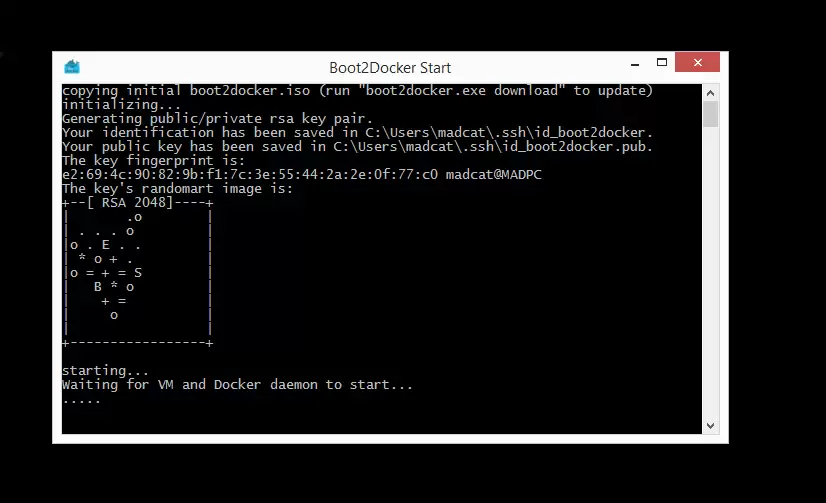
安装结束后,最直接的启动方式就是双击桌面生成的“Boot2Docker Start”快捷方式。首次运行会提示生成SSH密钥对用于后续认证,之后便会自动打开一个配置好环境变量的Unix Shell。这个Shell正是管理虚拟机内Docker引擎的入口。
在Windows系统上安装Docker的教程

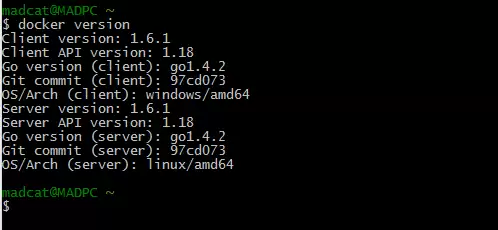
为了验证一切是否就绪,在打开的Shell中运行一个简单的版本检查命令总是个好习惯:

docker version
在Windows系统上安装Docker的教程

4. 运行 Docker

由于启动脚本已自动配置好所有环境,我们可以立即开始使用Docker。有个细节需要注意:此时Docker客户端连接的是虚拟机内的守护进程,因此无需像在某些Linux系统上那样在命令前添加sudo

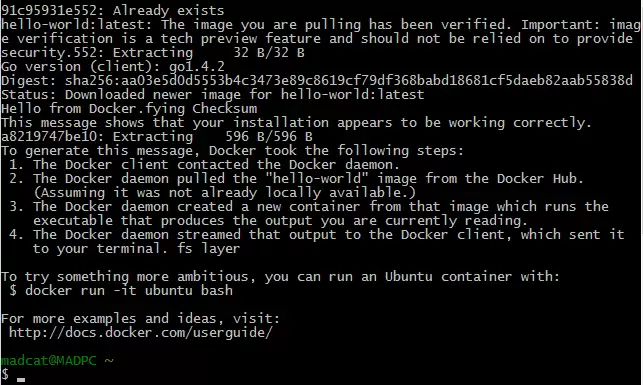
经典的入门测试是运行“hello-world”镜像。执行下面的命令,它会拉取镜像、运行容器并输出那条著名的问候信息。

docker run hello-world
在Windows系统上安装Docker的教程

5. 使用命令提示符(CMD) 运行 Docker

如果你想在更熟悉的Windows命令提示符下操作,稍微多几个步骤。首先打开CMD.exe。因为Boot2Docker依赖ssh.exe,需要将其所在目录加入系统路径。执行以下命令将Git的bin目录加入PATH:

set PATH=%PATH%;"c:\Program Files (x86)\Git\bin"

在Windows系统上安装Docker的教程

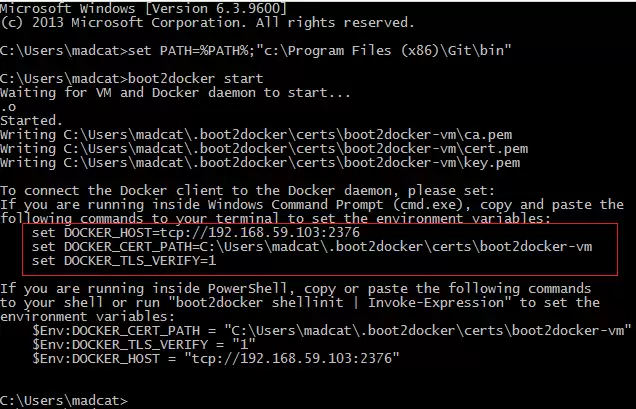
随后,启动Boot2Docker虚拟机:

boot2docker start
在Windows系统上安装Docker的教程

需要注意的是,如果首次运行提示虚拟机不存在,需先执行boot2docker init进行初始化。启动成功后,屏幕上会打印出一系列用于设置环境变量的命令。将这些命令复制到CMD窗口中执行,之后就能如同在Boot2Docker Shell里一样,正常使用docker命令了。

6. 使用 PowerShell 运行 Docker

在PowerShell中启用Docker的流程与CMD类似。首先打开PowerShell窗口,并执行命令将ssh添加到环境变量:

$Env:Path = "${Env:Path};c:\Program Files (x86)\Git\bin"

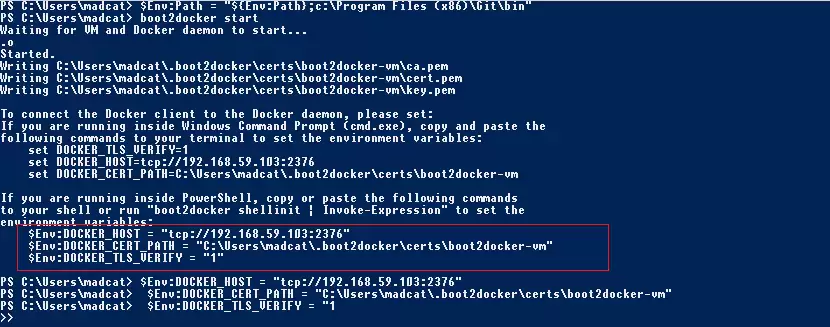
接着,同样运行boot2docker start来启动虚拟机。
在Windows系统上安装Docker的教程

启动后输出的信息中,会包含专门为PowerShell准备的环境变量设置命令。在PowerShell中执行这些命令后,Docker客户端便能成功连接,之后的操作就畅通无阻了。

7. 用 PUTTY 登录

对于习惯使用PuTTY进行SSH连接的用户,Boot2Docker也支持。Boot2Docker生成的SSH密钥对位于%USERPROFILE%\.ssh目录。要使用PuTTY,需要先用puttygen.exe工具加载该目录下的私钥文件(id_boot2docker),然后将其转换为PuTTY的.ppk格式并保存。之后,便可以在PuTTY中使用该私钥,以docker@127.0.0.1:2022为地址登录到虚拟机。

8. Boot2Docker 选项

Boot2Docker管理工具本身功能丰富,通过运行boot2docker命令(不带参数)可以查看所有支持的子命令,从初始化、启动、状态查询到升级版本,一应俱全。

boot2docker
Usage: boot2docker.exe [] {help|init|up|ssh|sa ve|down|poweroff|reset|restart|config|status|info|ip|shellinit|delete|download|upgrade|version} []

总结

回顾来看,通过Boot2Docker在Windows上使用Docker,是一段颇具趣味的技术探索之旅。这个管理工具精妙地搭建了一座桥梁,让Linux容器得以在Windows主机上顺畅运行。细心的使用者可能会发现,虚拟机的默认用户名是docker,密码为tcuser。此外,最新版本的Boot2Docker会配置一个host-only网络适配器,通常网关地址是192.168.59.103,用于暴露容器端口以供访问。当然,这个地址可以通过VirtualBox的DHCP进行调整。

希望这份指南能帮助你顺利启程。如果在实践过程中遇到任何问题,或有宝贵的建议与反馈,欢迎随时提出。祝你在Docker的世界里探索愉快!

来源:https://www.jb51.net/os/other/361018.html
免责声明: 游乐网为非赢利性网站,所展示的游戏/软件/文章内容均来自于互联网或第三方用户上传分享,版权归原作者所有,本站不承担相应法律责任。如您发现有涉嫌抄袭侵权的内容,请联系youleyoucom@outlook.com。

相关攻略

在Windows系统上安装Docker的教程
系统平台
在Windows系统上安装Docker的教程

在Windows上使用Docker:从基础原理到上手实践 对于许多Windows用户而言,Docker似乎总隔着一层神秘的面纱。一个核心事实在于,Docker引擎深度依赖Linux内核的特性,无法直接在Windows内核上“裸跑”。那么,Windows上的Docker体验是如何实现的呢?答案其实很巧

热心网友
04.22
腾讯WorkBuddy Claw(腾讯小龙虾)新手办公操作指南
AI
腾讯WorkBuddy Claw(腾讯小龙虾)新手办公操作指南

腾讯WorkBuddy Claw(腾讯小龙虾)新手办公操作指南

热心网友
04.22
腾讯QClaw全面开放!我扒了它的底裤,发现了这些骚操作和硬伤…
AI
腾讯QClaw全面开放!我扒了它的底裤,发现了这些骚操作和硬伤…

这可能是2026年最让人纠结的AI工具:微信遥控电脑,是真神技还是半成品? 凌晨三点,手机屏幕突然亮起——腾讯QClaw的公测推送如约而至。常年混迹GitHub Trending榜的老玩家们第一反应都是:这不就是套了层微信外壳的OpenClaw吗?难道腾讯又要用生态优势给开源项目镀金? 然而当真正安

热心网友
04.22
Windows系统的Openclaw的快速安装流程
AI
Windows系统的Openclaw的快速安装流程

首先安装wsl(可以去微软官网查看) 如何在 Windows 上安装 Linux:WSL 指南 想在 Windows 电脑上同时驾驭 Windows 和 Linux 两大系统的力量吗?现在这已经不是难事。借助 Windows Subsystem for Linux(WSL),开发者可以直接在 Win

热心网友
04.22
苹果账号密码忘记了怎么找回_苹果官方密码重置流程
iphone
苹果账号密码忘记了怎么找回_苹果官方密码重置流程

一、在受信任的苹果设备上直接更改密码 说实话,这可能是最方便、体验也最流畅的一种方法了。它巧妙地利用了设备本身已经对你的“信任”——也就是你的锁屏密码或生物识别(面容 触控ID)。这样一来,系统就确认了“你就是你”,完全绕开了让你头疼的那个Apple ID密码验证环节。整个过程,就像是在家里修改Wi

热心网友
04.21

最新APP

宝宝过生日
宝宝过生日
应用辅助 04-07
台球世界
台球世界
体育竞技 04-07
解绳子
解绳子
休闲益智 04-07
骑兵冲突
骑兵冲突
棋牌策略 04-07
三国真龙传
三国真龙传
角色扮演 04-07

热门推荐

不再区分社区 / 旗舰版:IntelliJ IDEA 2025.3 正式统一,免费功能扩展、使用体验更顺畅
手机教程
不再区分社区 / 旗舰版:IntelliJ IDEA 2025.3 正式统一,免费功能扩展、使用体验更顺畅

不再区分社区 旗舰版:IntelliJ IDEA 2025 3 正式统一,免费功能扩展、使用体验更顺畅 就在昨天,也就是12月8日,开发者工具领域的标志性事件发生了——IntelliJ IDEA 2025 3版本正式与大家见面。 从这个版本开始,一个持续多年的历史性划分被打破了。JetBrain

热心网友
04.22
HOME币如何买 HOME币介绍
web3.0
HOME币如何买 HOME币介绍

HOME币:当区块链叩开房地产的大门 在加密货币的浪潮中,总有一些项目试图解决现实世界的真问题。HOME币便是这样一个存在——它不满足于仅仅作为一种数字资产,而是将目光投向了价值数十万亿美元的全球房地产市场,试图用区块链技术重构这个古老行业的交易逻辑。 那么,这个由匿名创始人“Homer”发起的项目

热心网友
04.22
Win11系统怎么开启telnet服务
系统平台
Win11系统怎么开启telnet服务

Windows 11中如何开启Telnet服务? 在进行远程连接或设备调试时,有时会需要用到Telnet这个经典的工具。不过,升级到Windows 11后,不少朋友发现这个功能“藏”得更深了,一时找不到开启的入口。其实,它并没有消失,只是需要通过“可选功能”来手动添加。下面这个清晰的步骤指南,能帮你

热心网友
04.22
“倾家荡产”为结婚!宝可梦粉丝拍卖价值30万稀有卡牌
游戏资讯
“倾家荡产”为结婚!宝可梦粉丝拍卖价值30万稀有卡牌

“倾家荡产”为结婚!宝可梦粉丝拍卖价值30万稀有卡牌 最近有个挺有意思的事儿:一位宝可梦粉丝在自家阁楼里翻出了三张稀有卡牌,结果拍卖所得,正好够支付他今年夏天的婚礼费用。这事儿听起来像电影情节,但还真就发生了。 主角是来自英国多塞特郡温伯恩的安德鲁·布劳德。就在上周,他在英格兰萨里郡的伊班克拍卖行,

热心网友
04.22
希望城官网首页登录入口网址
游戏攻略
希望城官网首页登录入口网址

希望城官网首页登录入口网址 在当下竞争激烈的模拟经营手游市场中,《希望城》以其独特的“反内卷”设计理念脱颖而出,为玩家精心打造了一个远离现实压力的数字疗愈空间。其官方网站登录入口为:https: www hope-city cn。在这里,你将告别体力值限制的束缚,无需被强制任务追赶进度,更能彻底摆

热心网友
04.22