
极点五笔输入法自动转英文字符串设置教程:高效输入必备技巧
在日常办公或编程中,频繁切换中英文输入状态会严重影响效率。极点五笔输入法内置的“自动转英文字符串”功能,能够智能识别特定字符序列并自动切换至英文模式,彻底告别手动切换的繁琐。本文将详细讲解如何配置这一实用功能,帮助您大幅提升输入流畅度。
极点五笔自动转英文功能设置步骤详解
下面将分步演示完整的配置流程,操作简单直观,只需两分钟即可完成设置。
第一步:调出设置菜单
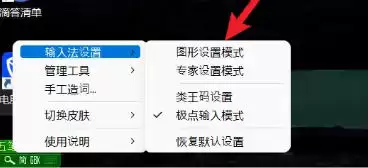
在电脑任务栏右下角找到极点五笔输入法的状态栏图标,使用鼠标右键单击该图标,系统将弹出功能设置菜单。

第二步:进入主设置面板
在弹出的右键菜单中,选择并点击“输入法设置”选项,即可进入极点五笔的核心功能配置界面。

第三步:启用图形设置模式
在打开的设置窗口中,点击顶部的“图形设置模式”按钮。该模式将所有选项以可视化方式呈现,更便于用户理解和操作。
第四步:选择其他设置分类
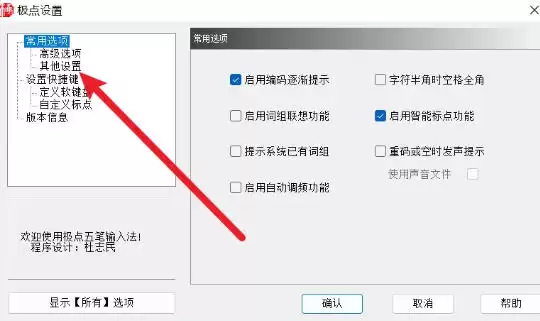
切换至图形界面后,您会看到多个设置分类标签。请点击“其他设置”标签页,这里集成了多项高级个性化功能。
第五步:配置自动转英文字符串
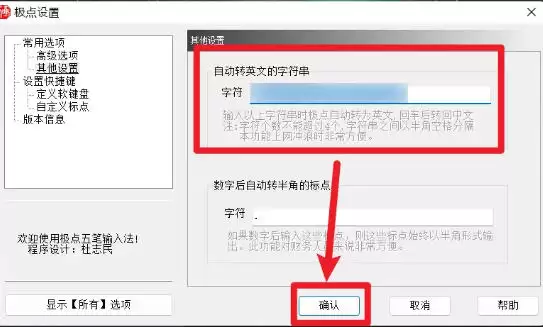
在“其他设置”页面中,仔细查找“自动转英文字符串”或类似名称的输入框。您可以在框中添加需要触发自动切换的字符组合,例如电子邮箱地址常用的“@”符号、网站域名后缀“.com”、“.cn”,或编程常用的变量前缀等。
第六步:保存设置并应用
完成字符串填写后,务必点击窗口底部的“确定”或“应用”按钮。这一步至关重要,只有保存后配置才会生效,否则所有修改将不会被保留。
至此,极点五笔输入法自动转英文功能已成功启用。当您后续输入预设的字符串时,输入法将自动切换至英文状态,实现中英文混合输入的无缝衔接,显著提升打字效率与使用体验。


