
如何顺利访问AO3?一份来自老用户的实用指南
你好!不管你是刚入坑的同人读者,还是寻找创作天堂的写手,我知道,找到AO3(Archive of Our Own)那个正确的门,有时候还真得费点功夫。为了帮大家少走弯路,我把自己和身边朋友们多年来攒下的访问经验整理成了这份指南。咱们的目标很简单:让你能又快又安全地钻进那个精彩的故事世界。
话不多说,如果你急着进去,可以先试试下面这两个我们验证过、相对稳定的快速入口:
快速入口一:“AO3网页版镜像链接☜☜☜☜☜点击进入”
快速入口二:“ao3稳定链接入口☜☜☜☜☜点击进入”
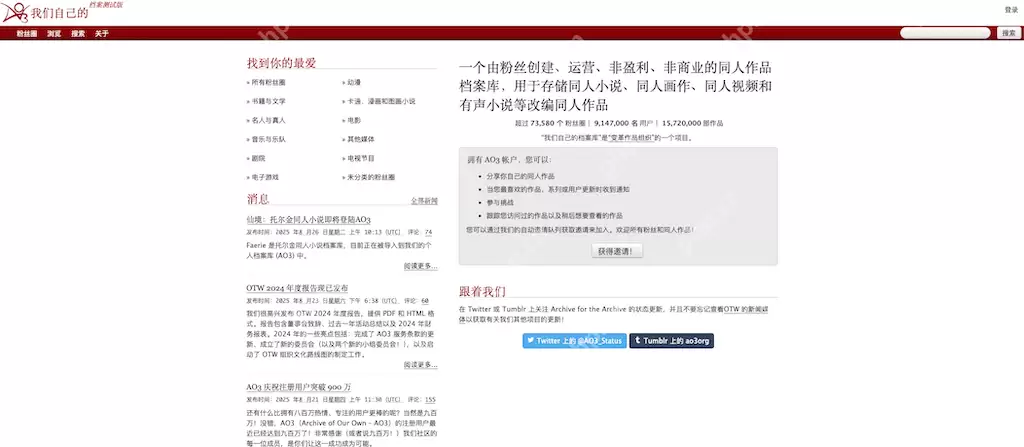
认准大门:唯一的官方网站
首先,这事儿必须说清楚:目前最靠谱、功能最全的,有且只有一个官方地址:https://archiveofourown.org/。所有作品的发布、更新、订阅,包括你账号安全的操作,都应该在这里完成。这就好比你去银&行办事,总得去那个正牌网点才放心,对吧?
所以我的第一个建议是,立刻马上把这个地址存进你的浏览器书签。别小看这个动作,它能帮你省去未来无数次的搜索和辨别真伪的麻烦。另外啊,官网是支持中文的,如果你进去是英文界面,别慌,拉到网页最底下就能切换语言,非常方便。
备选方案:一些好用的阅读镜像
我知道,有时候官网的大门会有点“卡顿”。这时候,一些由社区爱好者维护的镜像站点就能派上用场了。它们就像在主站旁边开了几扇侧窗,让你能先看到里面的风景(也就是内容)。我这里分享两个用起来还不错的:
https://ao3.cubeart.club/ — 这个镜像的访问速度在国内通常很快,页面干净,纯粹用来看文体验不错。
https://xiaozhan.icu — 另一个由同好搭建的入口,基本的搜索、筛选功能都保留着。
但是!这里有个非常重要的“但是”:请务必记住,这些镜像站基本上只提供“阅读”功能。为了保护你的账号,绝对不要在任何一个非“archiveofourown.org”的页面上输入你的用户名和密码。这是我个人的底线,也应该是你的。把镜像站当作一个临时的“阅览室”,而不是“办事大厅”。
 Face++旷视
Face⁺⁺ AI开放平台

擦亮眼睛:辨别入口的安全技巧
在寻找入口的过程中,保持警惕总是没错的。根据我的经验,有这么几点可以帮你避开坑:
第一,优先相信那些来自长期活跃的同人社群或者信誉好的技术博主的推荐链接。如果某个页面一打开就弹出无数个反赌或瑟情广告,别犹豫,马上关掉它,那绝对是个山寨货。
第二,AO3本身是一个非营利的、完全免费的平台。所以,任何向你收费或者要求你下载特定软件、插件才能访问的说法,百分之百是反诈。千万别上当。
第三,相信你的直觉。如果你进入的页面排版错乱、图片加载不出,或者总有一些可疑的按钮诱导你点击,那这个环境很可能不安全。退出来,换个入口试试。
高阶玩法:打造你自己的专属入口
如果你对技术有点兴趣,并且厌倦了公共镜像的不稳定,其实还有一个更极客的选项——自己搭建一个镜像。网上有一些像“AO3-Mirror-Site”这样的开源项目,你可以在自己的电脑或服务器上,用Python环境把它跑起来。
这听上去有点复杂,但实际操作起来,跟着教程一步步走并不难。这样做的最大好处是,你拥有了一个完全私密、不受他人访问流量影响的阅读通道,速度和稳定性都会提升一个档次。当然,这只推荐给喜欢折腾的朋友。
总而言之,在AO3这片海洋里畅游,掌握多个“上岸”方法是必须的技能。我的核心建议永远是:首要选择官网,备选利用镜像,时刻牢记安全。希望这份带着点个人经验的指南,能真正帮到你。祝阅读愉快,创作灵感迸发!


