
在电脑的世界里,拥有一台性能可靠的设备至关重要。而图吧工具箱,就是你验机的得力助手。下面就为你详细分享图吧工具箱验机教程。
一、下载与安装
第一步,自然是获取工具。前往图吧工具箱的官方网站,下载最新的安装包。整个过程非常直接,下载完成后,双击运行安装程序,跟着提示一步步操作即可。安装完毕,桌面上就会出现那个熟悉的快捷图标,准备工作就此完成。
二、硬件信息查看
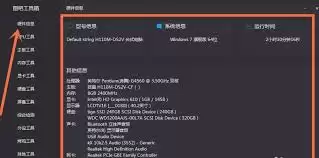
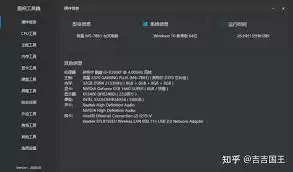
打开图吧工具箱,琳琅满目的功能选项便呈现在眼前。首先,点击“硬件信息”这一项。这里堪称电脑的“身份证”,能够详尽地展示所有核心硬件的参数:从CPU的具体型号、运行频率,到显卡的品牌、显存大小,再到内存的容量和频率,一览无余。通过核对这份信息,你可以快速确认手上的设备,是否与当初购买或预期的配置完全吻合,这是验机最基础也最关键的一步。
三、硬盘检测
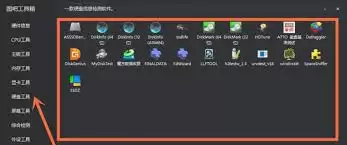
硬盘是数据的仓库,其健康状况直接关系到数据安全。在工具箱中找到“硬盘检测”功能,它能帮你深入探查硬盘的“体质”,比如是否存在潜在的坏道。启动检测程序后,需要一点耐心等待扫描完成。如果结果中间出现了醒目的红色标记区域,那就得敲响警钟了——这通常意味着硬盘存在物理坏道,数据存储有风险,需要及时备份并考虑更换。
四、内存测试
内存的稳定性同样不容小觑。看似微小的错误,就可能导致系统蓝屏、程序崩溃。图吧工具箱的“内存测试”功能,会对内存条进行高强度的读写检验,排查潜在错误。运行测试后,如果系统报错或提示测试失败,基本可以断定内存存在稳定性问题,这会成为系统性能的隐形杀手。
五、显卡性能测试
对于游戏玩家或从事图形设计、视频剪辑的用户来说,显卡的性能是核心关注点。工具箱里的“显卡性能测试”模块,正是为此而生。运行测试程序,它会通过渲染特定场景来评估显卡的图形处理能力,并以帧率等直观数据呈现结果。通过这些数据,你就能客观判断这块显卡能否流畅运行你心仪的游戏,或者高效完成专业软件的工作负载。
六、总结
说到底,图吧工具箱就像一位全科医生,为你的电脑提供了一套立即可用的“体检套餐”。从硬件信息核验,到硬盘、内存的深度检测,再到显卡的性能评估,它覆盖了确保电脑稳定可靠的核心环节。无论是验收一台新机,还是为服役多年的老伙计做一次健康检查,这套工具都能让你做到心中有数。花上一点时间,为你的电脑做一次全面扫描,无疑能让后续的使用体验更加安心、顺畅。不妨现在就动手试试看吧。