
U盘文件安全防护:别让便捷成为泄密漏洞
如今,U盘的存储容量已轻松达到数百GB,读写速度也大幅提升,随身携带海量数据变得轻而易举。这种极致的便携性,使其成为工作与生活中不可或缺的“数字移动仓库”。然而,便利往往与风险并存——你是否曾担心:一旦这个存有重要文件的U盘意外丢失,其中的敏感信息是否会暴露无遗?各类数据泄露事件屡见不鲜,若涉及企业商业机密,更可能直接威胁公司生存与发展。因此,为U盘文件加上一道“安全锁”,已不再是可有可无的选择,而是每一位数据使用者的必备技能。
如何实现有效防护?对文件进行加密是最直接、最可靠的方法。其原理在于:通过加密算法将文件内容转换为不可读的密文,没有正确的密码或密钥便无法还原。即使U盘遗失,拾获者也无法获取其中内容,这相当于为你的核心数据构筑了一道坚实的数字防火墙。
当前市面上的U盘加密软件种类繁多,本文将重点介绍一款功能全面、操作简便的专业工具——“大势至U盘文件加密软件”。它采用先进的椭圆曲线加密算法,不仅能保护电脑本地硬盘的数据,更能直接对U盘内的文件进行加密保护。其突出优势在于,加密并非终点,而是实现精细化、动态化权限管理的起点。
除了基础的密码访问控制,该软件还提供了多种实用的高级限制功能:例如,允许他人查看加密文件内容,但禁止复制、另存或截屏;允许打开并编辑文件,却禁止删除、打印或转发。这种“可阅不可取,可用不可散”的精准管控模式,真正实现了在协作共享中严密防护,将数据泄露风险控制在源头。具体功能界面如下:
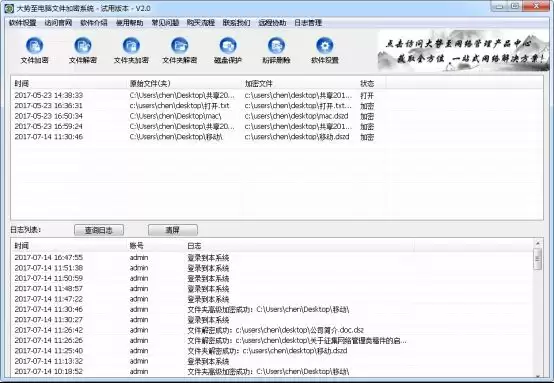
图1:大势至电脑文件加密软件主界面
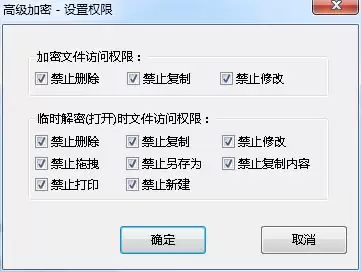
图2:设置加密文件访问权限
三步轻松上手:U盘加密操作指南
尽管功能强大,但这款软件的操作流程却十分清晰直观,用户无需专业知识即可快速掌握,全程主要通过鼠标点击完成。
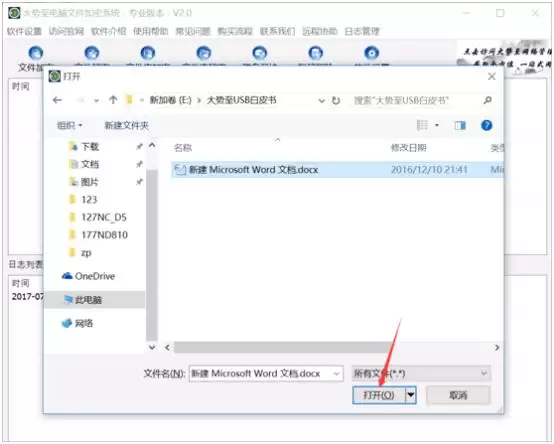
第一步:选择加密目标。 安装并成功登录软件后,在主界面顶部可以清晰地看到“文件加密”和“文件夹加密”两个核心选项。点击相应按钮,在弹出的文件浏览窗口中,定位并选中U盘中需要保护的文件或文件夹即可。操作示意如下图所示:
第二步:选择加密类型并设置密码。 这是确保安全的关键步骤:根据文件的使用场景选择合适的加密类型,并设置一个高强度的复杂密码。
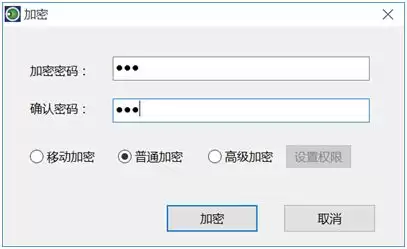
图3:加密类型选择与密码设置
在此步骤中,需要特别注意以下三种加密模式的区别:
1. 移动加密: 专为需要脱离本机环境使用的文件设计(例如通过U盘转移或网络发送)。加密后文件图标会发生变化,便于用户识别其加密状态。
2. 普通加密: 适用于长期存储在本地电脑磁盘上的文件。加密后文件原始格式图标保持不变,仅在访问时需要密码。
3. 高级加密: 这是软件的核心防护功能。它在文件被“打开”的同时,施加第二层精细的操作权限控制。能有效防止越权行为,实现“只读不拷贝”、“可编辑但禁止另存”等精准管理,全面堵截可能的数据泄露渠道。具体权限配置界面如图:
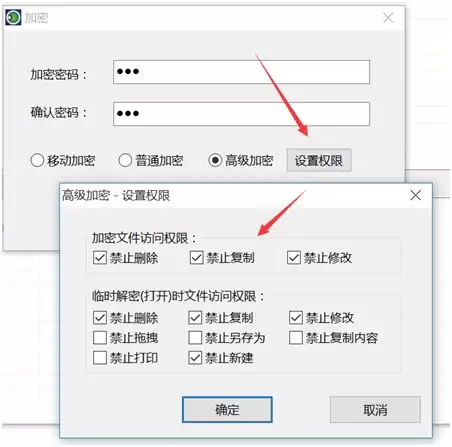
图4:高级加密的详细权限配置
第三步:动态管理与解密。 数据安全防护是动态的过程。在软件的管理列表中,对已加密的文件点击右键,你可以随时进行“修改权限”、“查看权限”或直接“解密”操作。更为智能的是,当用户关闭一个已打开的加密文件后,系统会自动将其重新加密,确保数据始终处于受保护状态。
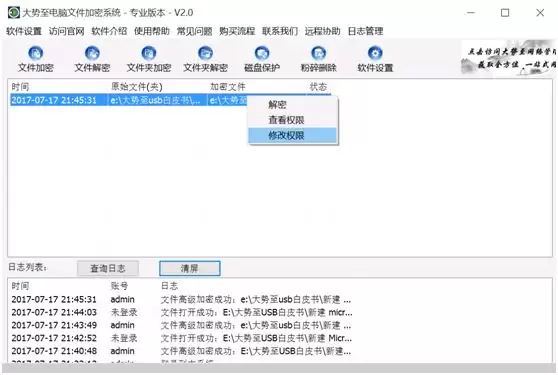
图5:随时修改或查看加密文件权限
延伸防护体系:不止于文件加密
除了核心的文件加密与解密功能,该软件还集成了一系列实用的周边安全工具,构建了更立体的防护体系:
磁盘保护: 可用于隐藏或锁定电脑的特定磁盘分区,防止未经授权的访问。提供初级、中级、高级三种保护级别,初级和中级隐藏可即时生效,高级隐藏则需要重启电脑。操作上,只需点击“添加磁盘”,选择目标盘符并勾选相应保护级别即可完成设置。
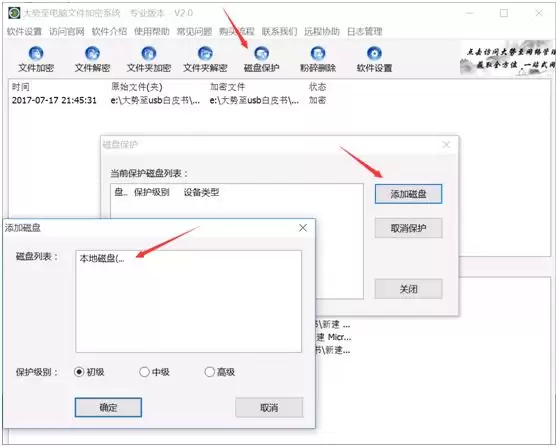
图6:磁盘保护级别设置
文件粉碎: 彻底删除敏感文件,采用多次覆写技术,确保文件无法通过任何数据恢复软件找回,杜绝信息残留风险。
软件设置: 在此可以自定义软件的各项运行规则。其中“屏蔽窗口设置”功能尤为实用,管理员可以自行添加需要屏蔽的特定应用程序窗口名称,从而扩展对加密文件操作行为的监控与限制范围,实现高度个性化的安全管理。
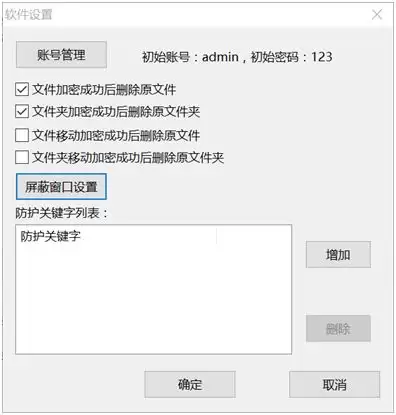
图7:进入屏蔽窗口设置
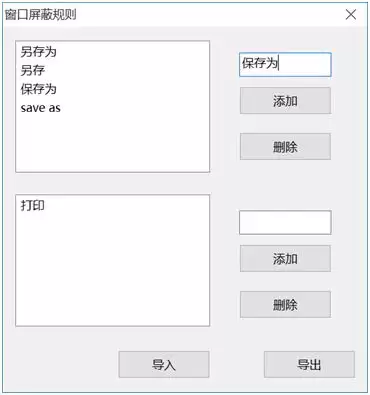
图8:添加需要屏蔽的特定窗口
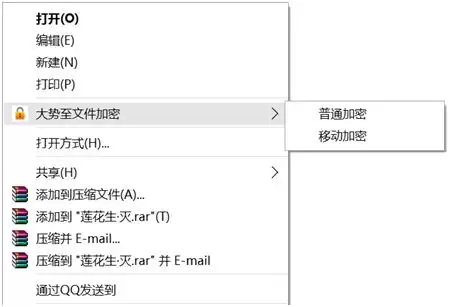
此外,软件还贴心地集成了右键菜单快速操作功能。用户无需启动主程序,直接在需要加密的文件或文件夹上右键点击,选择“加密”及相应的加密类型,即可瞬间完成操作,极大提升了工作效率。
安全是一种习惯,而非一次性操作
总而言之,在数据即资产的时代,对U盘及移动存储设备中的文件进行加密防护已刻不容缓。这不仅仅是为数据安装一个保护软件,更是培养一种至关重要的安全意识——对重要文件保持常态化的加密习惯。当然,加密是防止数据泄露的坚固盾牌,而定期、异地备份则是数据安全的最终保险绳。唯有将主动防护与应急备份相结合,才能在充分享受U盘便捷高效的同时,真正实现数据安全的高枕无忧。


