
360驱动大师:不止于驱动,你的系统“体检中心”
提到360驱动大师,很多用户的第一反应是更新驱动程序。这确实是它的核心功能,但软件还内置了一个非常实用的“彩蛋”——系统环境检查。这项功能就像为电脑进行一次全面的健康体检,从硬件配置详情到软件环境状态,再到系统运行的实时健康指标,都能清晰呈现。掌握这些关键信息,对于维护电脑长期稳定运行、提前排查潜在软硬件问题,无疑是一个强有力的辅助工具。
一、如何打开360驱动大师
操作步骤非常简单。您可以直接双击桌面上的快捷方式图标,或者从Windows开始菜单的程序列表中找到并启动它。软件的主界面设计清晰直观,各项功能模块一目了然,即便是电脑新手也能快速上手操作。

二、进入系统环境检查页面
在软件主界面,请找到并点击“硬件信息”选项卡。这里是查看电脑硬件详情的核心区域,而系统“体检”的入口则位于该页面的右上角——请注意“系统环境”这个按钮。点击它,即可正式进入全面的系统环境检查与分析页面。
三、系统环境检查包含哪些内容
该页面提供的信息非常全面,主要可以归纳为以下四个核心板块:
1. 硬件信息
这里相当于电脑的“硬件身份证”。您的处理器具体型号与规格、内存容量与频率、显卡的详细参数、硬盘的品牌、容量、类型及分区情况等所有关键硬件参数,都会在此详细列出。通过这份详尽的清单,您可以轻松评估当前配置是否满足使用需求,甚至能初步判断硬件是否存在老化或性能瓶颈的迹象。
2. 软件信息
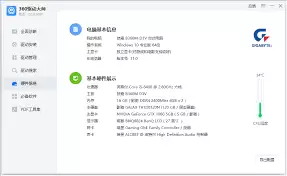
软件环境的状态同样至关重要。这一部分会展示您操作系统的具体版本、安装时间以及更新历史记录,同时也会清晰列出所有已安装的应用程序及其版本号。借助这些信息,管理软件、及时进行更新升级或卸载冗余程序就变得有据可依,非常方便。
3. 系统健康状态
这是动态监测系统运行状况的关键。它会实时监控并显示CPU的使用率、内存的占用情况、磁盘的读写活动状态以及当前网络连接的稳定性等核心性能指标。例如,如果发现CPU长时间处于高负荷状态,可能意味着有异常后台进程或潜在安全威胁;而网络连接频繁波动,则提示您可能需要检查路由器设置或网络驱动。这些实时数据,是预防系统卡顿、死机等故障的第一道防线。
4. 驱动状态
最后,功能自然要回归到驱动大师的“本职工作”。这个板块会清晰、直观地显示各个硬件设备(如显卡、声卡、网卡等)的驱动安装状态:是否为最新版本、是否存在异常或缺失。要知道,一个过时、不兼容或出错的驱动程序,完全可能让高性能硬件无法发挥应有实力,甚至引发系统蓝屏、死机等问题。因此,定期检查并保持所有驱动为最新状态,是保障硬件最佳性能与系统整体稳定的基础操作。
总而言之,360驱动大师的系统环境检查功能,相当于为您提供了一个直观、集成的电脑“健康监控仪表盘”。无论是计划硬件升级、进行日常软件管理,还是遇到系统问题时需要快速定位根源,这些整合在一起的多维度信息都能提供至关重要的决策参考。只需花上几分钟运行一次全面检查,或许就能有效避免未来一次耗时费力的故障排查,让电脑始终保持最佳状态。


