
iSlide插件:PPT高效设计神器,详解幻灯片版式修改全流程
对于广大PPT制作者而言,iSlide作为一款功能强大的PowerPoint设计插件,能显著提升演示文稿的制作效率与专业水准。许多用户在初次使用时,可能对如何快速调整幻灯片版式存在疑问。本文将为您提供一份清晰易懂的操作指南,手把手教您掌握iSlide更改版式的核心技巧,让您的PPT排版设计变得既高效又美观。
iSlide如何修改幻灯片版式?详细步骤解析
使用iSlide插件调整PPT页面版式非常简单,整个过程直观便捷。只需遵循以下四个步骤,即可在一分钟内完成布局切换:
第一步,在目标幻灯片上右键单击。定位到您希望调整布局的那一页幻灯片,在页面的空白区域单击鼠标右键。
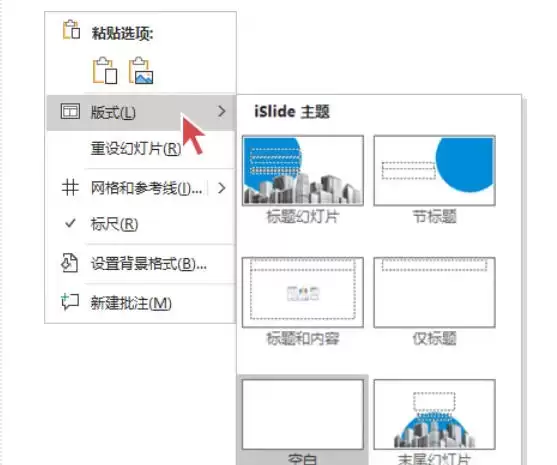
第二步,从右键菜单中选择“版式”功能。在弹出的右键功能菜单中,找到并点击「版式」选项。
第三步,挑选合适的预设版式。随后,系统会展开一个分类清晰的版式库,其中包含标题幻灯片、图文混排、内容列表、对比分析等多种专业布局模板。您只需浏览并选中一个最匹配当前内容展示需求的版式,点击后,该幻灯片的页面结构便会立即更新。
第四步,优化与微调内容元素。版式更换成功后,最后一步是根据新的布局框架,对文本框、图片、形状等内容的尺寸和位置进行精细化调整,确保所有视觉元素都能和谐地融入新版面之中。至此,一页布局规范、视觉整洁的幻灯片便轻松调整完成。


