
解答iMac用户如何关闭键盘自动首字母大写功能的问题
用iMac写东西,尤其是敲代码或者输密码的时候,那个自动把首字母大写的功能,是不是偶尔会让你觉得有点“自作主张”?别急,这其实是macOS系统里“文本自动更正”的一个小特性。下面就把关闭它的具体操作流程说清楚,确保你之后输入时能完全按自己的心意来。
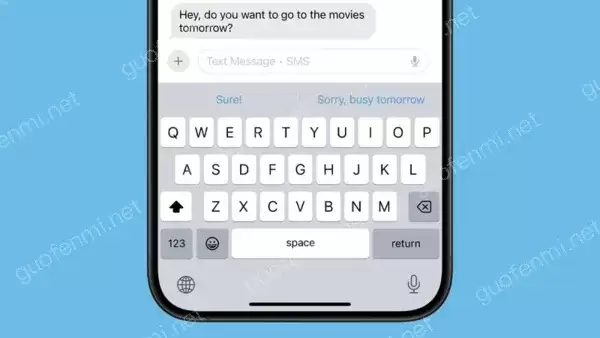
iMac键盘自动首字母大写功能简介
很多iMac用户都遇到过这个情况:刚敲完句号,下一句的开头字母就被系统自动改成了大写。这确实是macOS内置的文本自动更正功能在起作用,本意是帮用户规范书写格式。不过,事情都有两面性。当你需要写编程代码、输入特定密码,或者处理一些非标准格式的文本时,这种自动干预反而会打乱节奏,显得有点碍事。所以,知道怎么关掉它,就成了提升操作流畅度的关键一步。
关闭iMac键盘自动首字母大写的步骤
想关掉这个功能?操作路径其实很直观。首先,把目光移到屏幕左上角那个熟悉的苹果图标,点一下,在下拉菜单里选择“系统偏好设置”。等设置窗口弹出来后,找到并点击“键盘”选项。接着,在键盘设置面板里,切换到“文本”这个标签页。看,核心选项就在这里——一个写着“自动首字母大写”的复选框,通常默认是打勾开启的。你要做的,就是轻轻点击一下,取消那个勾选。就这么一下,系统就不会再帮你自动大写句首字母了。设置完,不妨立刻打开个文档试试,效果立竿见影。
macOS系统文本自动更正功能的全面管理
话说回来,自动首字母大写只是macOS文本自动更正家族的一员。在同一个“文本”标签页里,你还会看到它的“兄弟姐妹”:比如“自动纠正拼写”和“自动替换文本”。如果你追求极致的输入控制,希望系统完全“不插嘴”,那么把这几项统统取消勾选,就能彻底禁用所有自动更正功能。这对于撰写技术文档、进行创意写作等需要绝对精确的场景尤其有用。当然,有得必有失。关闭这些功能后,那些贴心的拼写检查和常用短语快捷替换也会一并消失,后续的校对工作可能就得靠你自己或者其他专业工具了。
常见问题与解决方案
调整设置时,偶尔也会碰到点小状况。比如,明明已经关掉了,可输入时首字母还是被大写了?别慌,可以先尝试重启一下iMac,有时候简单的重启能刷新系统设置。另外,也检查一下有没有安装第三方输入法或效率工具,它们有时会覆盖或干扰系统的原生设置。还有一个基础但重要的点:确保你的macOS系统已经更新到最新版本,老版本的兼容性问题可能引发一些古怪现象。最后提个醒,以上设置虽然是全局生效的,但某些专业应用(比如一些文字处理软件)拥有自己独立的偏好设置。如果在某个特定应用里问题依旧,不妨去那个应用的设置菜单里再找找看。


