
EditPlus显示文件绝对路径的方法
对于经常处理文本和代码的朋友来说,EditPlus是一款再熟悉不过的利器。不过,你是否遇到过这样的场景:在编辑器里打开了一个文件,却需要知道它在电脑里的“家庭住址”——也就是绝对路径?别急,这个操作其实很简单。
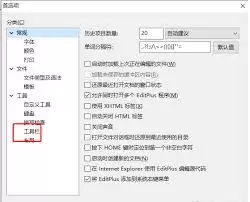
如何查看已有文件的绝对路径
首先,当然是启动EditPlus并打开你的目标文件。接下来,操作路径非常清晰:将目光移向顶部的菜单栏,找到“文档”这个选项并点击它。这时,会弹出一个下拉菜单,其中有一项叫做“属性”。
点击“属性”后,一个文件属性窗口就会呈现在你面前。这个窗口就像文件的“身份证”,里面详细记录了文件的各类信息。你要找的“绝对路径”,就安静地躺在其中。这个路径会从磁盘根目录开始,逐级列出所有父文件夹,最后精确指向你当前打开的这个文件本身,一目了然。
关于新建文件的路径
这里有个细节需要注意:如果你正在编辑的是一个尚未保存的新建文件,那么它是没有绝对路径的。这就好比一个还没上户口的人,系统自然无法给出他的具体住址。只有当你通过“另存为”操作,将这个新文件保存到硬盘的某个具体位置后,它才算“落了户”。之后,你就可以用上面介绍的方法,去查看它的完整路径了。
为什么需要知道绝对路径?
了解文件的绝对路径,绝非多此一举。它在很多实际工作中都能派上大用场。
举个例子,当你在其他软件或命令行中需要调用这个文件时,准确的绝对路径是确保程序能精准定位、避免“找不到文件”错误的关键。在进行文件整理、备份计划,或是需要与同事共享文件位置时,清晰的绝对路径也能让沟通和管理效率大幅提升。
对于开发者和程序员而言,这个功能更是贴心。在项目开发中,经常需要配置资源路径、关联依赖文件,或者调试一些与路径相关的错误。这时,能快速在EditPlus内部查看到文件的绝对路径,无疑省去了在资源管理器里反复查找的麻烦,让工作流更加顺畅。
总结
总而言之,掌握在EditPlus中查看文件绝对路径的这个技巧,虽然简单,却能有效提升你的操作效率,减少许多因路径不明而引发的困扰。无论是处理日常文档,还是进行复杂的编程工作,这个小功能都能让你对文件的掌控更加得心应手。


