
安全利刃:EFS加密文件系统详解与解密关键步骤
当需要保护电脑上的敏感文件时,许多用户的第一选择是寻找第三方加密软件。然而,如果你使用的是Windows XP、2000或2003等NT内核系统,其实系统内置了一项强大且易用的安全功能——EFS(加密文件系统)。它直接集成于Windows之中,无需安装任何额外程序,操作简便。其安全性基于成熟的加密算法,为你的重要数据提供了一层可靠的保护。掌握EFS,就等于为你的私密文件配备了一把专属的“数字密钥”。
一、EFS加密文件与文件夹实战指南
为提升NTFS磁盘分区的数据安全性,微软自Windows 2000起,在专业版及更高版本中(注意:Windows XP家庭版不具备此功能)引入了EFS加密技术。其核心优势在于“透明加密”:文件经加密后,授权用户可无缝访问,无需额外操作;而对于其他账户,这些文件则完全不可读。
具体如何启用这项功能呢?
1、EFS加密操作步骤
假设我们需要对NTFS分区中的“Documents”文件夹进行加密,流程如下:
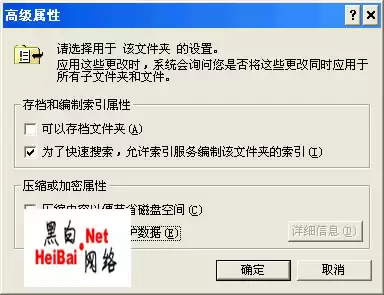
首先,打开“我的电脑”或“资源管理器”,定位到目标NTFS分区。右键单击待加密的文件夹,选择“属性”。在弹出的属性窗口中,进入“常规”选项卡,点击下方的“高级”按钮。此时,你将看到核心选项——“加密内容以便保护数据”(参考图1)。勾选此项,点击“确定”。
 500)this.width=500" title="点击这里用新窗口浏览图片" />
图 1
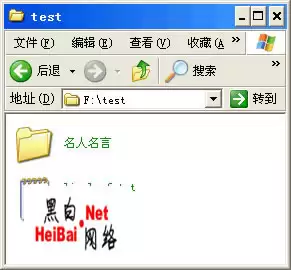
若加密对象为文件夹,系统会弹出确认对话框(如图2),让你选择加密范围:“仅将更改应用于此文件夹”或“将更改应用于此文件夹、子文件夹和文件”。前者仅加密当前空文件夹,后续新增文件不会自动加密;后者则实现完全加密。根据你的安全策略选择后,依次点击“确定”和“应用”,加密即刻生效。
 500)this.width=500" title="点击这里用新窗口浏览图片" />
图 2
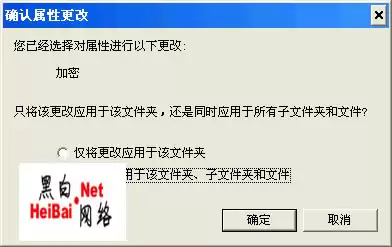
加密完成后,在资源管理器中,被EFS保护的文件或文件夹名称通常会显示为绿色(如图3)。这是一个清晰的视觉标识,帮助你快速识别受保护内容。
 500)this.width=500" title="点击这里用新窗口浏览图片" />
图 3
对单个文件的加密操作与上述流程完全相同。此外,还有一个高效技巧:任何存入已加密文件夹内的文件,都会被自动加密,如同放入了一个安全保险库。
重要限制须知:EFS加密仅适用于NTFS格式分区,FAT/FAT32分区无法使用;同时,具有“系统”属性的文件及系统目录内的文件,出于稳定考虑,也不能被加密。
2、备份加密证书与私钥(关键步骤)
EFS加密虽然安全,但其访问权限与特定的Windows用户账户及系统状态深度绑定。这意味着,一旦操作系统重装或用户配置文件损坏,即使使用相同的登录名,也可能永久失去访问权。因此,完成加密后,立即备份密钥是至关重要的安全措施。
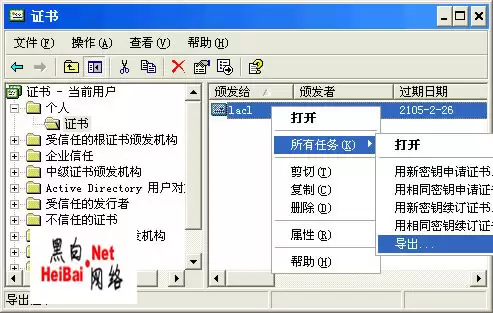
备份方法如下:点击“开始”-“运行”,输入“certmgr.msc”打开证书管理控制台。依次展开“证书 - 当前用户”->“个人”->“证书”。如果你执行过加密,右侧将列出与你用户名相关的证书(如图4)。若存在多个,请选择“预期目的”为“加密文件系统”的证书。右键点击它,选择“所有任务”->“导出”。
 500)this.width=500" title="点击这里用新窗口浏览图片" />
图 4
接下来,“证书导出向导”将引导你完成操作。关键步骤是:务必选择“是,导出私钥”,并按照提示设置一个高强度密码来保护导出的私钥文件。最终,你将获得两个重要文件:一个证书文件(.cer)和一个包含私钥的个人信息交换文件(.pfx)。
妥善保管这份备份(特别是.pfx文件),是你在系统故障后恢复加密文件访问权的唯一途径。反之,若此备份泄露,则加密形同虚设。因此,请务必将其存储在安全、独立的介质中。
上一页12 下一页 阅读全文


