
CSGO常见客户端问题解决方法
作为全球最受欢迎的射击游戏之一,《CS:GO》吸引了海量玩家。然而,无论是新手还是老玩家,在游戏过程中都可能遭遇各种客户端问题,例如游戏启动失败、连接丢包、卡顿掉帧等。这些问题虽然令人困扰,但通常都有成熟的解决方案。本文将系统性地梳理《CS:GO》中最常见的几类客户端故障,并提供详细的排查与修复指南,助你快速解决问题,重返战场。
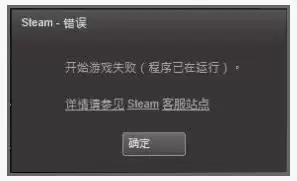
Steam提示:游戏错误
许多玩家遇到的第一个难题,便是Steam平台弹出“游戏错误”的提示框,导致游戏无法启动。此问题最常见的原因是游戏安装路径中包含了中文字符。Steam及部分游戏对中文目录的支持不佳,容易引发兼容性冲突。最有效的解决方法是:检查你的Steam库文件夹或《CS:GO》的安装目录,确保其完整路径(包括所有父级文件夹名)均为英文字母或数字,修改后通常即可正常启动。
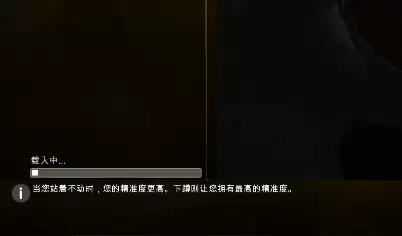
游戏卡在加载界面,无法退出
你是否遇到过游戏启动后,一直卡在加载界面转圈,且无法正常退出的情况?这通常由两种原因导致。其一,可能是游戏正在后台下载更新或地图资源,需要等待下载完成。其二,《CS:GO》客户端本身有时会出现响应迟缓的问题。建议先耐心等待几分钟。若长时间无响应,最直接的解决方式是使用Windows任务管理器(快捷键Ctrl+Shift+Esc)强制结束“csgo.exe”进程,然后重新启动游戏。
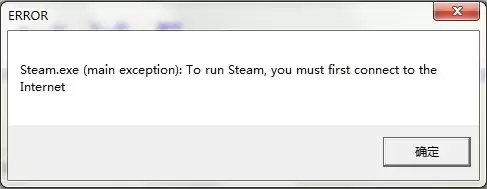
更新时弹出错误提示
“更新失败”或“更新错误”是《CS:GO》玩家在论坛中频繁反馈的问题。这大多与网络环境有关。你可以尝试以下步骤:首先,避开网络拥堵的高峰时段进行更新。其次,检查本地网络连接是否稳定,可以尝试重启路由器或切换网络(如使用手机热点)。此外,也可以尝试在Steam设置中更换下载区域,或者清除Steam的下载缓存,这往往能有效解决因网络节点问题导致的更新失败。
游戏过程中突然掉帧
在激烈对战中突然出现帧数下降(FPS Drop),会严重影响游戏体验。掉帧问题主要源于两方面:软件设置与硬件性能。软件层面,请确保你的显卡驱动程序为最新版本,并检查游戏内视频设置,可以尝试开启或关闭垂直同步(V-Sync),或通过控制台命令“fps_max”锁定一个合适的帧数上限。硬件层面,如果显卡性能已无法满足游戏在高画质下的需求,适当降低游戏内的画面特效和分辨率是最直接的提升帧数方法。若长期存在此问题,则可能需要考虑升级显卡。
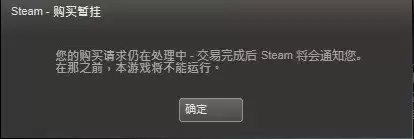
购买后提示“购买暂停”
完成游戏内物品或Steam市场购买后,却看到“购买暂停”的提示,难免让人焦虑。这种情况通常是暂时的,原因可能包括:跨区域交易的支付验证需要时间处理,或Steam服务器存在数据延迟。一般建议等待10-30分钟,刷新页面或重启Steam客户端后再次查看。如果交易状态长时间未更新,最稳妥的做法是保留支付凭证,并通过Steam客服官网提交详细的交易信息,请求人工协助处理。
总而言之,上述问题在《CS:GO》玩家社区中较为普遍。通过本文提供的针对性解决方案,你可以高效地排查和修复这些客户端故障,从而获得更稳定、流畅的游戏体验,尽情享受《CS:GO》带来的竞技乐趣。


