
ToDesk显示语言设置指南
对于一款像ToDesk这样的远程控制工具,将界面语言切换为自己熟悉的语言,无疑是提升操作效率和舒适度的关键一步。毕竟,谁也不想在关键时刻,因为语言障碍而手忙脚乱。接下来,我们就一步步拆解,如何轻松完成这项设置。

第一步:启动软件并进入设置
首先,确保你的ToDesk软件已经打开。在主界面上,留意寻找那个经典的“齿轮”图标——它几乎是所有软件设置入口的通用标识。点击它,就能进入软件的核心设置面板。
第二步:定位语言选项
进入设置页面后,你会看到一系列分类选项。不同版本的ToDesk,其菜单布局可能略有微调,但“语言”或“Language”设置项通常都会在比较显眼的位置,比如在“常规”、“显示”或“高级”分类下。耐心浏览一下,就能找到。
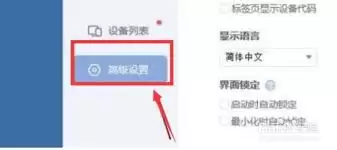
第三步:选择并应用目标语言
点击语言设置项后,会弹出一个下拉列表,里面罗列了ToDesk支持的各种语言,例如中文(简体)、英文、日文、韩文等。直接从中选择你最习惯使用的语言即可,比如选择“中文(简体)”。
选择完毕后,别忘了点击右下角的“确定”或“应用”按钮来保存更改。点击后,软件界面通常会立即刷新,所有菜单和提示文字都会切换为你刚选定的语言。
关于系统语言检测与强制设置
值得一提的是,部分版本的ToDesk会尝试自动匹配你操作系统的显示语言。如果你希望软件界面固定使用某种语言,而不随系统语言改变,可以在语言设置附近留意一下,看看是否有“始终使用此语言”或类似的独立复选框,勾选它就能实现强制锁定。
遇到问题怎么办?
如果在设置过程中遇到选项不显示、切换后语言未生效等情况,别着急,可以尝试这几个常规的排查步骤:首先,完全退出ToDesk软件,然后重新启动,这往往能解决大部分显示类问题。如果问题依旧,建议查阅ToDesk官方的帮助文档或用户社区,很多常见问题都有现成的解决方案。当然,直接联系官方客服寻求技术支持,也是最直接有效的途径之一。
完成以上设置后,你的ToDesk界面就变成了熟悉的样子。无论是用于远程办公、技术支持,还是临时存取文件,在母语环境下操作,流畅度和信心都会大大提升,让你真正专注于任务本身。


