
1.未彻底卸载删除SQL Server会出现的问题
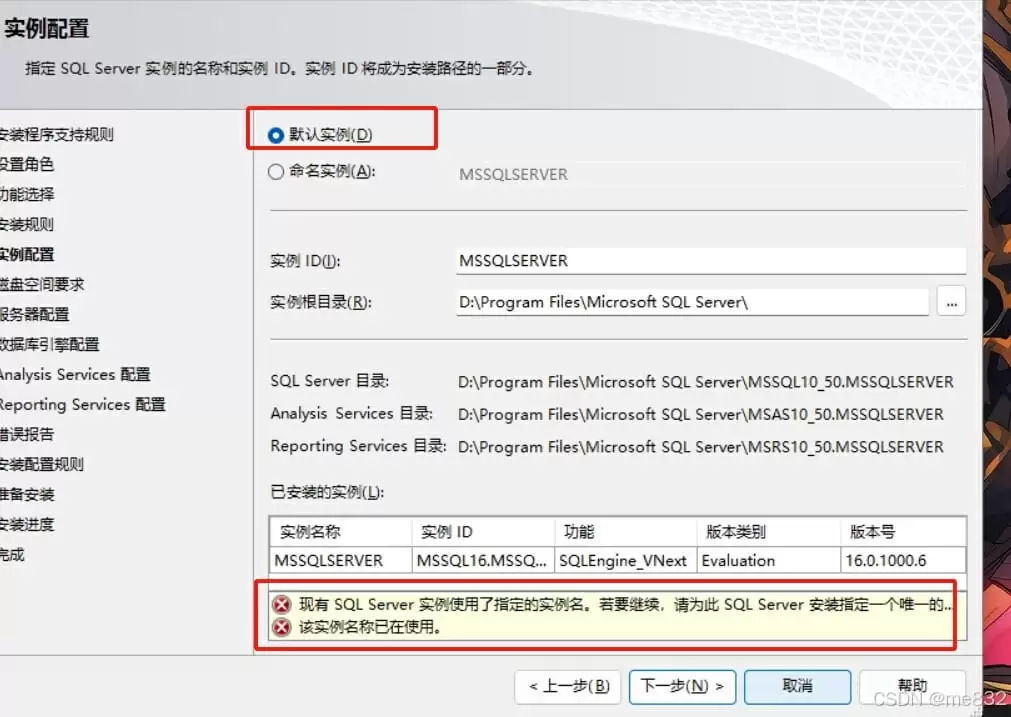
许多用户在尝试重新安装SQL Server数据库时,常常在第一步就遭遇阻碍——系统提示“实例名已存在”,导致安装流程无法继续。这通常是由于上一次卸载操作不彻底,残留的配置文件、注册表项或服务与新安装程序发生冲突所致。
例如,当你尝试安装一个新实例时,若系统中仍存有先前SQL Server的残留信息,安装程序便会弹出明确的错误提示,告知所选实例名称已被占用,如下图所示。
2.首先要先关闭服务
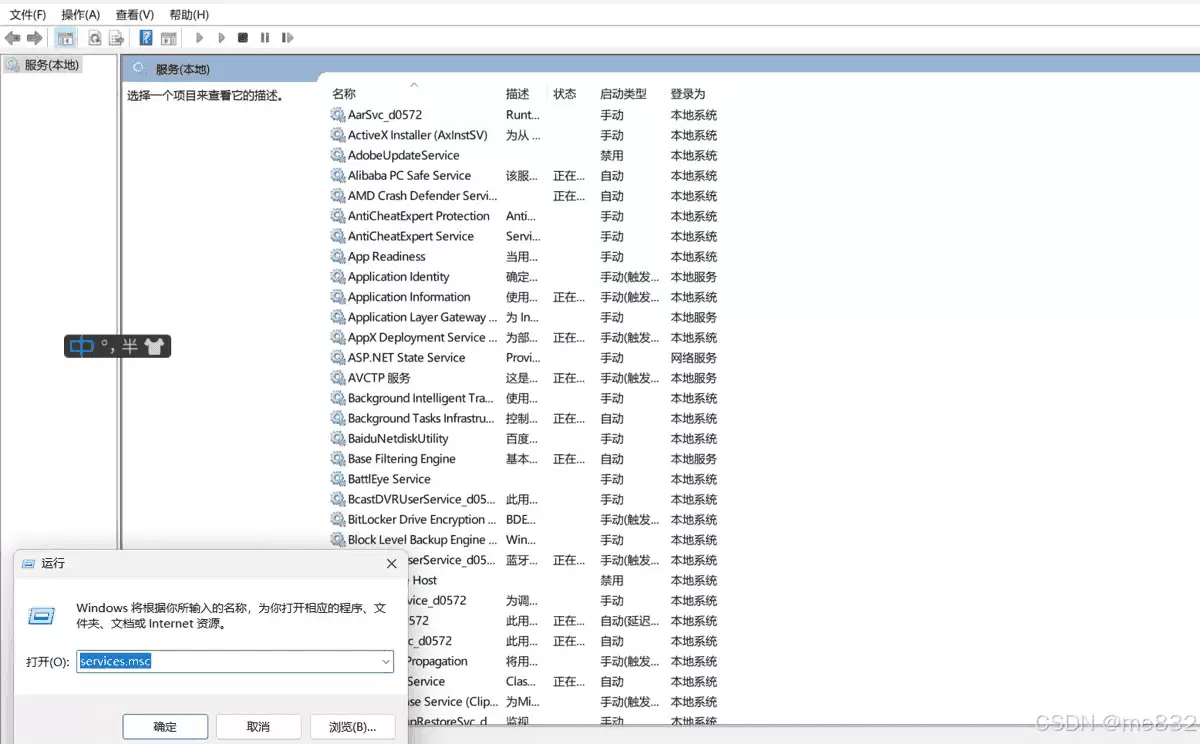
在开始执行卸载操作前,最关键的一步是停止所有相关的后台进程,即“先熄火”。按下键盘上的“Windows键 + R”组合键,打开“运行”对话框,输入“services.msc”并回车,即可快速进入Windows服务管理界面。
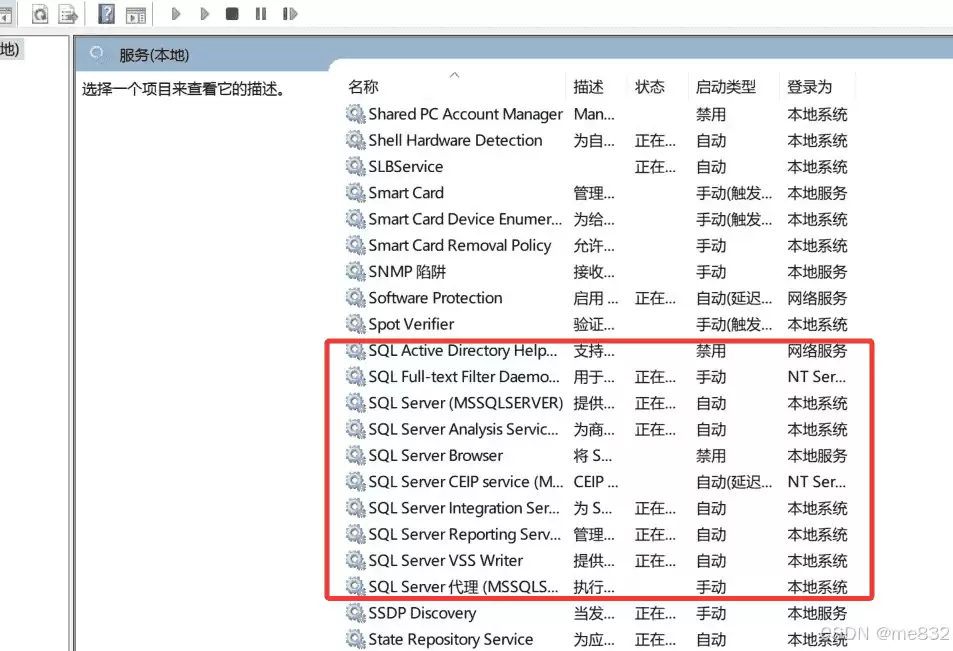
在服务列表中,仔细查找所有名称中包含“SQL Server”字样的服务项。请逐一选中这些服务,右键点击并选择“停止”,确保所有SQL Server相关的后台服务完全终止运行。这是后续能够顺利清理文件和注册表的前提条件。
3.彻底删除三步走
要彻底移除SQL Server,仅通过控制面板卸载程序是远远不够的,必须清理其所有残留。你可以借助如Uninstall Tool这类专业的卸载工具,它能自动扫描并关联出待卸载程序相关的残留文件和注册表项,大幅提升清理效率。当然,手动执行以下三步也能达到同样彻底的效果。
a.删除程序
第一步,通过系统自带的卸载功能移除程序组件。
- 点击屏幕左下角的Windows“开始”按钮。
- 进入“控制面板”。(也可直接在开始菜单的搜索框中键入“控制面板”快速打开。)
- 点击“程序和功能”(或“卸载程序”)。

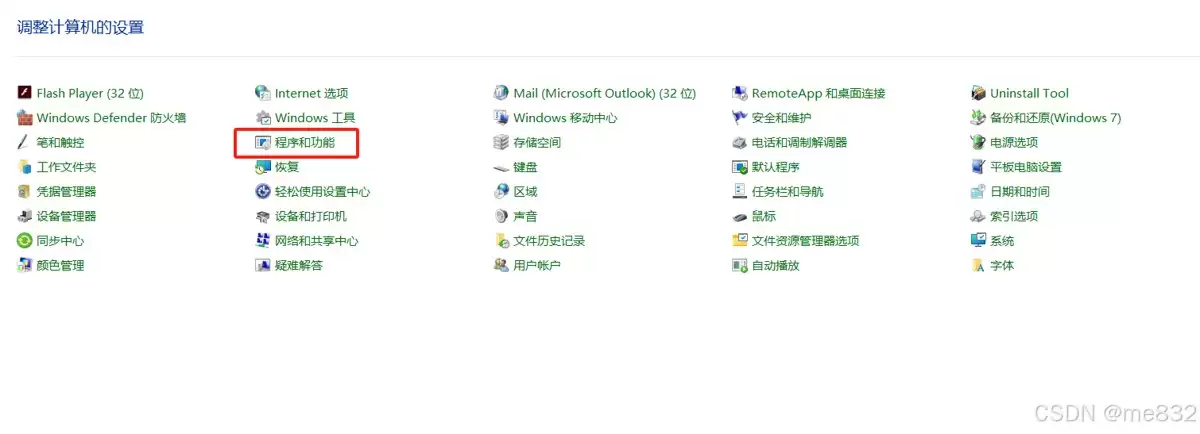
打开程序和功能列表后,在右上角的搜索框内输入“sql”进行筛选,所有与SQL Server相关的已安装程序都会显示出来。请逐一选中这些项目,并点击上方的“卸载/更改”按钮,按照提示完成卸载。

b.删除磁盘文件(一般数据库默认安装在C盘)
程序卸载后,其安装目录和数据库文件可能仍然保留在磁盘上,需要手动删除。SQL Server默认通常安装在系统C盘。
- 打开“此电脑”,进入C盘,找到“Program Files”文件夹,定位并删除整个“Microsoft SQL Server”目录。
- 对于64位操作系统,还需检查“Program Files (x86)”文件夹,如果其中也存在“Microsoft SQL Server”文件夹,同样将其删除。
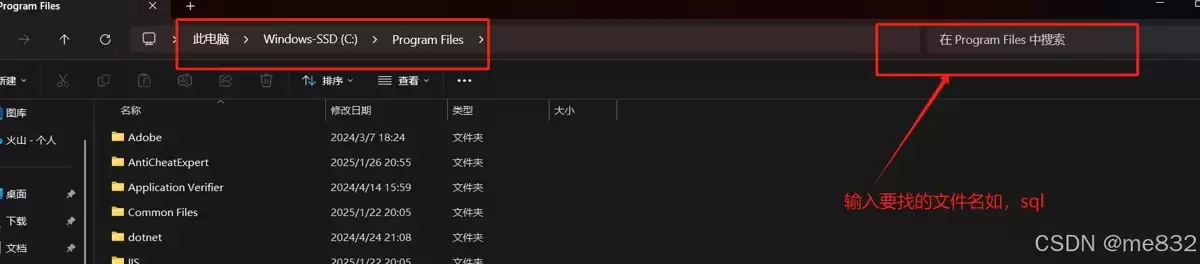
此处常会遇到一个难点:删除时系统可能提示“文件夹正在使用”或“需要管理员权限”。解决方法之一是尝试获取该文件夹的所有权。若仍无法删除,更彻底的方法是重启电脑进入“安全模式”,在安全模式下进行删除操作。
进入安全模式的步骤:按住键盘上的【Shift】键不松手,同时点击开始菜单中的“重启”选项。电脑重启后将进入“选择一个选项”界面,此时松开按键,依次选择“疑难解答” -> “高级选项” -> “启动设置” -> “重启”。电脑再次重启后,在启动设置界面按数字键“4”或功能键“F4”,即可进入安全模式。完成文件删除后,正常重启电脑即可退出安全模式。
如果有uninstall tool那就可能快点
如果使用前文提到的Uninstall Tool等专业卸载软件,此过程会更加直观高效。在软件内搜索“sql”,它会清晰列出所有相关程序,并可直接定位到其对应的安装目录和注册表路径。
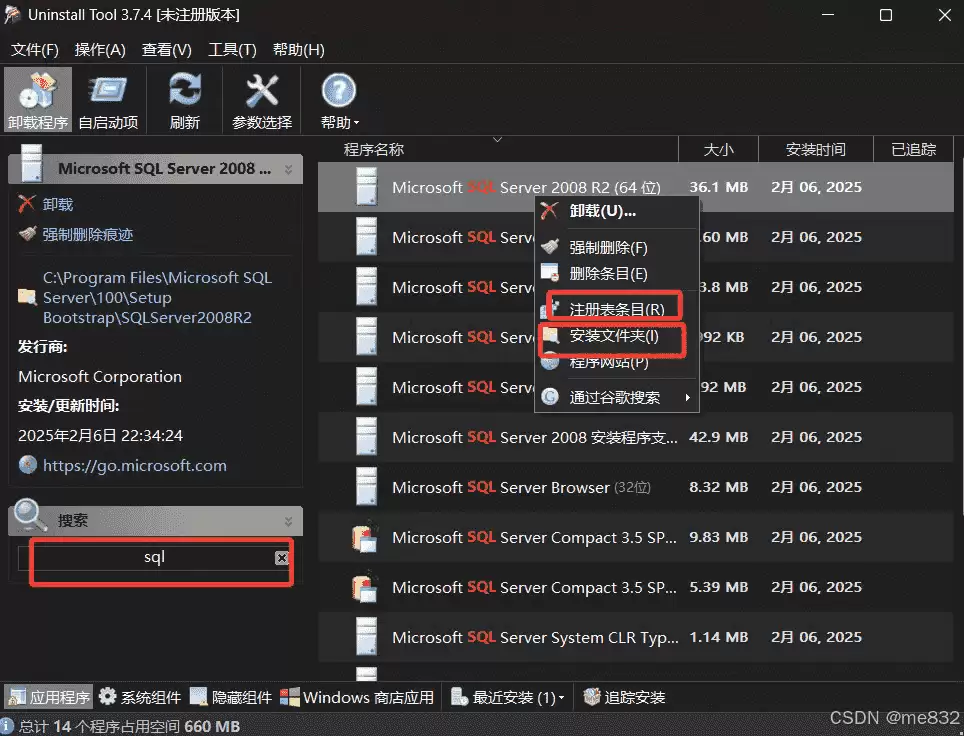
使用这类工具执行卸载后,你还可以通过右键菜单中的“浏览”或“打开文件位置”功能,快速跳转到软件识别出的残留文件所在文件夹,进行精准清理,非常便捷。
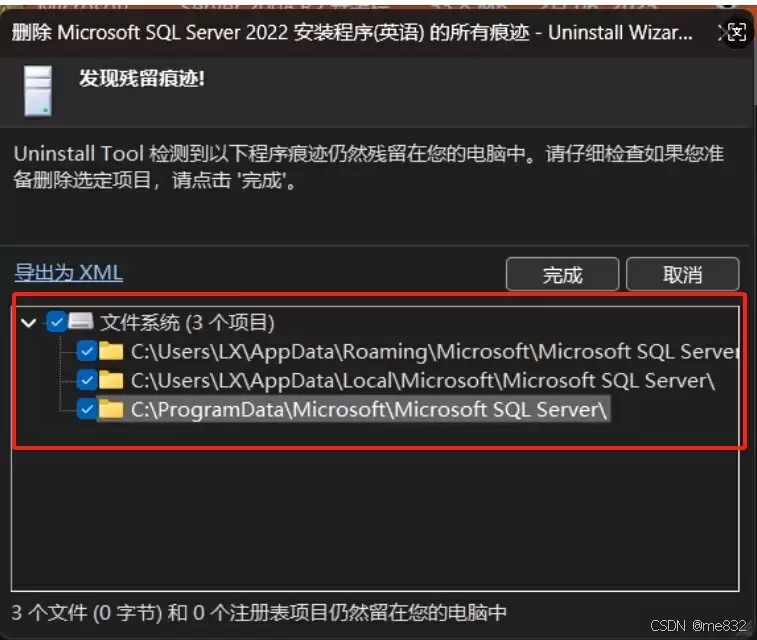
c.删除注册表
最后一步,也是确保彻底卸载的关键:清理Windows注册表中的相关项。再次按下“Win + R”,输入“regedit”并回车,以管理员身份打开注册表编辑器。
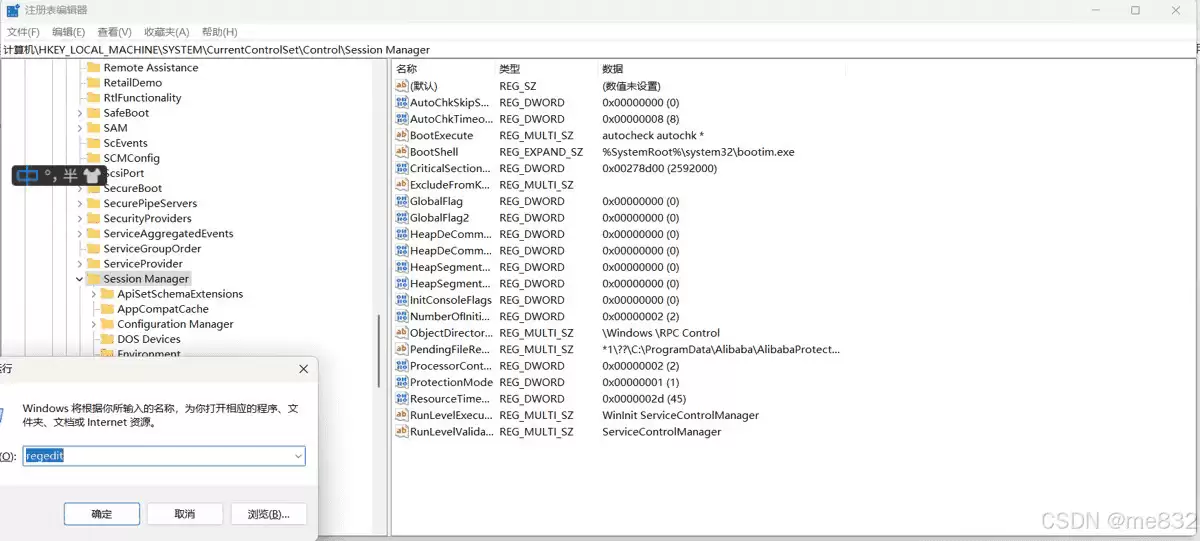
在注册表编辑器中,请谨慎定位并删除以下路径下的相关键值(操作前建议备份注册表):
- 导航至
HKEY_LOCAL_MACHINE\SYSTEM\CurrentControlSet\Control\Session Manager,在右侧窗格找到名为PendingFileRenameOperations的项,右键将其删除。 - 导航至
HKEY_CURRENT_USER\Software\Microsoft\Microsoft SQL Server,将此整个项(文件夹)删除。 - 导航至
HKEY_LOCAL_MACHINE\SOFTWARE\Microsoft,删除其下所有以“Microsoft SQL”开头的子项。
完成以上三个核心步骤——停止服务、删除程序文件、清理注册表——你的系统环境便基本恢复了安装SQL Server之前的状态。此时再次运行SQL Server安装程序,之前困扰你的“实例名已存在”等错误提示将不复出现,可以顺利进行全新安装。
总结
彻底卸载SQL Server数据库是一个需要遵循正确顺序的系统性工程。其核心思路是逆向追踪并清除它在系统中的所有痕迹:从运行中的后台服务,到已安装的程序组件,再到磁盘上的文件目录,最后是系统注册表中的配置信息。严格按照“停服务、删程序、清文件、除注册表”这一流程操作,即可为后续成功安装全新的SQL Server实例扫清一切障碍。


