
夜神模拟器手柄设置全指南:在电脑上找回主机游戏的操控感
渴望在电脑大屏上沉浸体验手机游戏,却对触屏操作的局限感到困扰?《夜神模拟器》为你提供了完美的解决方案。这款免费且性能强大的安卓模拟器,不仅能以更高帧率和更佳画质呈现手游画面,更关键的是,它全面支持手柄连接,让你彻底告别触控,重获主机级别的精准操控体验。无论是动作冒险还是竞技对战,一套正确的手柄设置都能让你的操作如虎添翼。本指南将为你详细解析夜神模拟器手柄设置的每一步,助你无缝衔接畅爽的游戏时光。

当然,除了核心的手柄设置,为了获得更极致的游戏体验,你或许还需要了解如何通过夜神模拟器帧数设置来提升画面流畅度,或是学习管理游戏资源时必备的迅雷云盘自动缓存开启与迅雷云盘文件重命名等实用技巧。
详细设置步骤
整个设置流程清晰直观,只需跟随以下步骤,几分钟即可完成配置,让你的手柄即刻生效。
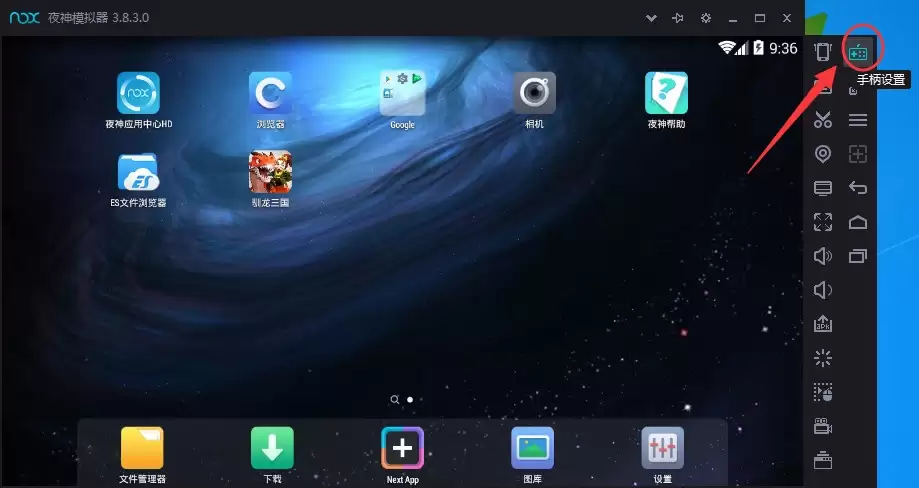
第一步:定位手柄设置入口
启动夜神模拟器后,请将注意力集中在软件主界面右侧的垂直工具栏上。仔细寻找一个名为“手柄设置”的功能图标,点击它,即可进入手柄配置的核心环节。
第二步:如何应对“找不到”的情况?
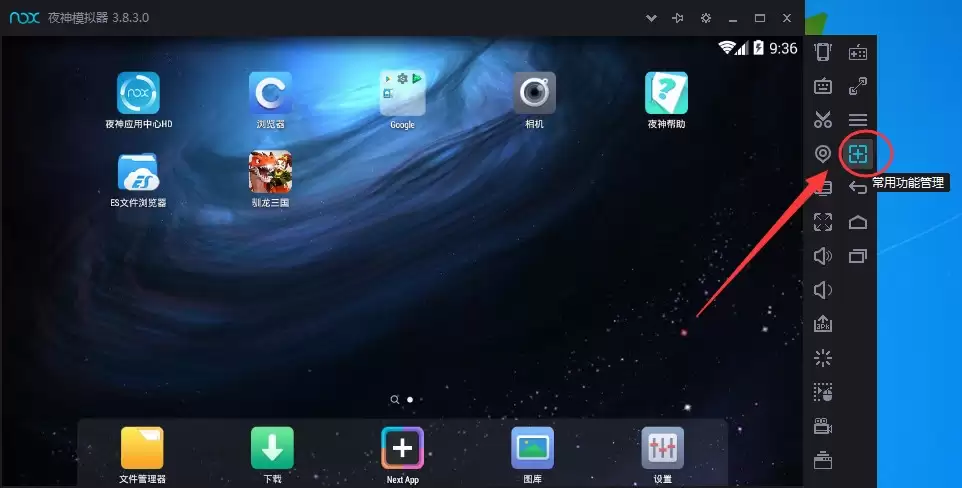
如果在右侧工具栏中未能直接发现“手柄设置”图标,无需担心,这是常见情况。只需点击工具栏底部的“展开”按钮(通常显示为箭头或“更多”标识),在随后弹出的扩展菜单中,选择“常用功能管理”选项。
第三步:启用隐藏功能
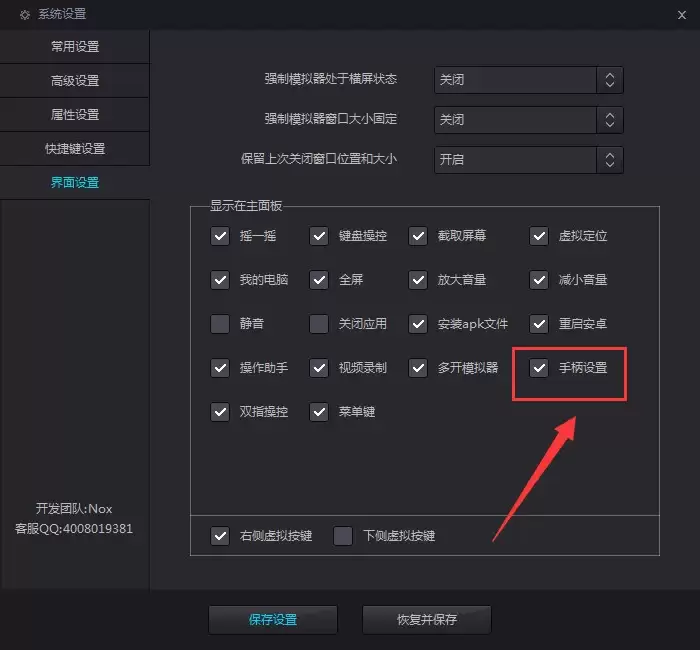
“常用功能管理”窗口开启后,界面布局十分明确。请在左侧导航栏中点击“界面设置”分类,右侧区域将展示所有可供添加到快捷工具栏的功能列表。从中找到“手柄设置”选项,勾选其前方的复选框。操作完成后,关闭此窗口并返回模拟器主界面,此时“手柄设置”的快捷图标应该已经出现在右侧工具栏中了。
第四步:选择适配模式
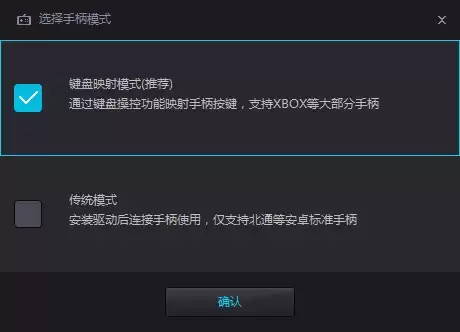
点击“手柄设置”图标,系统会弹出手柄模式选择界面。针对市面上主流的Xbox、PS4/PS5或各类PC通用手柄,直接选择列表中的第一个默认模式(通常为标准或通用模式)即可,该模式拥有最广泛的游戏兼容性。
第五步:关键映射与收尾
选择好模式后,接下来进行个性化的按键映射。请在右侧工具栏中找到并点击“键盘操控”选项。在这个设置界面中,你可以将手柄上的每一个实体按键,自由映射到游戏内的特定虚拟按键或技能上。根据你正在游玩的游戏类型(如MOBA、FPS或RPG),精心配置攻击、移动、技能释放、视角切换等关键操作。完成所有按键的映射后,你的手柄设置便宣告成功。
至此,你的游戏手柄已与夜神模拟器实现完美适配。现在,只需启动你心仪的游戏,即可在电脑端享受用手柄操控带来的、媲美主机平台的流畅与精准操作体验。


