
一、移动硬盘容量怎么选?主流规格与适用场景全解析
如今选购移动硬盘,容量规格已相当标准化。主流选择集中在500GB、1TB、2TB和4TB这四大档位,而面向影视剪辑、大型数据库备份等专业领域,8TB乃至更高容量的型号也日益普及。面对众多选项,用户该如何精准匹配自身需求?
简单来说,500GB容量适合存放日常办公文档、小型软件安装包,满足基础存储与便携需求。对于绝大多数家庭及普通用户,1TB至2TB是更均衡实用的选择,无论是存储逐年积累的家庭照片、高清影视剧集,还是安装数个大型游戏,空间都绰绰有余。若涉及专业摄影RAW文件、设计素材库、系统全盘备份或4K/8K超高清视频项目,则建议直接选择4TB及以上大容量移动硬盘,毕竟高分辨率素材与工程文件的体积从不“谦让”。
选定合适容量后,如何高效规划这块“数字仓储空间”便成为关键。合理的分区策略能极大提升数据管理效率。接下来,我们将详细讲解如何为移动硬盘“划分新区”与“合并旧区”。
二、移动硬盘如何新建分区?两种实用方法详解
方法1:使用Windows磁盘管理器(免费内置工具)
若您只需进行基础分区操作,且不希望安装额外软件,Windows系统自带的“磁盘管理”工具是最便捷的选择。它完全免费、操作直观,非常适合执行新建分区、格式化等常规磁盘管理任务。
具体操作步骤如下:
第一步,连接硬盘。使用原装数据线将移动硬盘连接至电脑USB接口,等待系统自动识别并出现在“此电脑”或“文件资源管理器”中。
第二步,打开磁盘管理工具。同时按下键盘“Win + X”组合键,在弹出菜单中选择“磁盘管理”。或右键点击“此电脑”选择“管理”,在“计算机管理”窗口左侧导航栏中点击“磁盘管理”。
第三步,初始化新硬盘(仅针对未初始化硬盘)。若硬盘为全新首次使用,系统会弹出“初始化磁盘”对话框。此处需注意分区表格式选择:对于容量≤2TB的硬盘,可选择MBR格式;若容量>2TB,则必须选择GPT格式,以支持完整容量识别。选择后点击“确定”。
第四步,压缩现有卷以获取未分配空间(若硬盘已有分区)。若需从现有分区划出部分空间创建新分区,请右键点击该分区,选择“压缩卷”。在弹出的对话框中,输入拟压缩出的空间量(以MB为单位,1GB=1024MB),点击“压缩”。完成后,磁盘图示中将出现一块标记为“未分配”的空间。
第五步,创建新分区。右键点击“未分配”空间,选择“新建简单卷”。跟随向导逐步操作:设定分区大小(默认使用全部未分配空间)、分配驱动器号(可按默认)、选择文件系统(Windows环境推荐NTFS;若需在Windows与Mac系统间跨平台读写,请选择exFAT格式)。最后点击“完成”,系统将自动格式化并创建新分区。
方法2:使用易我分区大师(功能更强的专业软件)
然而,当面对超过4TB的超大容量硬盘、需进行无损调整分区大小、或执行更复杂的分区操作时,系统自带工具可能功能受限。此时,一款如“易我分区大师(EaseUS Partition Master)”的专业磁盘管理软件将更为高效。其优势在于图形化界面更友好、功能更全面,且支持“无损分区调整”——即在不删除原有数据的前提下重新划分空间,对数据安全要求高的用户尤为适用。
如何使用易我分区大师为移动硬盘新建分区?请参照以下图文步骤:
步骤1. 启动易我分区大师,软件主界面将直观展示计算机中所有硬盘及其分区的容量、状态与文件系统信息。
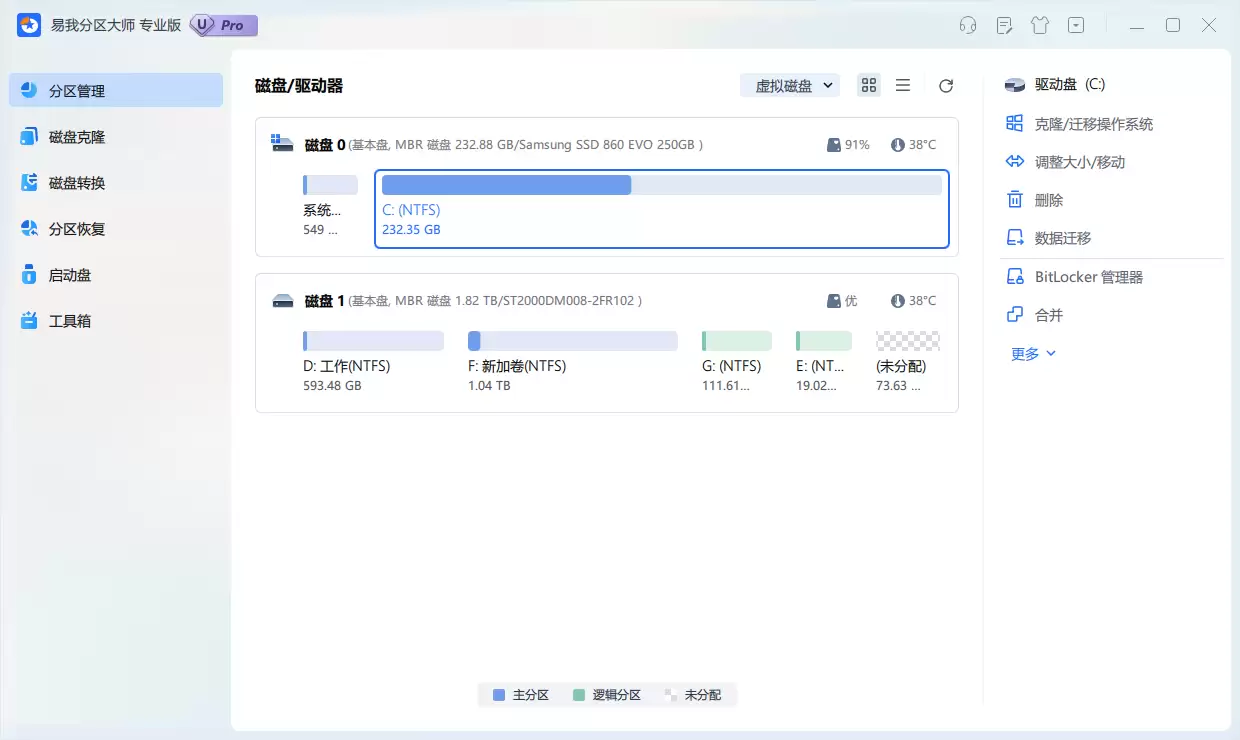
步骤2. 在磁盘图示中找到您的移动硬盘,并定位到“未分配”空间区域。右键点击该区域,从上下文菜单中选择【创建】。
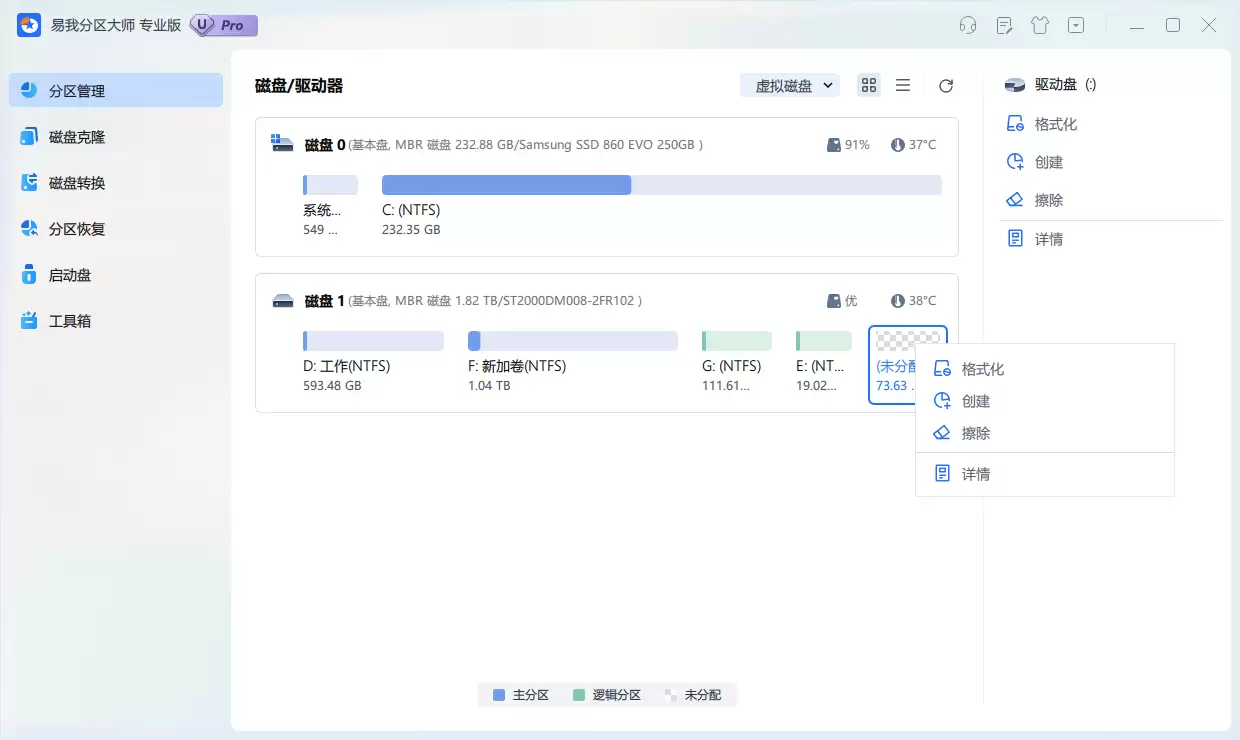
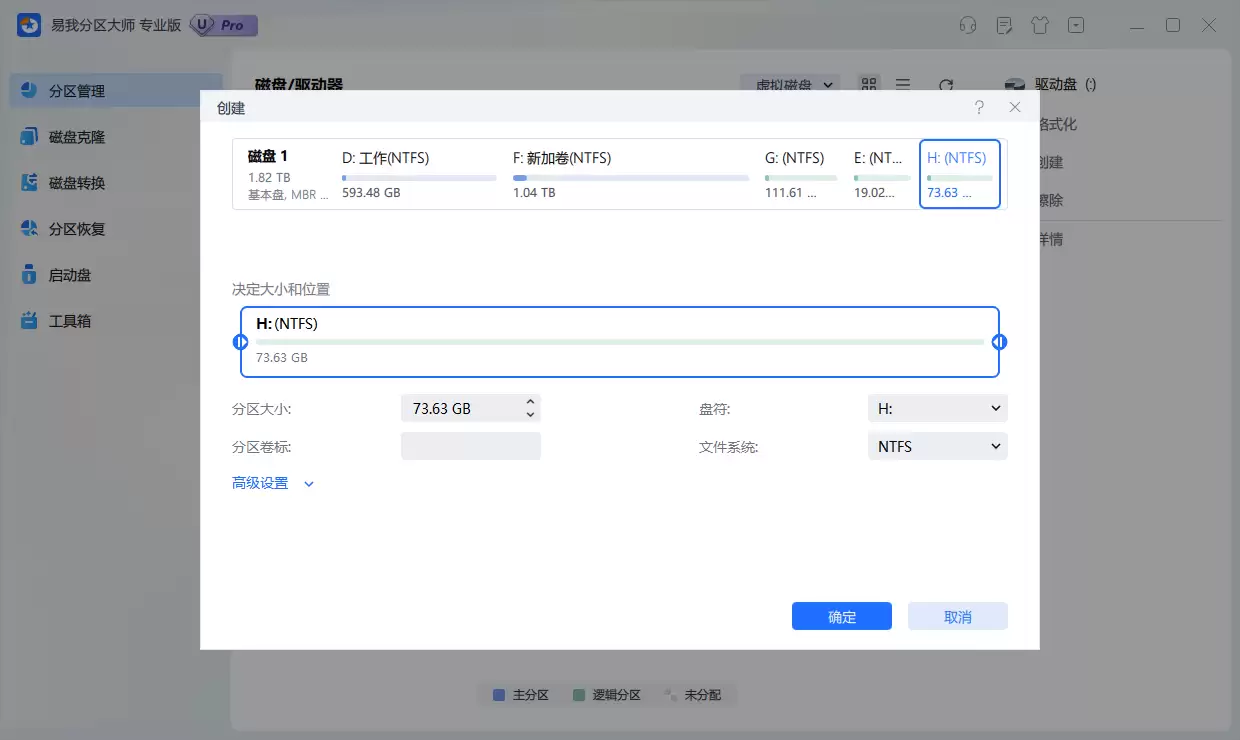
步骤3. 在弹出的创建分区窗口中,您可以设置分区参数:输入分区卷标(名称)、通过拖动滑块或直接输入数值设定分区大小、选择文件系统(如NTFS、exFAT等)。确认设置后,点击【确定】。
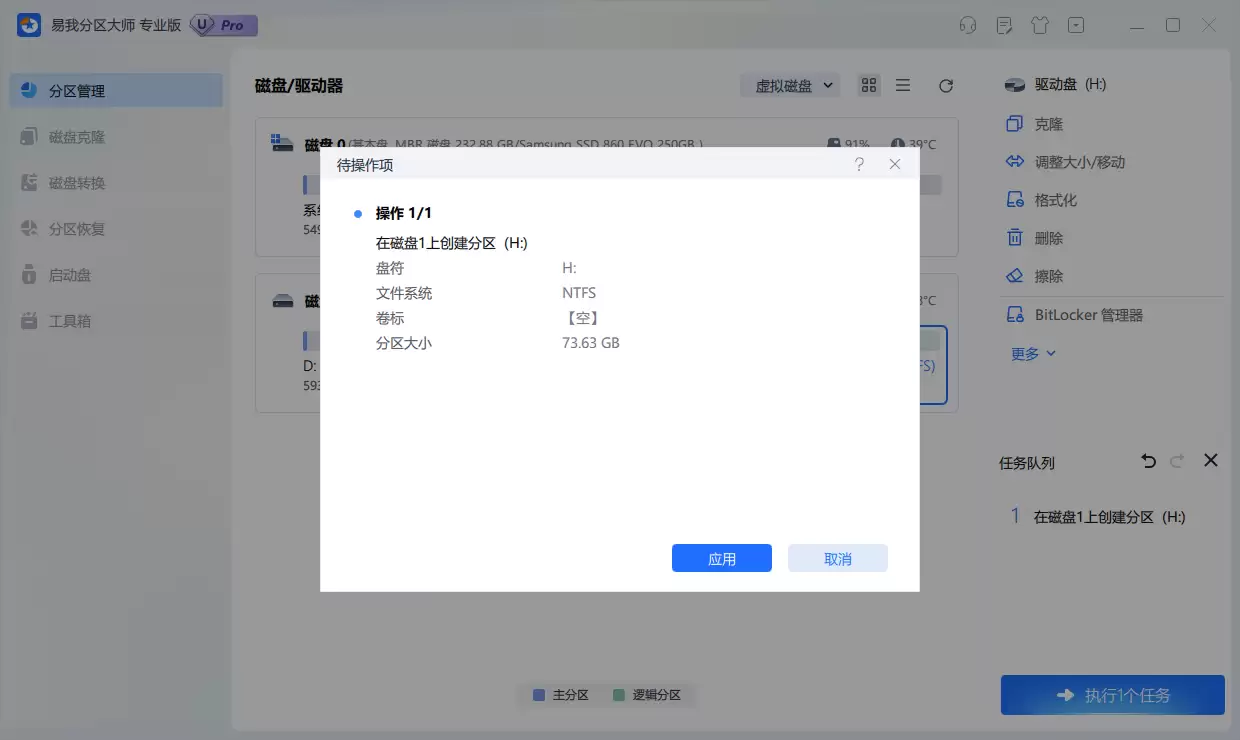
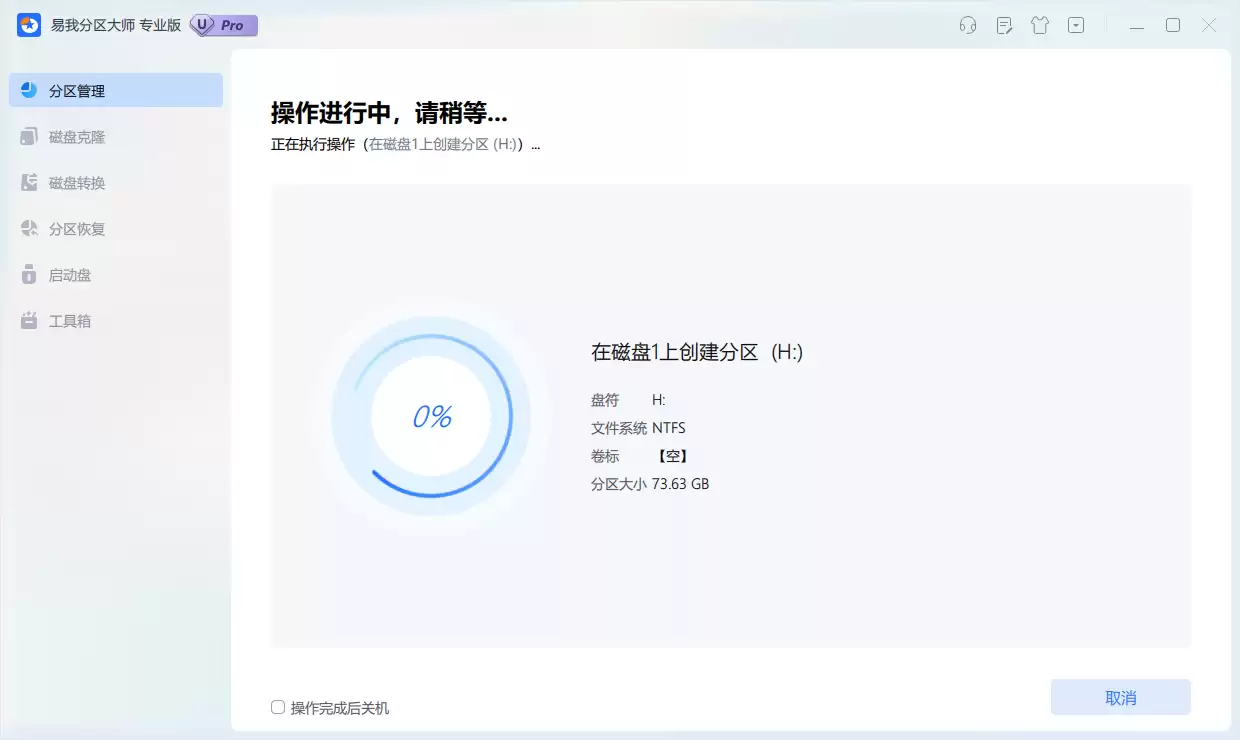
步骤4. 返回主界面,软件右下角将显示【执行1个任务】按钮。如需修改,可查看顶部“任务队列”进行撤销。确认操作无误后,点击【执行1个任务】,在二次确认弹窗中点击【应用】,软件即开始执行分区创建任务。
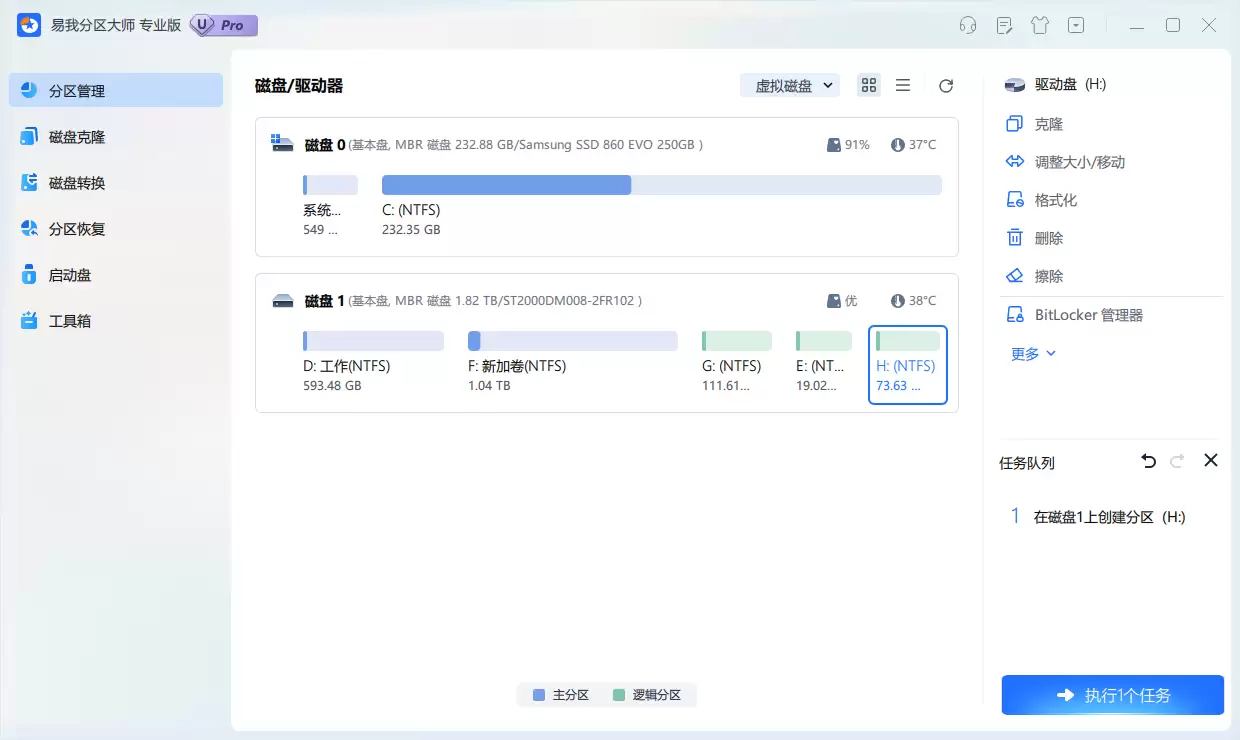
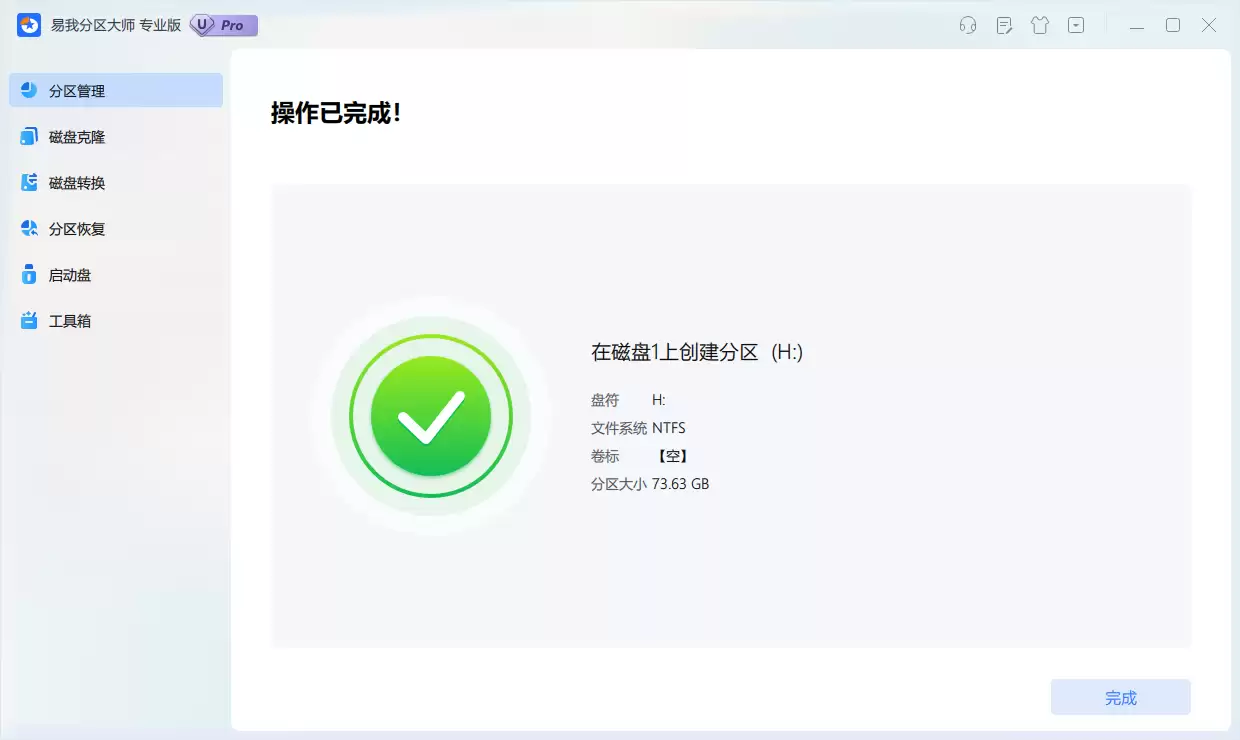
步骤5. 操作完成后,您可以在软件首页的磁盘布局图中清晰看到移动硬盘上已成功创建的新分区。
三、移动硬盘分区如何合并?两种场景操作指南
方法3:使用磁盘管理器合并相邻分区(需备份数据)
当感觉分区过多、空间零散时,您可能希望将两个分区合并为一个以扩大容量。若两个分区在物理空间上相邻,可使用Windows磁盘管理器完成,但操作前必须注意一个重要前提。
第一步,务必提前备份数据。 这是操作安全的核心!因为合并过程需要删除其中一个分区,所以必须先将两个分区内的所有重要文件,完整备份至电脑本地硬盘或其他存储设备中。
第二步,删除相邻分区。 打开磁盘管理器,定位到移动硬盘上欲合并的两个相邻分区(例如D盘和E盘)。右键点击您打算放弃(其数据已备份)的分区(如E盘),选择“删除卷”。确认系统警告后,该分区将变为“未分配”空间。
第三步,扩展目标分区。 接着,右键点击您希望保留并扩大的那个相邻分区(即D盘),选择“扩展卷”。在扩展卷向导中,系统会自动识别相邻的未分配空间,您只需按照提示点击“下一步”直至“完成”,即可将未分配空间合并入目标分区。
方法4:使用易我分区大师合并不相邻分区(支持无损合并)
实际应用中,常遇到需合并的两个分区并不相邻(中间隔有其他分区),或用户希望在不丢失任何数据的前提下完成合并。此时,Windows磁盘管理器无法满足需求,而易我分区大师的“无损合并分区”功能则能轻松应对。
具体操作流程如下:
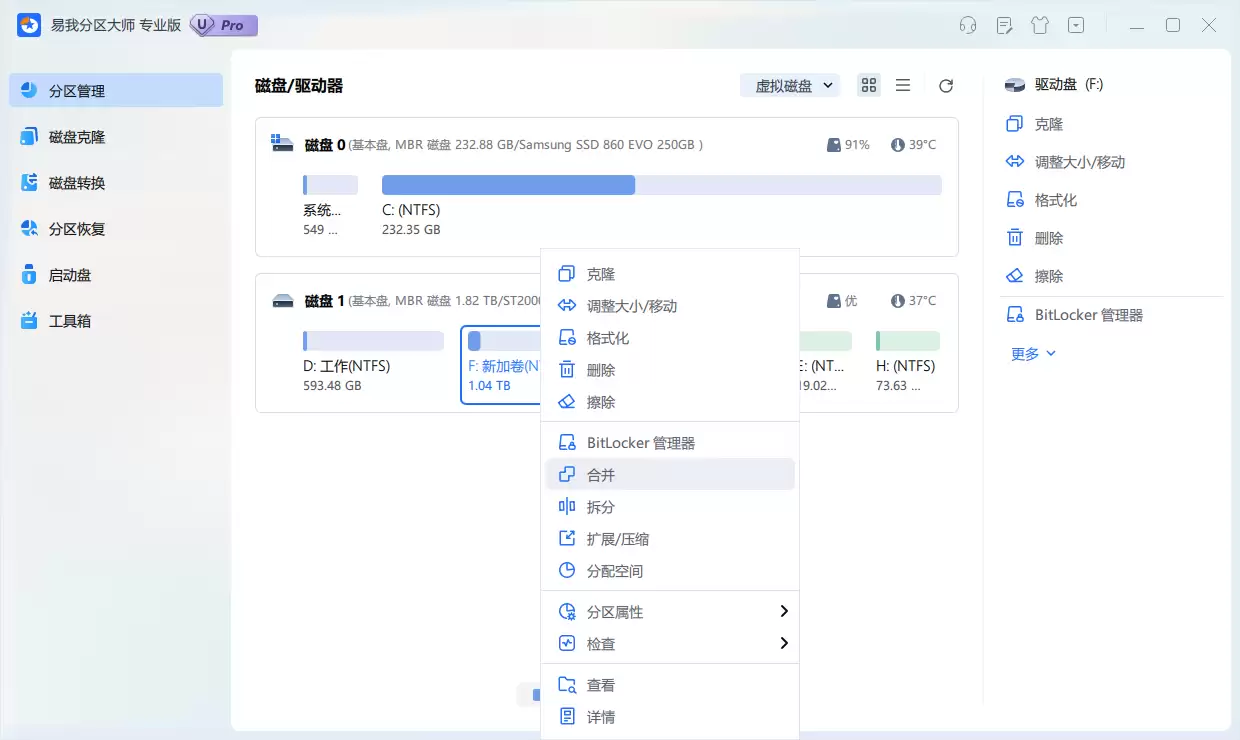
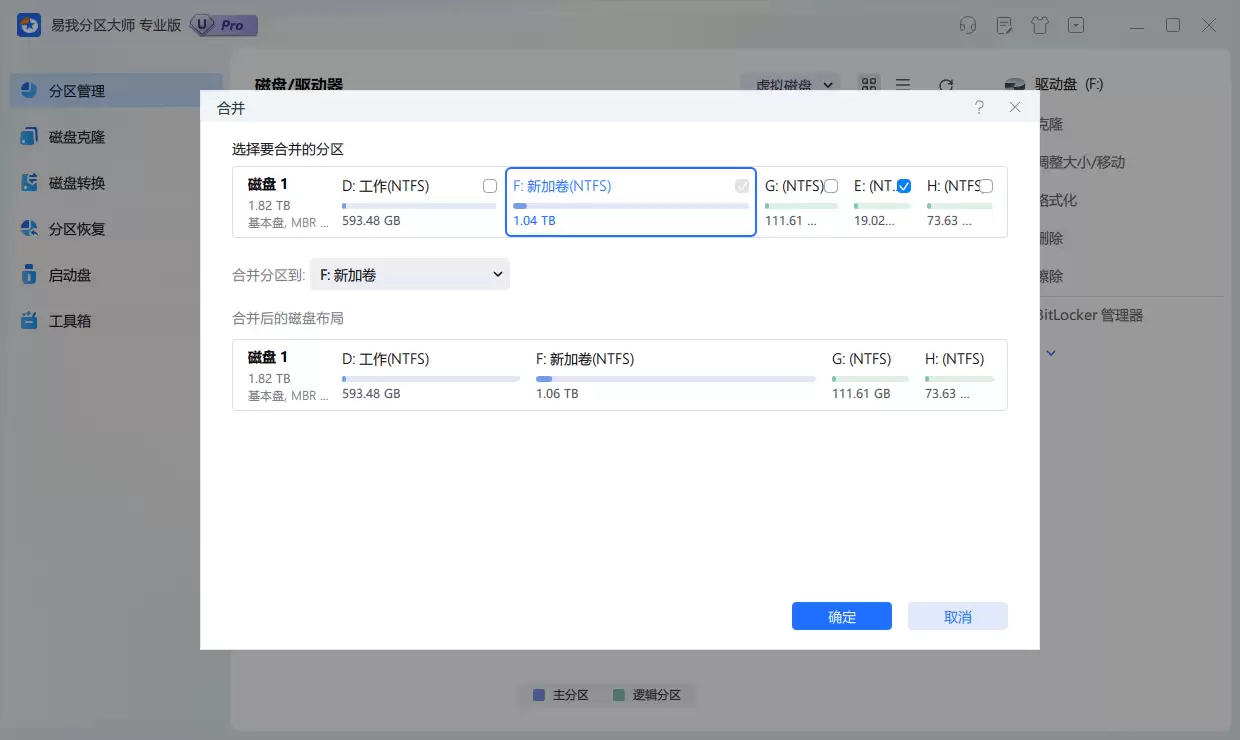
步骤1. 运行易我分区大师,在主界面找到您的移动硬盘。假设您希望将E盘空间合并到F盘,请右键点击目标分区F盘,从菜单中选择“合并”。
步骤2. 在弹出的合并分区窗口中,勾选您希望合并过来的那个不相邻分区(即E盘)。您还可以设置合并后数据的存放位置。设置完成后,点击“确定”。
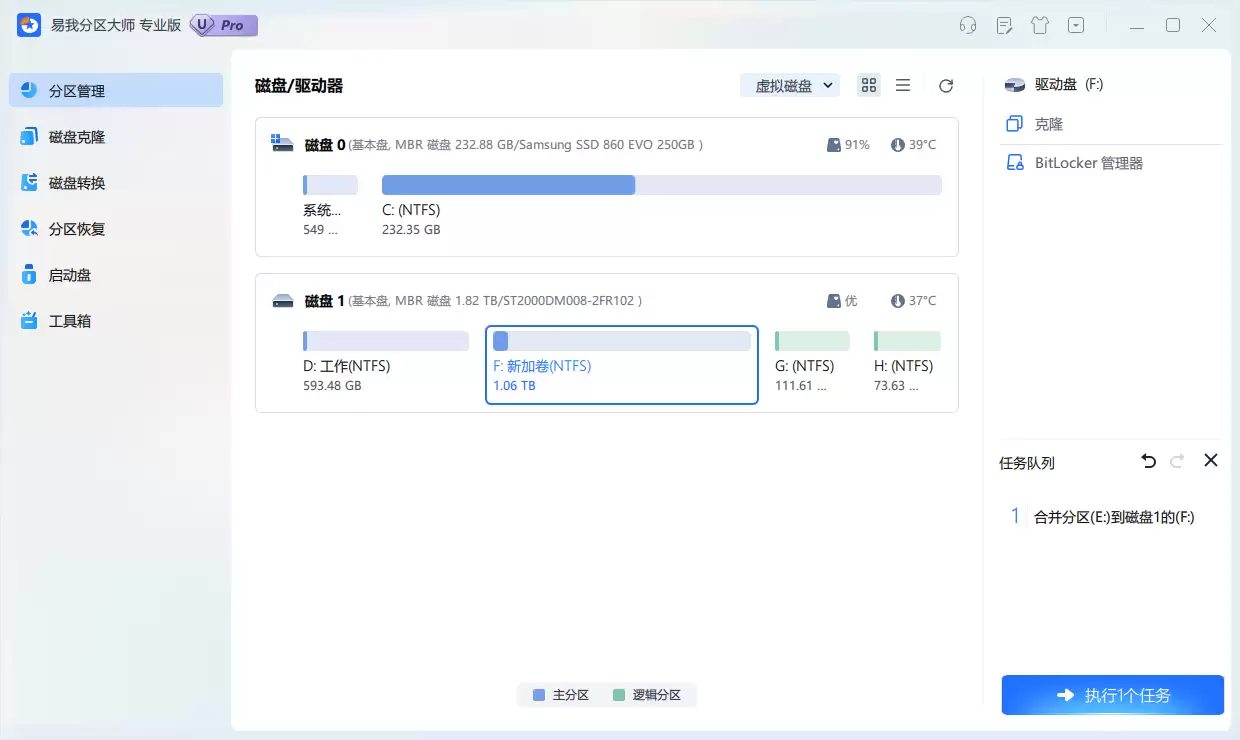
步骤3. 返回主界面,您可在“任务队列”中预览或撤销操作。确认无误后,点击右下角的【执行1个任务】按钮,并在确认窗口中点击【应用】。
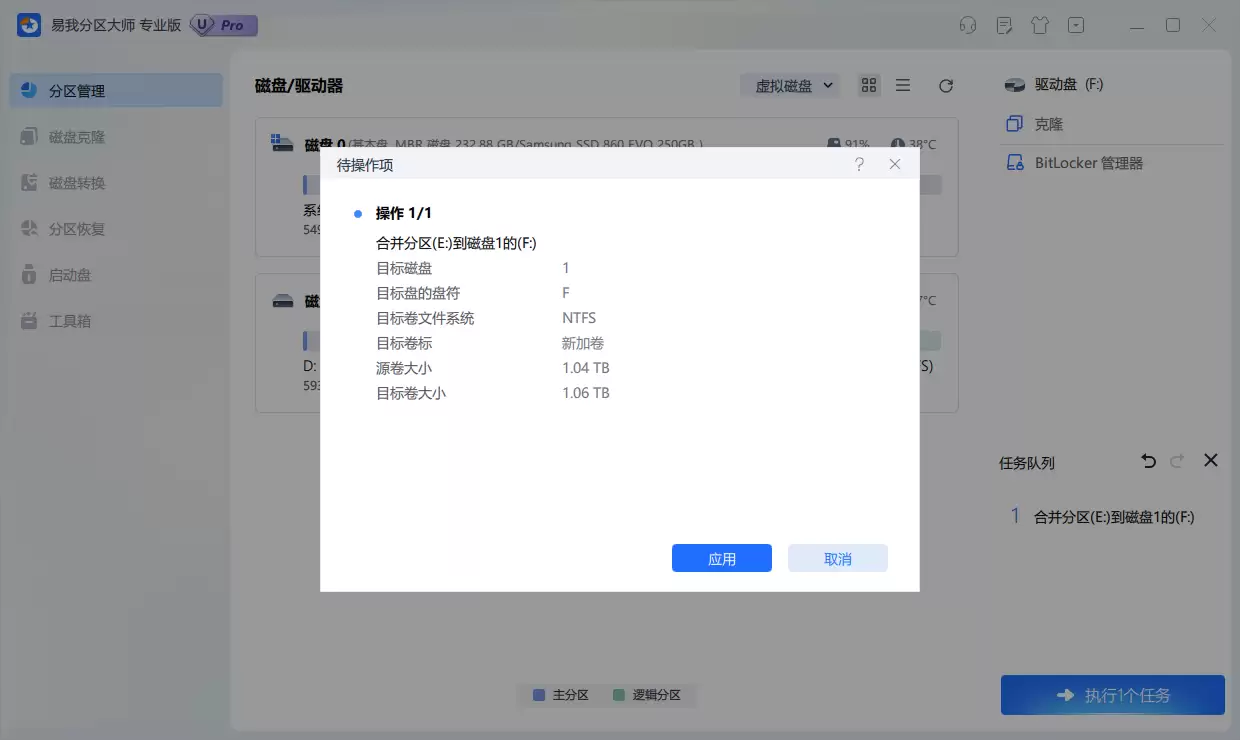
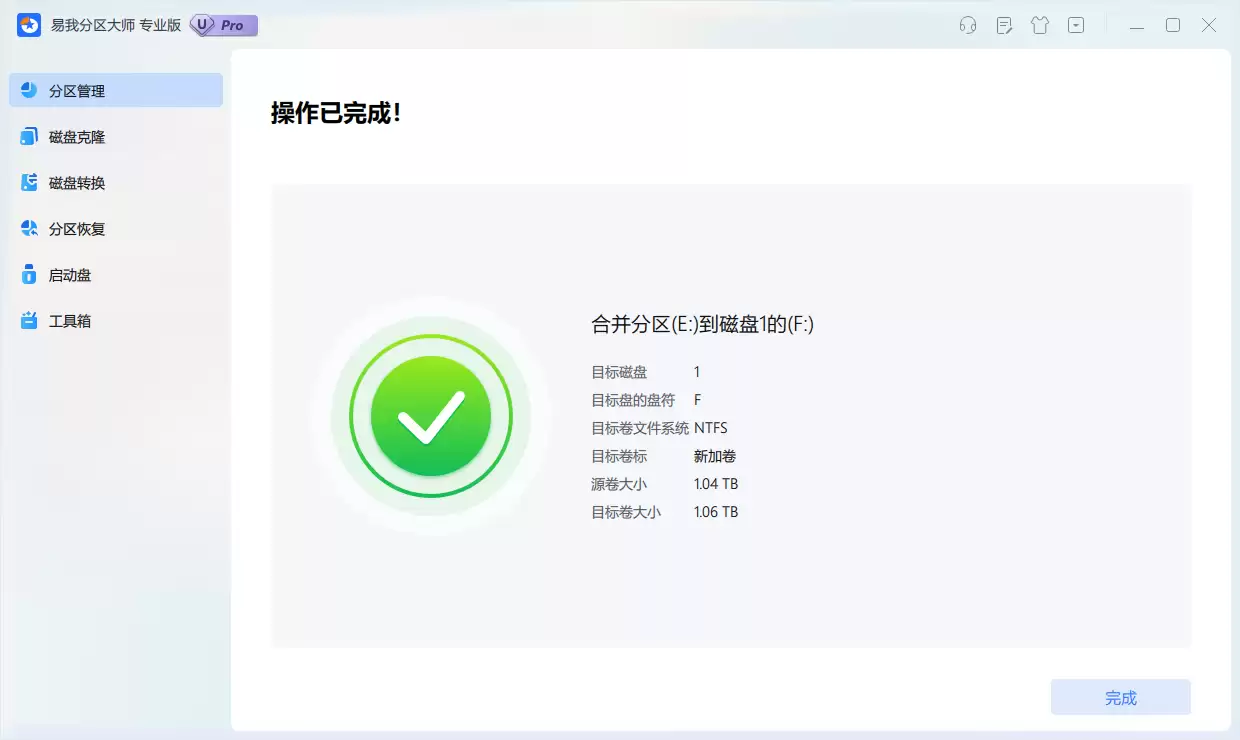
步骤4. 软件开始执行合并操作,请确保过程中不要断开硬盘连接或关闭计算机。操作完成后点击“完成”,返回首页即可看到,E盘空间已成功并入F盘,F盘容量相应增大。
四、总结与建议
总而言之,移动硬盘分区管理并无固定“最佳方案”,核心原则是契合您的数据使用习惯与管理逻辑。本文系统介绍了四种主流操作方法——从Windows内置的磁盘管理器到功能更专业的易我分区大师,涵盖了新建分区与合并分区两大常见需求场景。希望这份结合详细步骤与示意图的指南,能助您更高效、更安全地规划移动硬盘存储空间,让每一份数字资产都井井有条、触手可及。


