
极米投影仪连接全攻略:准备工作与设备检查
在正式开始连接前,两个准备工作至关重要:首先,确认您的极米投影仪以及需要投屏的手机、电脑等设备均已连接至同一个无线网络;其次,备好所需线材与配件——有线连接推荐使用标准HDMI线,而无线投屏可配合无线投屏器,操作更便捷稳定。
电脑连接极米投影仪教程(三步完成)

通过电脑连接极米投影仪非常简单,只需跟随以下三个步骤,即可快速完成画面同步。
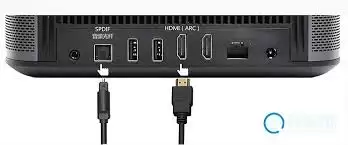
第一步,将HDMI线一端接入电脑的HDMI输出接口,另一端插入极米投影仪背部的HDMI输入接口。
第二步,开启极米投影仪电源,使用遥控器将其信号源切换至对应的HDMI通道。
第三步,在电脑上同时按下键盘的“Windows + P”组合键,在弹出的投屏模式中选择“复制”或“扩展”显示。至此,电脑画面已成功投影至大屏幕。
手机投屏极米投影仪:无线与有线方案
手机无线投屏操作流程
无需接线,直接使用手机自带投屏功能,即可实现快速无线连接。
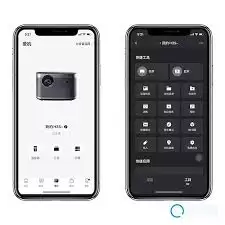
首先,在极米投影仪中开启“无线投屏”功能,一般在系统设置或网络设置菜单中可以找到相关选项。
随后,打开您手机的“设置”,进入“连接与共享”、“多屏互动”或“投屏”功能界面(不同品牌手机命名可能存在差异)。
最后,在搜索到的设备列表中选择您的极米投影仪型号名称。连接成功后,手机上的内容即可实时同步到大屏幕上。
通过无线投屏器连接手机
若追求更稳定、低延迟的无线画面传输,推荐搭配无线投屏器使用。
第一步,将投屏器接收端通过HDMI线连接至投影仪的HDMI接口。
第二步,将投屏器的发送端与手机进行配对,通常可通过USB连接或蓝牙快速完成配对。
第三步,完成配对后,无需额外设置,手机画面即可实时、流畅地显示在投影画面上,特别适合会议演示或家庭影音共享。
其他设备连接极米投影仪方法
诸如智能电视盒子、PS5、Switch等游戏主机、蓝光播放器等设备,连接方式同样简便:使用HDMI线将设备与极米投影仪相连,然后在投影仪遥控器上选择相应的HDMI信号源即可。基本上即插即用,操作直观便捷。
连接后画面调试与优化
所有设备连接完成后,建议对投影画面进行进一步调节,以获得更佳的视觉效果。您可以通过极米投影仪遥控器进入图像设置,对亮度、对比度、色彩等参数进行自定义调节。此外,系统还支持画面缩放、位移以及梯形校正功能,无论是正投还是侧投安装,均可快速获得方正清晰、色彩饱满的完美画面。
至此,从电脑、手机到各类娱乐设备,您已掌握多种连接极米投影仪的方法。接下来,请尽情享受沉浸式的大屏视听体验吧!


