
什么是卡刷?什么是线刷?两者有何区别?
在安卓手机刷机领域,卡刷与线刷是两种最核心的系统更新方式。简单来说,卡刷通常在手机的Recovery模式下进行,通过安装ZIP格式的刷机包来更新或替换系统分区。而线刷则需要连接电脑,使用如MiFlash等专用工具,通过Fastboot模式对手机底层分区进行深度写入。两者主要区别在于操作环境、所需工具和刷写深度。本文将聚焦于更便捷的卡刷方式,为您提供一份详尽的小米4(电信3G/4G)卡刷升级图文指南。跟随步骤操作,即便是刷机新手,也能轻松掌握通过Recovery刷机的完整流程。
一、准备工作:固件下载与注意事项
在进行任何刷机操作前,充分的准备至关重要。首先,刷机过程会清除手机内的所有用户数据,因此务必提前将联系人、照片、文档等重要资料备份到电脑或云端。其次,请确保手机电量充足,建议保持在50%以上,以避免刷机过程中因意外断电导致设备变砖,造成不可逆的损坏。
接下来是获取正确的刷机包。您可以使用“线刷宝”等专业刷机工具来简化流程:下载并安装线刷宝客户端,在设备型号列表中找到并选择“小米4(电信3G/4G)”,然后点击“系统升级”或“一键刷机”功能,该工具将自动为您匹配并下载对应的官方或第三方ROM卡刷包。
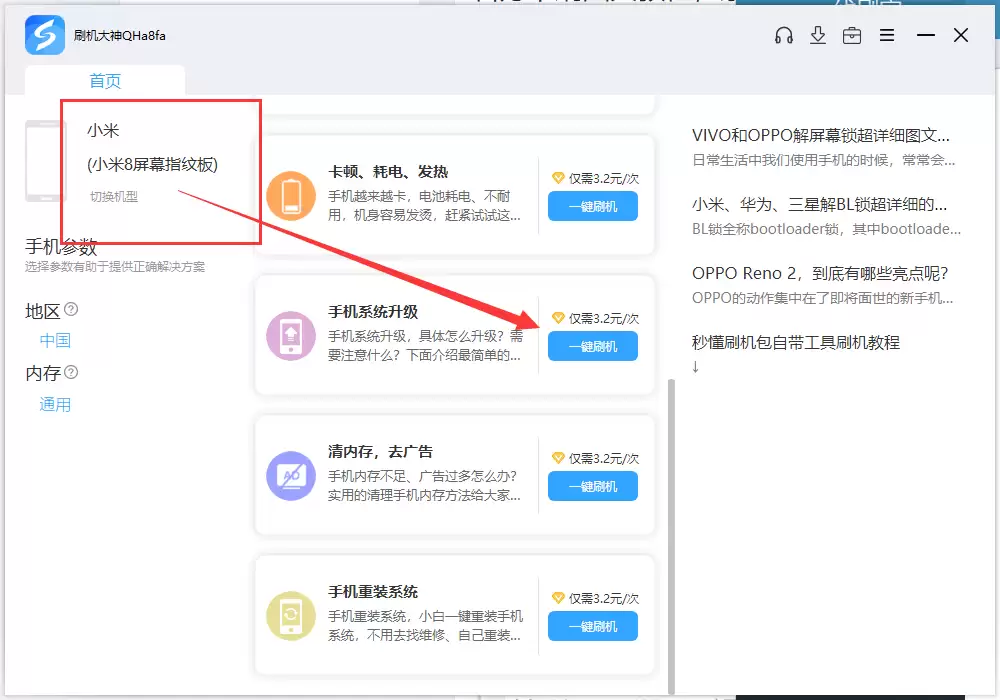
二、小米4(电信3G/4G)卡刷方法详解
小米手机的卡刷主要有两种实现途径,您可以根据手机当前是否能正常开机,选择最适合的一种方法进行操作。
第一种方法:系统内卡刷升级(MIUI系统更新)
此方法最为简单直接,适用于手机能正常开机并进入MIUI系统的情况。
1. 使用数据线将小米4连接至电脑,将下载好的完整版ZIP格式刷机包,复制到手机内置存储的“downloaded_rom”文件夹内。如果该文件夹不存在,将其放置在任何纯英文或数字命名的目录下亦可。
2. 断开数据线连接,在手机上依次进入“设置” > “我的设备” > “系统更新”。点击右上角的“...”菜单按钮,选择“手动选择安装包”选项。
3. 在弹出的文件管理器窗口中,定位并选中您刚才拷贝的刷机包文件。系统将自动进行包完整性校验,验证通过后便会开始自动升级安装。安装完成后手机会自动重启,届时您便已成功升级到新版本系统。
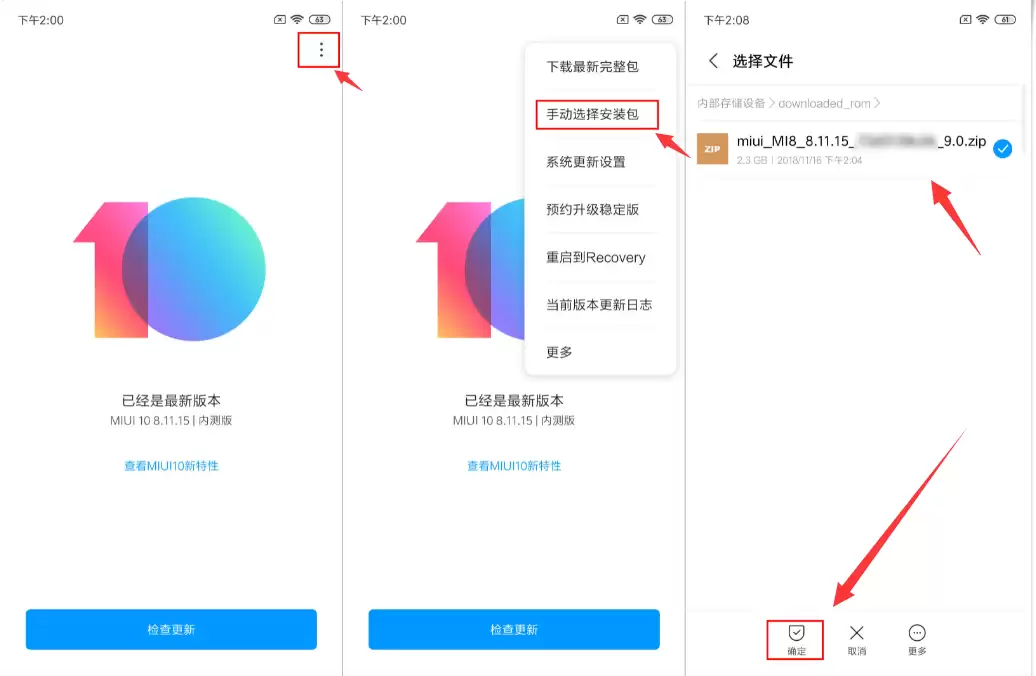
第二种方法:Recovery模式卡刷升级
当手机无法正常进入系统(如系统崩溃、无法开机)时,通过Recovery模式刷机是有效的解决方案。
1. 同样,先将完整的刷机包文件拷贝到手机内置存储的根目录下(即不放入任何子文件夹),并务必将其重命名为“update.zip”。这一步命名规范是关键,错误的文件名可能导致Recovery无法识别刷机包。
2. 引导手机进入Recovery模式。常用方法有两种:一是在开机状态下,进入“系统更新”应用,点击菜单键(或三个点)并选择“重启到Recovery”;二是在手机关机状态下,同时按住“音量上键”和“电源键”,直至屏幕亮起并出现MI或小米Logo后再松开。
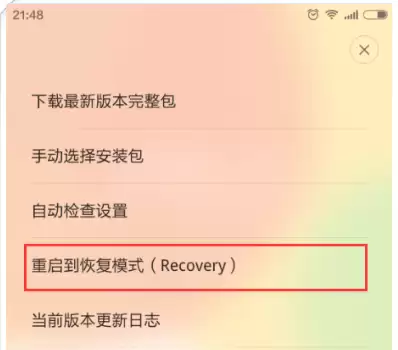
3. 进入Recovery界面后(初始界面多为英文),使用音量键进行上下选择,电源键进行确认。首先选择“简体中文”切换为中文菜单。接着,在主菜单中选择“将update.zip安装至系统一”,并确认开始安装。请耐心等待进度条走完,安装完成后,选择“重启系统”即可。至此,整个Recovery卡刷过程便圆满结束。
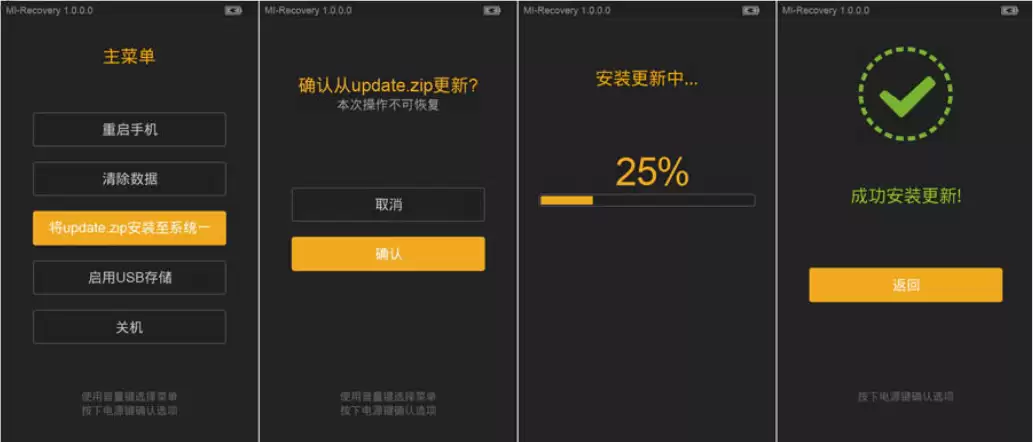
本教程详细介绍了从小米4电信版刷机包下载到成功卡刷的全过程,其核心操作逻辑对于大多数小米机型乃至其他品牌安卓手机的Recovery模式升级都具有普遍的参考意义。无论是为了升级最新MIUI系统、降级回退稳定版本,还是修复系统故障,掌握卡刷这一实用技能,都能让您更自主地管理自己的设备。
以上便是小米4(电信3G/4G)卡刷图文教程的全部内容。再次提醒,刷机操作存在一定风险,动手前请务必理解每一步的作用。本文旨在提供清晰的技术指引,版权归原作者所有。


