
索尼爱立信LT15i (Xperia Arc) 一键ROOT教程:简单几步,释放系统权限
安卓刷机的核心魅力,在于能够深度定制属于自己的移动体验。对于这款经典的索尼爱立信LT15i (Xperia Arc),安全高效地获取ROOT权限是解锁其全部潜能的第一步。本教程将详细介绍如何使用广受欢迎的奇兔一键ROOT工具,为你的LT15i完成权限获取。整个流程设计得非常清晰,即使是新手用户也能快速上手,轻松完成操作。
准备工作与设备连接
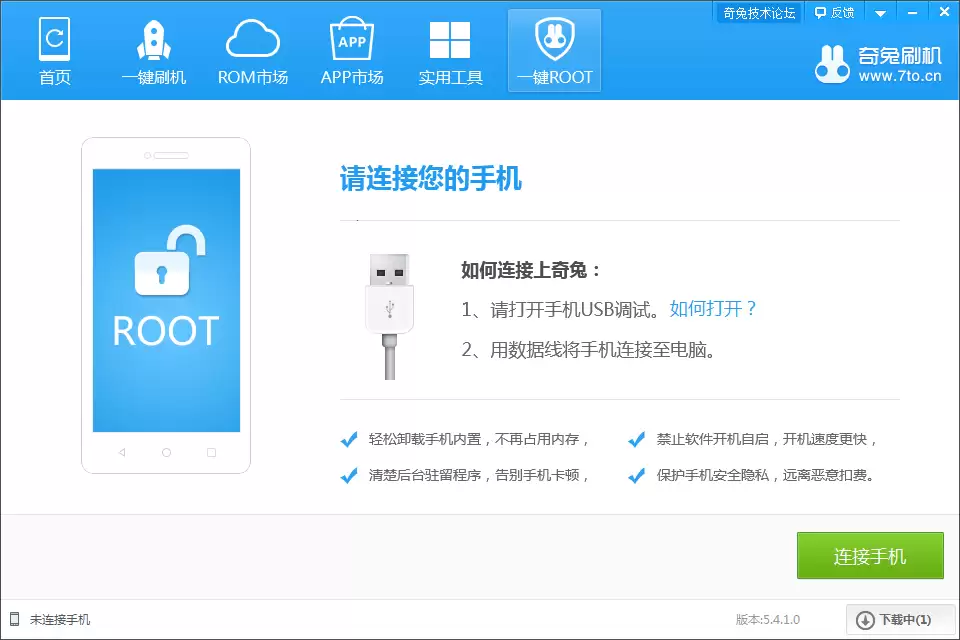
首先,请在电脑上安装并运行奇兔刷机软件。使用原装或质量可靠的数据线,将你的索尼爱立信LT15i与电脑连接。连接前,务必进入手机的“设置”->“开发者选项”,开启“USB调试”模式。这一步是确保电脑能够正确识别并控制手机的关键,是所有后续操作的基础。
启动ROOT权限获取
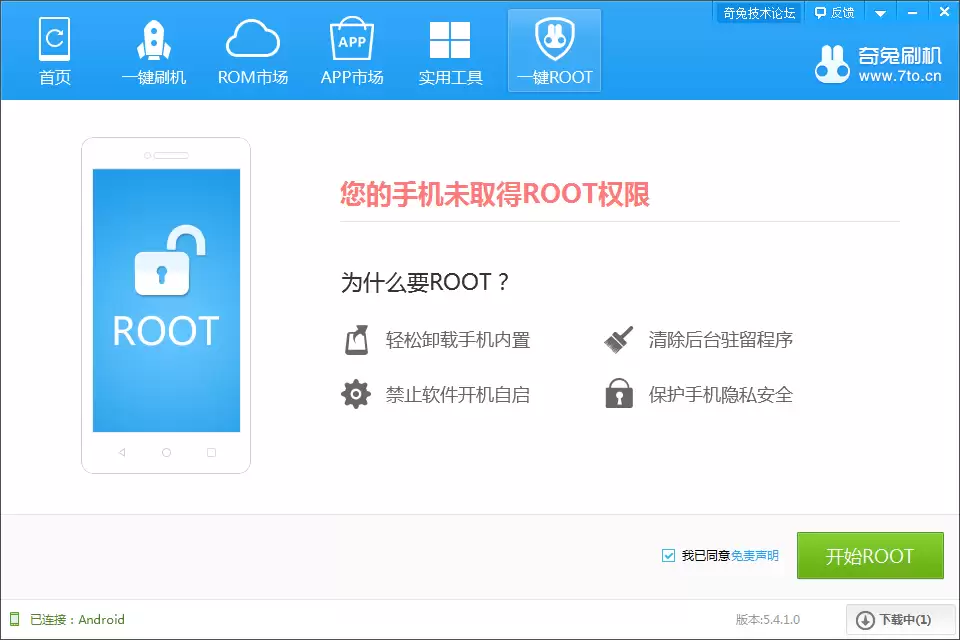
当奇兔刷机软件界面成功识别到你的LT15i型号后,通常会弹出设备已连接的提示。此时,在主界面找到功能明确的“开始ROOT”或“一键ROOT”按钮,点击它即可启动自动化流程。软件将自动适配你的手机型号并执行获取权限的脚本。
等待自动化过程完成
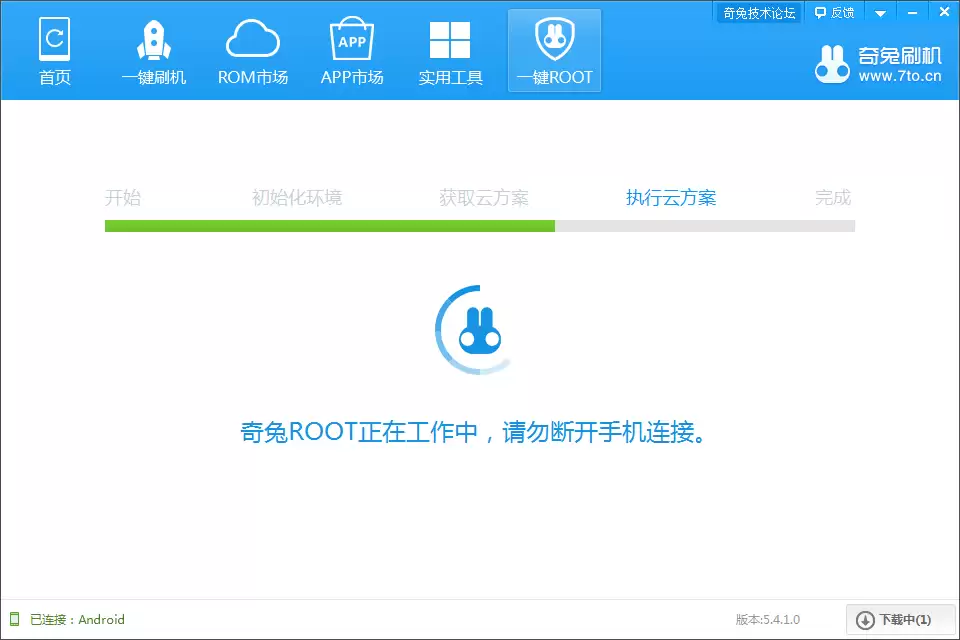
点击开始后,请耐心等待3至5分钟。在此期间,手机屏幕可能会自动重启数次,这是正常现象。请务必保持手机与电脑的连接稳定,不要拔掉数据线或操作手机。奇兔一键ROOT工具会在后台自动完成内核破解、权限写入等关键步骤。
验证ROOT成功状态
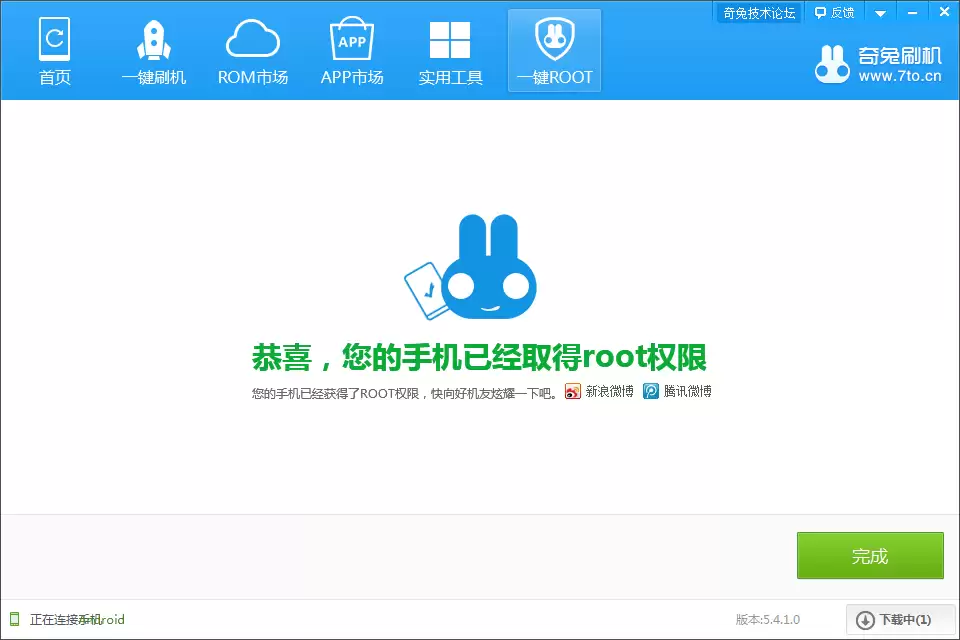
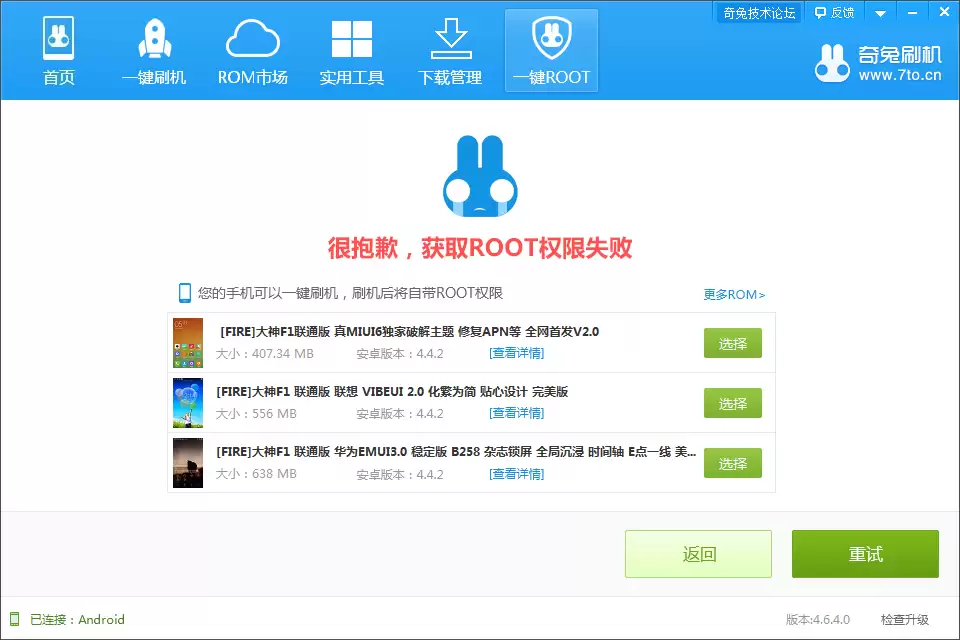
当软件界面弹出“ROOT成功”的提示框,并可能伴随有成功的音效时,即表示你的索尼爱立信LT15i已成功获取最高系统权限。你可以通过安装“Root Checker”等验证应用来确认。如果首次尝试失败,通常是由于驱动或连接问题,重新操作一至两次大多能成功。
备用方案:一键刷入已ROOT系统
如果多次尝试一键ROOT均未成功,可以考虑使用更彻底的解决方案——奇兔刷机的一键刷机功能。该功能允许你直接刷入一个已经预先获取了ROOT权限的完整系统固件包,从而一步到位地解决权限获取问题,并可能同步升级或更换系统版本。
以上便是为索尼爱立信LT15i (Xperia Arc) 实现一键ROOT的完整指南。通过这款经典的奇兔刷机工具,复杂的破解过程被简化为几个直观的点击步骤。成功ROOT后,你将能够卸载预装软件、深度优化系统、安装需要权限的强大应用,真正释放这款经典安卓手机的隐藏实力,享受完全个性化的移动体验。


