
1. 安装Python环境
本文将详细指导您如何在Windows系统上安装Python。实际上,Python 3的官方安装程序兼容多个主流操作系统,包括Windows、Linux和macOS,其核心安装流程基本一致。
首先,您需要访问Python官方网站下载安装程序。官方下载地址是:https://www.python.org/。进入网站后,请根据您的操作系统类型和版本,选择正确的安装包进行下载。
以下教程将以在Windows 10/11系统上安装Python 3.7版本为例进行说明。关键的第一步是:确认您Windows系统的位数(通常是64位),然后下载对应的安装程序(如64位系统选择“Windows x86-64 executable installer”)。下载完成后,双击运行下载的安装包文件,启动安装向导。本文演示使用的是 python-3.7.3-amd64.exe 安装包。
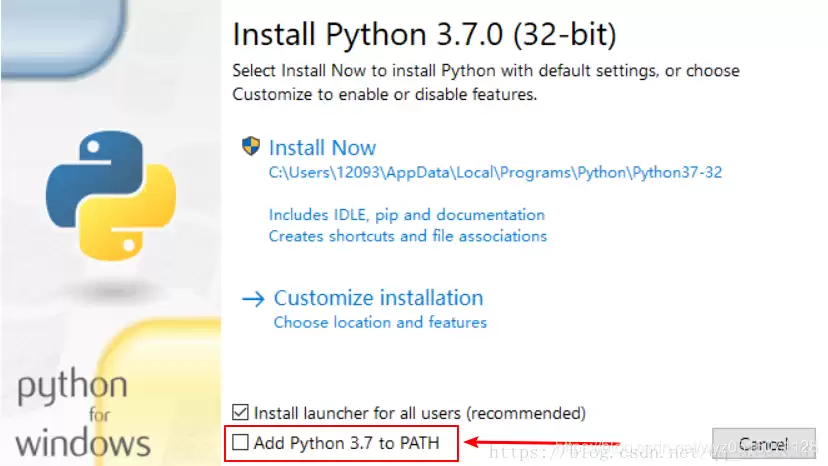
在安装过程中,有一个至关重要的步骤必须注意:请务必勾选安装界面下方的 “Add Python 3.7 to PATH” 复选框。这一步的作用是将Python的安装路径自动添加到系统环境变量中,以便您可以在任何命令行窗口中直接使用`python`命令。勾选后,您可以选择“Install Now”进行快速安装,或选择“Customize installation”来自定义安装组件和路径。
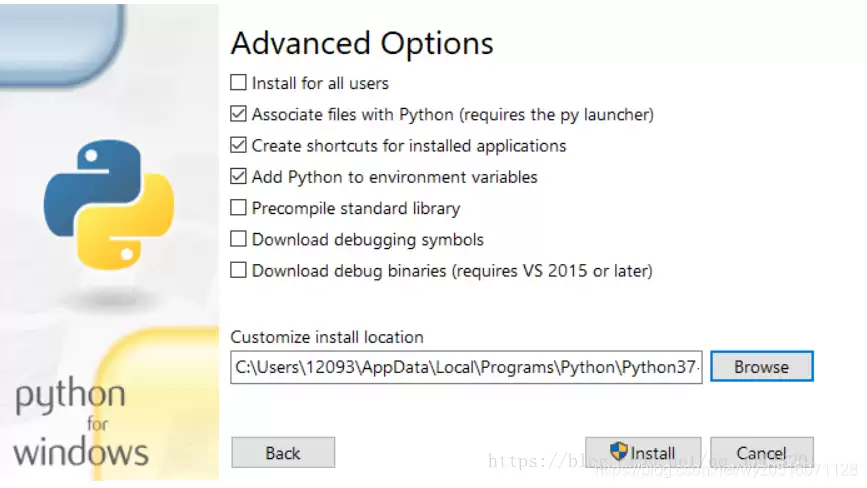
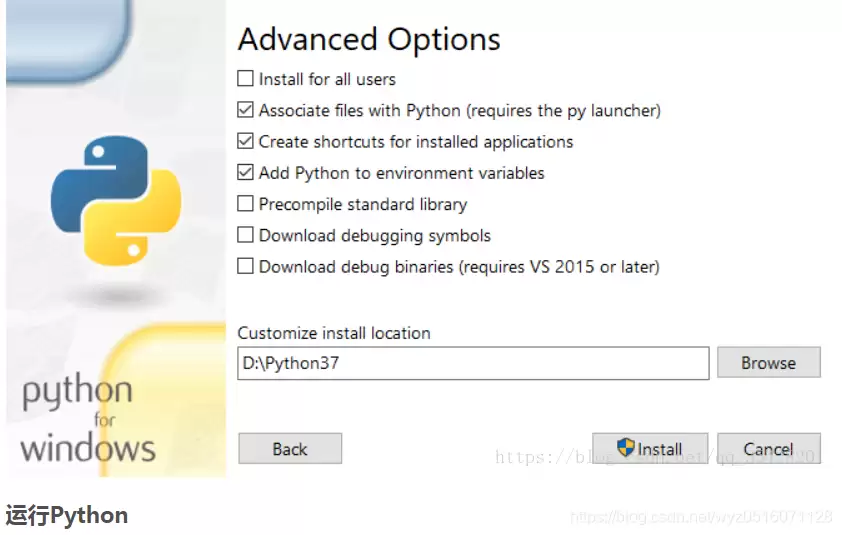
安装向导会引导您完成后续步骤。当进入选择安装路径的界面时,您可以修改默认的安装位置。如果您希望将Python安装到非系统盘(例如D盘),可以在此处指定一个自定义目录,例如`D:\Software\Python37`,这有助于更好地管理您的软件。
安装完成后,如何验证Python是否安装成功呢?请按下`Win + R`键,输入`cmd`打开命令提示符,然后输入命令 `python --version` 或直接输入 `python` 并回车。此时,通常会出现以下两种结果:
情况一:安装成功
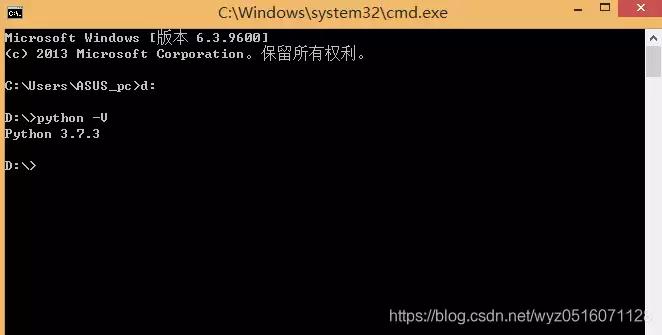
如果看到如上图所示的界面,显示了Python的版本信息(例如“Python 3.7.3”)并进入了带有“>>>”提示符的交互模式,则表明Python环境安装配置成功。这个“>>>”提示符代表Python交互式解释器已启动,您可以在此直接输入Python代码并立即执行。要退出此环境,可以输入`exit()`命令并按回车,或者直接关闭命令行窗口。
情况二:遇到“python不是内部或外部命令”错误
如果系统提示“‘python’ 不是内部或外部命令,也不是可运行的程序或批处理文件”,这通常意味着什么问题?
该错误表明Windows系统无法在环境变量`PATH`所指定的路径中找到`python.exe`可执行文件。最可能的原因是在安装过程中遗漏了之前强调的“Add Python to PATH”选项。解决方法有两种:一是手动将Python的安装目录(例如`C:\Users\YourName\AppData\Local\Programs\Python\Python37`)和其`Scripts`目录添加到系统的环境变量`Path`中;二是对于新手而言更简单的方法——重新运行Python安装程序,并在安装界面中确保勾选“Add Python 3.7 to PATH”选项。
2. 配置Python开发环境(IDE)
成功安装Python解释器后,为了获得高效的编程体验,我们还需要配置一个强大的代码编辑器或集成开发环境(IDE)。流行的Python开发工具有很多,例如轻量级的Sublime Text和Visual Studio Code (VS Code),以及功能全面的专业IDE PyCharm。下面以免费且功能强大的VS Code为例,演示如何搭建完整的Python开发环境。
首先,请从官网下载并安装VS Code。安装完成后,启动VS Code,点击侧边栏的扩展图标(或按`Ctrl+Shift+X`),打开扩展市场。在搜索框中输入“Python”,找到由Microsoft官方发布的“Python”扩展插件,点击“Install”按钮进行安装。这个扩展将为VS Code提供Python语言支持,包括语法高亮、代码自动补全(IntelliSense)、代码格式化、调试(Debug)和Linting等核心功能。
环境配置完毕后,让我们创建一个Python文件来测试环境是否工作正常。点击“文件”->“新建文件”,保存为`test.py`。在文件中输入一行简单的测试代码,例如`print("Hello, World!")`。然后,您可以右键点击编辑器区域选择“在终端中运行Python文件”,或者使用快捷键`Ctrl+F5`来运行代码。
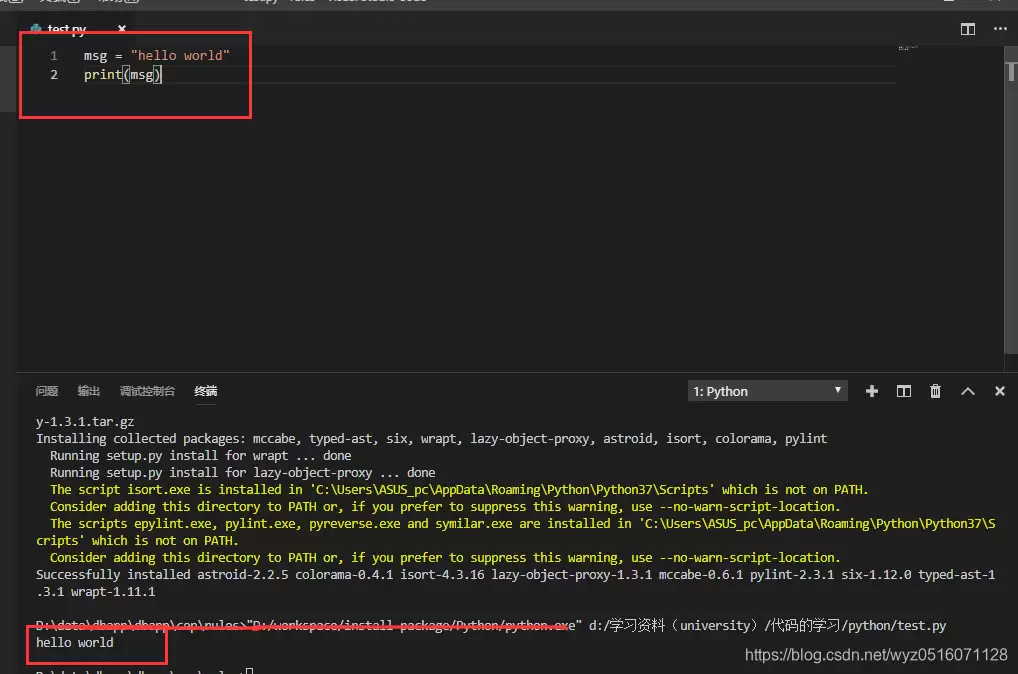
如果代码能够顺利执行,并在VS Code内置的终端或输出面板中显示“Hello, World!”结果(如上图所示),那么恭喜您,您的Python开发环境已经成功搭建完毕,可以正式开始Python编程学习或项目开发了。


