
手机刷机教程:线刷宝详细步骤指南
手机刷机看似复杂,但只要掌握正确工具与清晰流程,新手也能独立完成。本文将以小米9X(全网通)为例,提供一份完整的线刷宝刷机图文教程,助你安全、高效地更新或重装手机系统。
第一步:下载线刷宝客户端及小米9X(全网通)刷机包
准备工作至关重要。首先,请前往官网下载最新版本的线刷宝PC客户端,并完成安装。
安装完成后启动软件。在客户端主界面找到【一键刷机】功能,直接在搜索框输入“小米9X(全网通)”,或通过“选择机型”手动定位你的手机型号,即可免费下载对应的官方线刷ROM包。
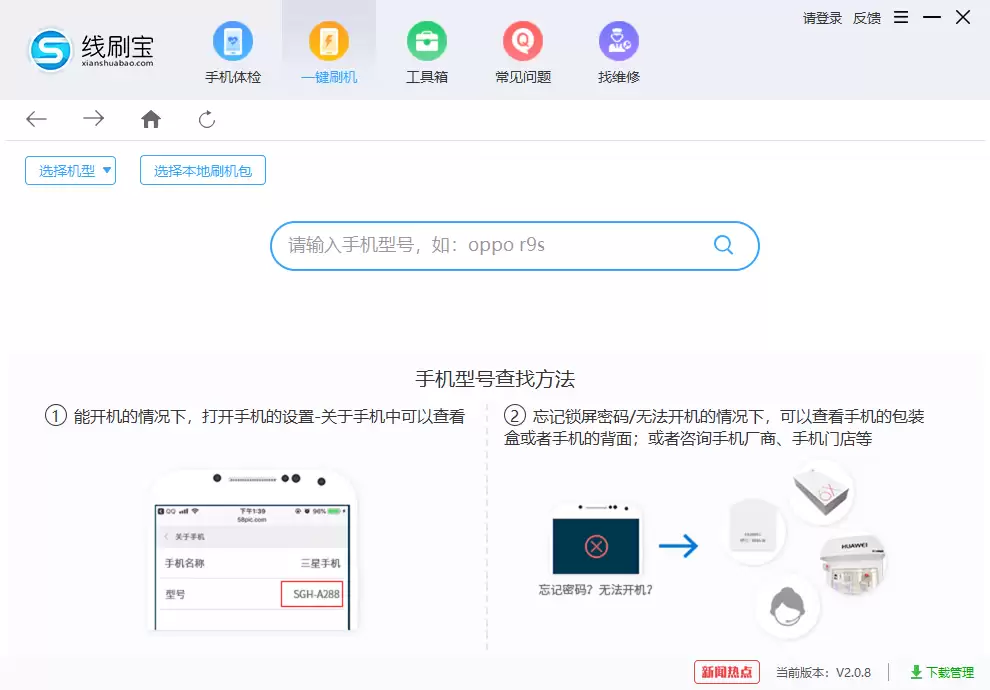
下载刷机包时,请务必注意以下两个核心要点:
1. 所下载刷机包的固件版本号(部分手机在“设置”-“关于手机”中显示为基带版本)必须高于手机当前系统版本。刷入低版本固件可能导致系统不稳定、意外关机或通话故障等兼容性问题。
2. 若已误刷低版本固件,可暂时观察使用。如出现上述异常现象,只需重新使用线刷宝刷入更高版本的固件包即可恢复正常。
第二步:连接手机并选择对应ROM包,开始刷机操作
一切就绪后,即可进入实操阶段。
1. 使用原装USB数据线将小米9X连接至电脑。此时线刷宝通常会提示开启USB调试模式。按指引操作后,软件将自动识别机型并匹配刷机包。确认包体无误后,点击“一键刷机”,软件将自动下载并解析刷机包。
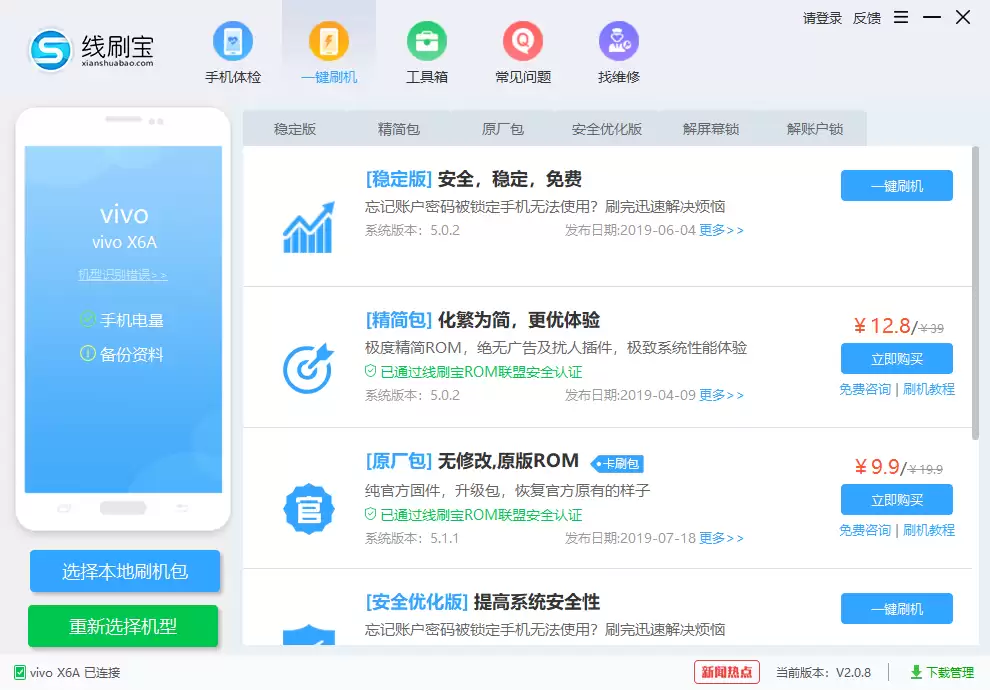
2. 若已提前下载好ROM包,可点击“选择ROM包”手动导入本地文件,再点击“开始刷机”。
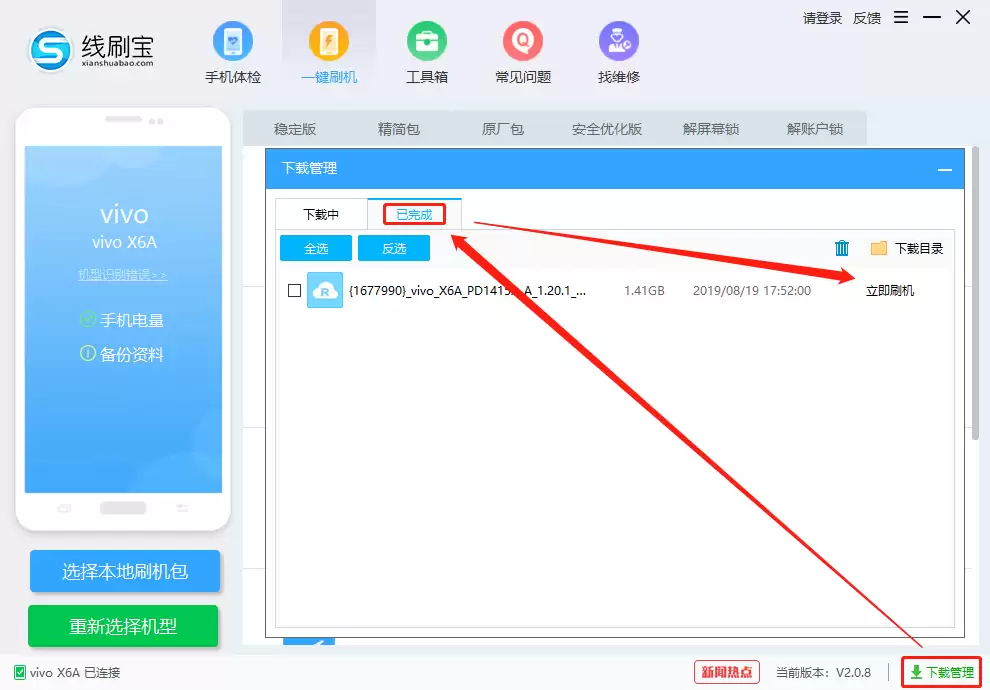
3. 随后,客户端将对刷机包进行解析校验。
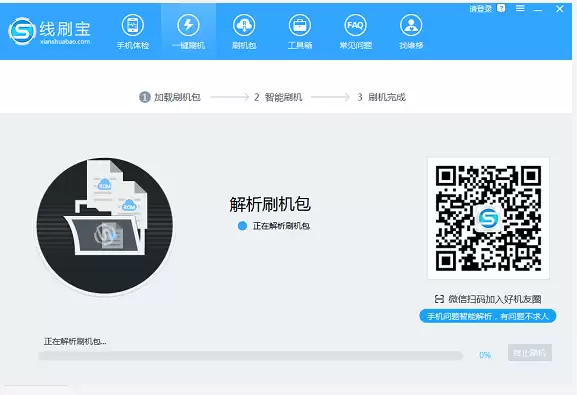
4. 解析完成后,线刷宝将自动下载与该机型匹配的刷机方案。此过程耗时较短,请耐心等待。
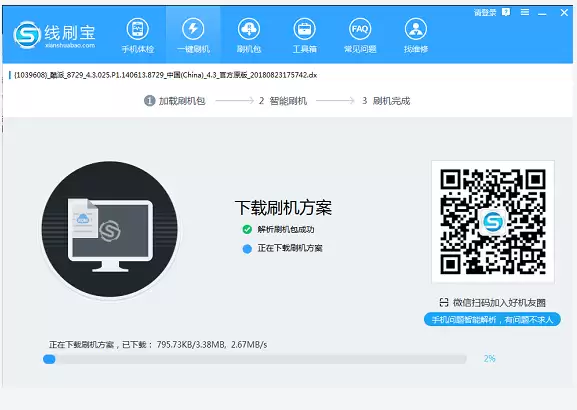
5. 接下来进入驱动安装阶段。
下载刷机方案的同时,电脑会自动安装必要的驱动程序。请保持手机连接,并留意屏幕提示,如有弹窗请按指引操作。
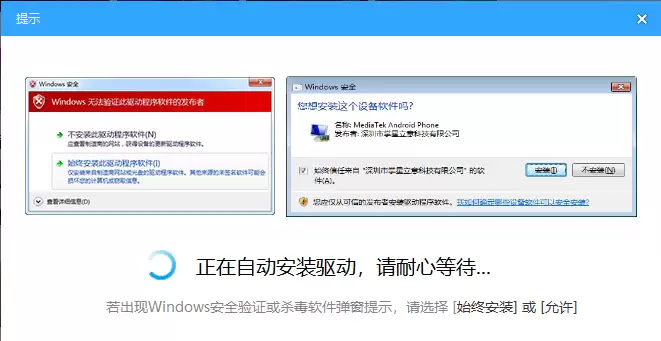
6. 驱动安装成功后,界面会显示明确提示。请严格依照屏幕指示操作,使小米9X进入刷机模式(通常为Fastboot模式)。
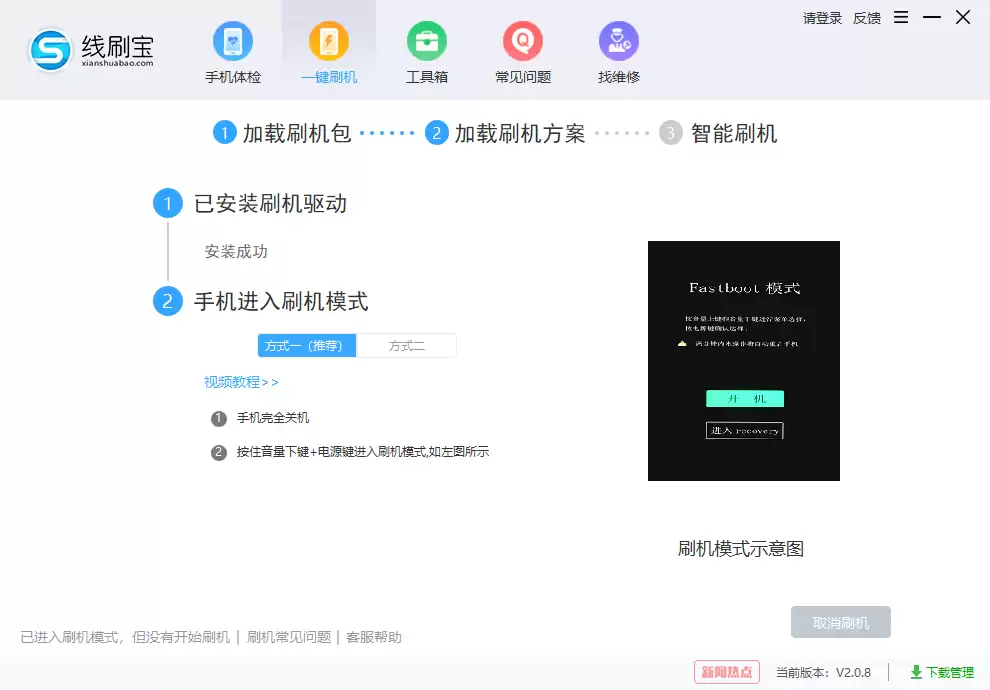
7. 成功进入刷机模式后,系统将自动开始写入新固件。整个过程无需人工干预,耗时约3-10分钟。进度条走完即表示刷机完成,手机系统已完成重装。
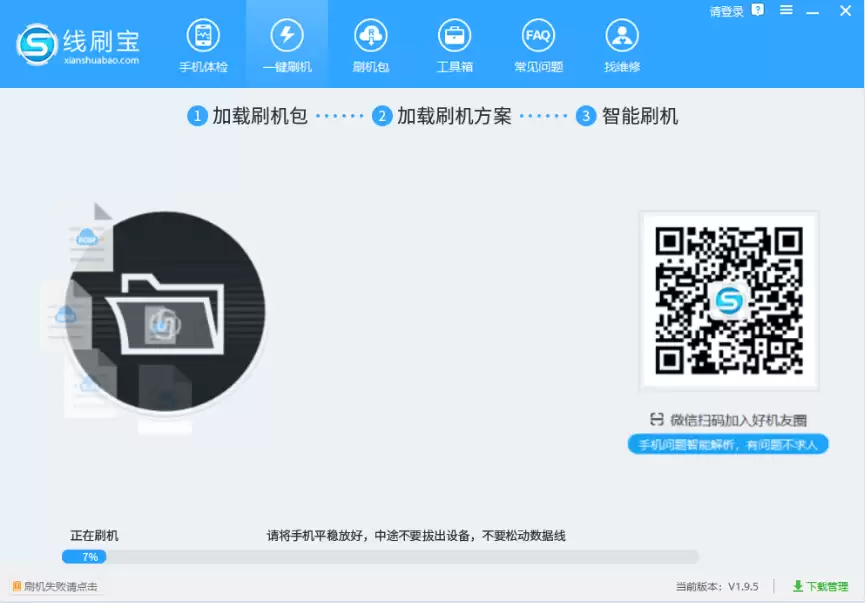
第三步:刷机成功后的系统检测
当界面显示“刷机成功”时,即表示操作圆满完成。建议立即使用线刷宝内置的“手机体检”功能对新系统进行全面检测,确保各项功能运行正常,无遗留问题。
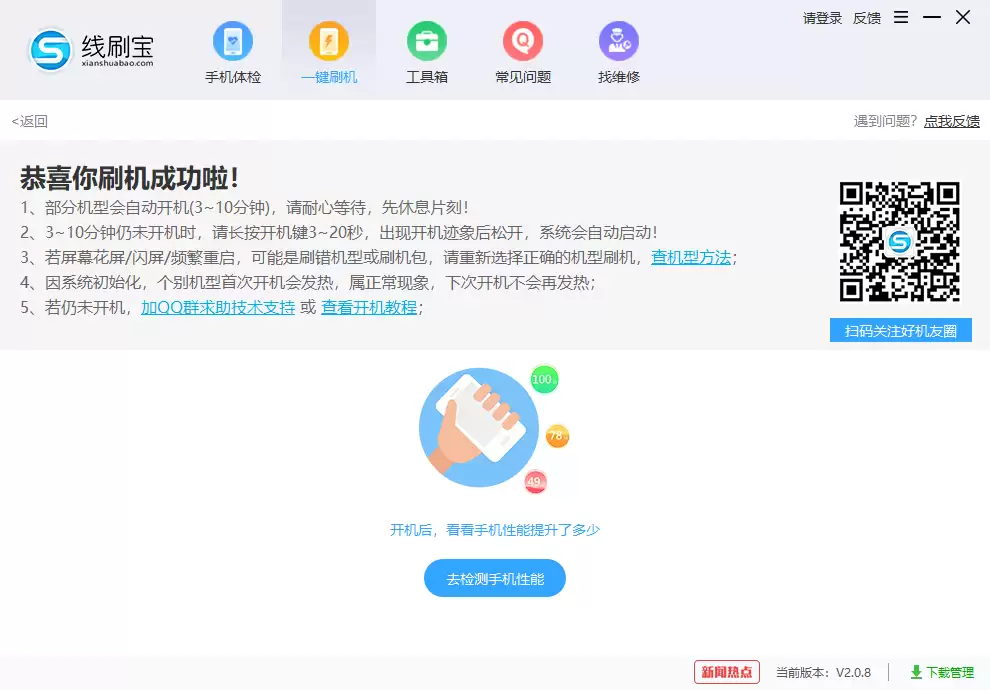
以上便是使用线刷宝为小米9X(全网通)刷机的完整步骤。刷机有风险,操作前请务必备份重要数据。如需了解更多小米手机刷机技巧与最新资讯,请持续关注本站更新。