
OBS:从零开始,打造你的专业直播与录制工作流
说到免费开源的直播录制软件,OBS Studio(Open Broadcaster Software)绝对是绕不开的名字。无论是游戏直播、线上会议还是课程录制,它强大的功能和极高的自由度,都让其成为众多内容创作者的首选工具。今天,我们就来系统性地梳理一下,如何从安装到开播,一步步掌握OBS的核心用法。
一、下载与安装:第一步的顺畅体验
一切始于官方。最稳妥的方式是直接访问OBS项目的官方网站,根据你的操作系统(Windows、macOS或Linux)下载对应的安装包。整个过程非常友好,安装向导会清晰地引导你,基本上只需要一路点击“下一步”,软件就能稳稳地落户在你的电脑里。这第一步,几乎没有任何门槛。
二、基本设置:奠定高质量的输出基础
安装完成后,别急着开播。花几分钟进行基础设置,能让后续的流程事半功倍。关键在于“设置”界面里的两个核心板块:输出和音频。
1. 输出设置:画质与流畅度的平衡艺术
打开“设置”,进入“输出”选项。首先你会看到输出模式的选择,通常有“简单”和“高级”两种。对于刚上手的新手,“简单”模式提供了几个预设档位,能让你快速开始而无需纠结于复杂参数。
当然,如果你想更精细地控制画质,就需要关注几个关键参数:视频的分辨率(如1920x1080)、帧率(如60fps)以及比特率(码率)。举个例子,如果你想直播一款快节奏的游戏,希望画面既清晰又流畅,那么1080p分辨率、60帧的帧率会是一个不错的起点。而码率则直接关系到视频的清晰度和对网络带宽的需求,通常游戏直播设置在3000到6000 kbps之间是个常见的区间,你可以根据自家网络的上行速度进行微调。
2. 音频设置:让声音同样专业
一场好的直播或录制,“声画同步”是基本要求。在“音频”设置中,你需要准确选择音频设备。如果直播游戏,确保正确捕获游戏声音;如果需要加入解说或人声,那么连接好麦克风并将其设为独立的音频输入源就至关重要。OBS还提供了基本的音量调整和降噪滤镜,能有效抑制环境底噪,让你的声音听起来更干净、更清晰。
三、添加场景与源:搭建你的直播舞台
这是OBS最核心、也最具创造性的部分。你可以把“场景”理解为不同的舞台布景,而“源”就是布景上的每一个元素(演员、道具、背景板)。
1. 场景:灵活切换的视觉模块
点击场景列表下方的“+”号,就可以创建新场景。比如,你可以创建一个“游戏主画面”场景,一个“中场休息聊天”场景,再创建一个“结尾致谢”场景。直播时,通过点击就能在不同场景间无缝切换,让直播内容结构分明,观感提升不止一个档次。
2. 源:构成画面的所有元素
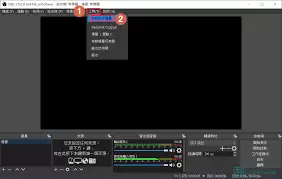
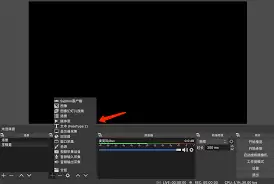
创建好场景后,下一步就是往场景里添加“源”。点击源列表下方的“+”号,你会看到一长串可选的源类型,它们就像是你的素材工具箱:
- **游戏捕获**:这是游戏直播的“主力”。添加后,你可以选择捕获某个特定游戏窗口,或者直接捕获全屏应用,完美抓取游戏画面。
- **窗口捕获**:它的用途非常灵活,可以捕获你电脑上的任何一个软件窗口。比如,你想在直播中展示一个网页、一份PPT或者另一个软件的操作,用它就对了。
- **视频捕获设备**:顾名思义,就是调用你的摄像头。添加这个源,并选择正确的摄像头设备,你就能实现人物出镜,与观众面对面交流。
- **媒体源**:如果你想在直播中插入一段本地视频、播放一个动画片头,或者循环播放一段背景音乐,媒体源就能派上用场。
通过叠加和排列不同的源,你就能像导演一样,组合出任意你想要的画面布局。
四、开始直播/录制:最后的临门一脚
当一切准备就绪,舞台、演员、灯光音效都已到位,就只差最后一步——推向观众或记录下来。
1. 直播:连接世界
如果你要进行直播,首先需要在直播平台(如B站、Twitch、YouTube等)的后台获取到唯一的“推流地址”(通常包括服务器URL和串流密钥)。然后,在OBS的“设置”->“推流”中,将这些信息准确填入。回到主界面,点击那个醒目的“开始推流”按钮,你的画面和声音就会实时传输到网络,与全球观众见面了。
2. 录制:保存精彩
如果目的是录制视频文件,那么操作就更简单了。确保在“设置”->“输出”中选好了录制格式和保存路径,然后直接点击主界面的“开始录制”即可。录制结束后,点击“停止录制”,一份高质量的视频文件就已经保存在你的硬盘里,方便后期剪辑或直接分享。
以上就是使用OBS完成一次直播或录制的基本工作流。说到底,OBS的强大在于其高度的可定制性。最好的学习方式就是多动手尝试:调整不同的源组合、测试各种设置参数。很快,你就能摸索出最适合自己内容的那套配置,打造出真正独一无二的专业级作品。


