
电脑的D盘,凭借其充足的存储空间和独立于系统盘的特性,向来是存放工作文档、个人资料和重要项目的“大本营”。然而,手滑误删的瞬间总是猝不及防:一个不留神按错组合键,或是整理文件时误删了整个文件夹,甚至清空回收站后才追悔莫及……面对突然消失的宝贵数据,先别慌。D盘文档删除后,真的能找回来吗?答案是肯定的。只要方法得当,从简单的系统功能到专业的恢复工具,总有一款能帮到你。接下来,我们就系统地梳理几种行之有效的恢复方法,一步步带你找回丢失的文档。
方法一:回收站直接还原
这堪称是最简单直接的“后悔药”。如果你只是按了普通的Delete键删除文件,那么它们的第一站通常是系统的回收站。这个方法最适合新手,操作门槛极低。
1. 首先,双击桌面上的“回收站”图标。如果桌面上找不到它,可以在桌面空白处点击右键,依次选择“个性化” → “主题” → “桌面图标设置”,勾选“回收站”后确认即可显示。
2. 进入回收站后,你可以利用顶部的“名称”、“删除日期”或“原位置”进行排序和筛选,快速定位到从D盘删除的那些文档。
3. 找到目标文件后,右键点击它,选择“还原”。系统便会自动将其送回到D盘原本的文件夹里。
重要提示:如果回收站已经被清空,或者当初删除时使用了“Shift+Delete”这种绕过回收站的永久删除方式,那么这个方法就无效了,需要继续尝试后面的方案。
方法二:文件历史记录恢复
这是Windows系统自带的一个“时光机”功能。如果你事先为D盘的重要文件夹开启了“文件历史记录”备份,那么恢复起来会非常轻松。
1. 打开“此电脑”,进入D盘中那个丢失了文档的原始文件夹。
2. 在文件夹空白处点击右键,选择“属性”,在弹出的窗口中找到并切换到“以前的版本”选项卡。
3. 系统会列出这个文件夹在不同时间点自动保存的备份版本。选择一个确认在文档删除之前的时间点版本,点击“还原”即可。
重要提示:这个功能的前提是必须提前手动开启过备份。如果从未设置过,那么“以前的版本”列表可能是空的,此时就需要直接借助更强大的专业工具了。
方法三:专业第三方软件恢复
当前两种方法都行不通时——比如文件被永久删除、回收站清空,甚至D盘被意外格式化——专业的数据恢复软件就成了最可靠的“救援队”。这里以功能全面、操作直观的易我数据恢复软件(EaseUS Data Recovery Wizard)为例,它能应对删除、格式化、分区丢失、病毒破坏等多种复杂场景,恢复Word、Excel、PDF、TXT等各类文档的成功率很高。
步骤1. 通过官方渠道下载并安装易我数据恢复软件。请注意,为了避免数据被覆盖,切勿将软件安装在需要恢复数据的D盘上。
步骤2. 运行软件,在主界面选择文档原先所在的D盘,然后点击“扫描”。(如果是U盘、SD卡等外接设备,连接电脑后直接选中相应设备即可。)
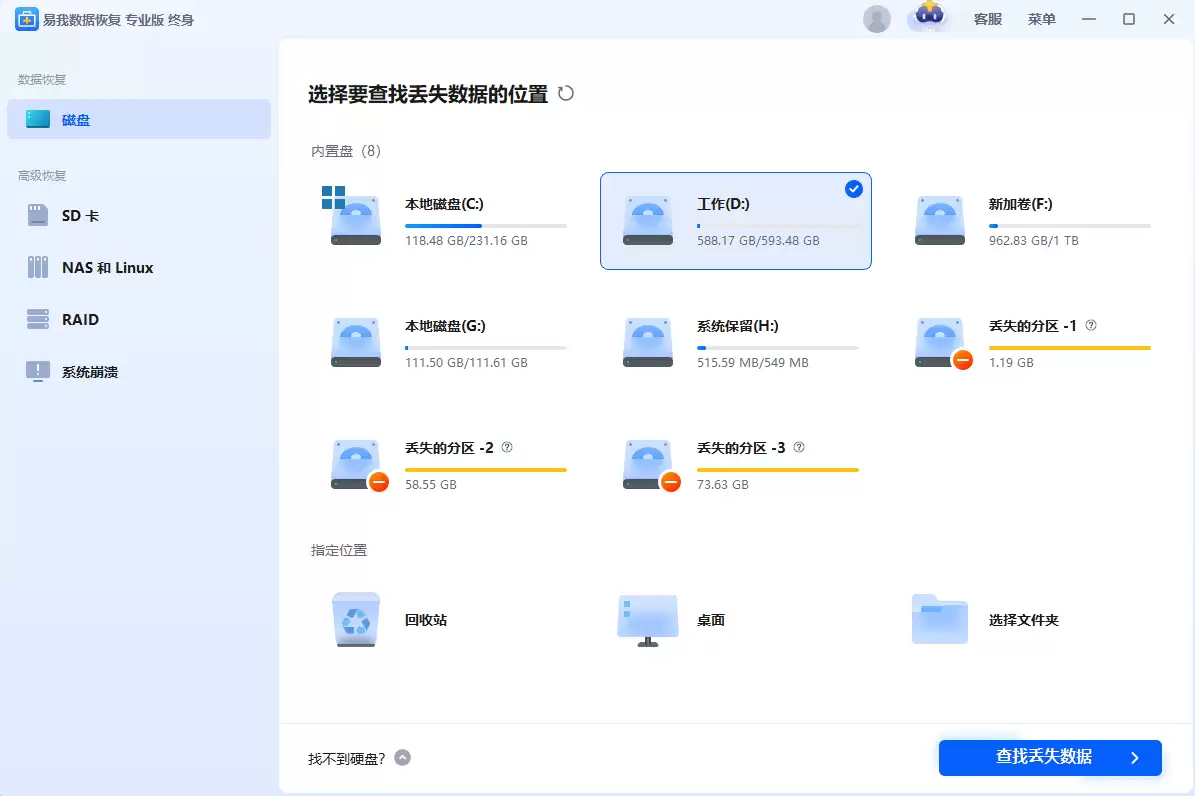
步骤3. 软件开始深度扫描D盘,并逐步列出所有可恢复的文件。你可以利用侧边栏的“路径”、“类型”筛选,或顶部的搜索框,快速定位目标文档。在扫描过程中,大部分文件都支持免费预览,确认内容无误后再恢复,更安心。
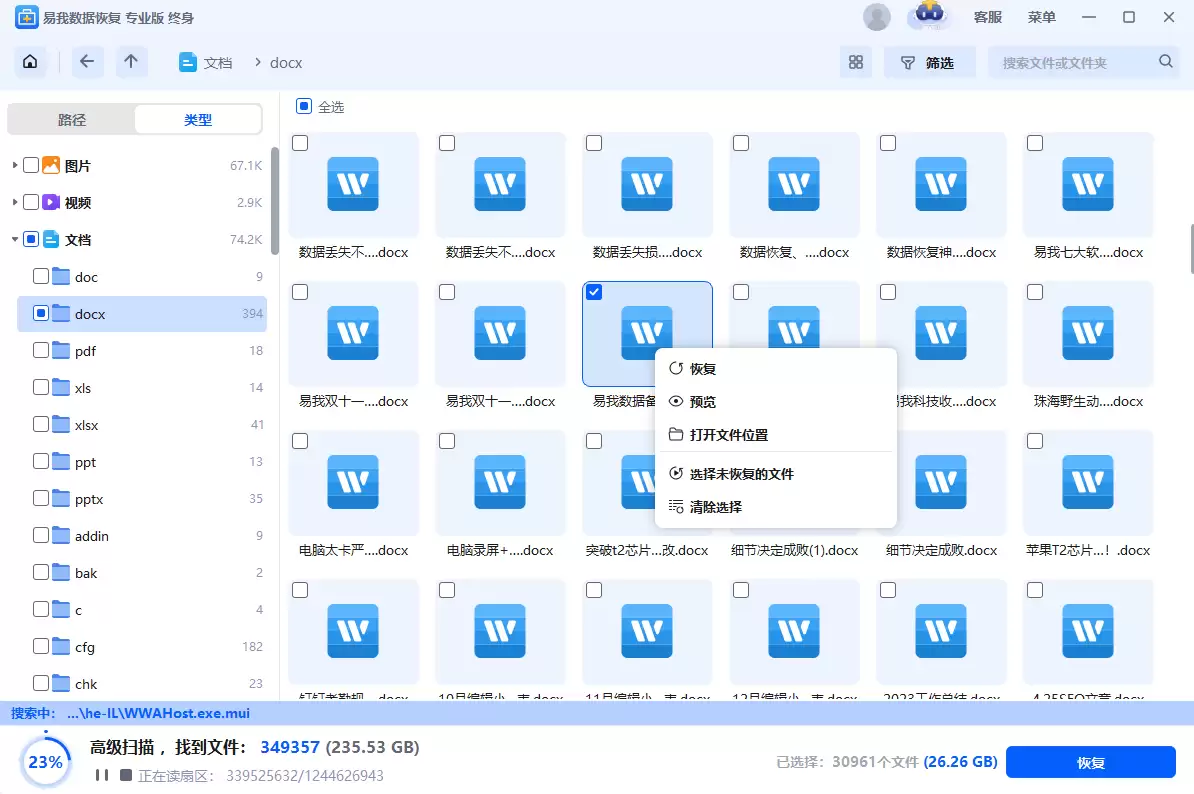
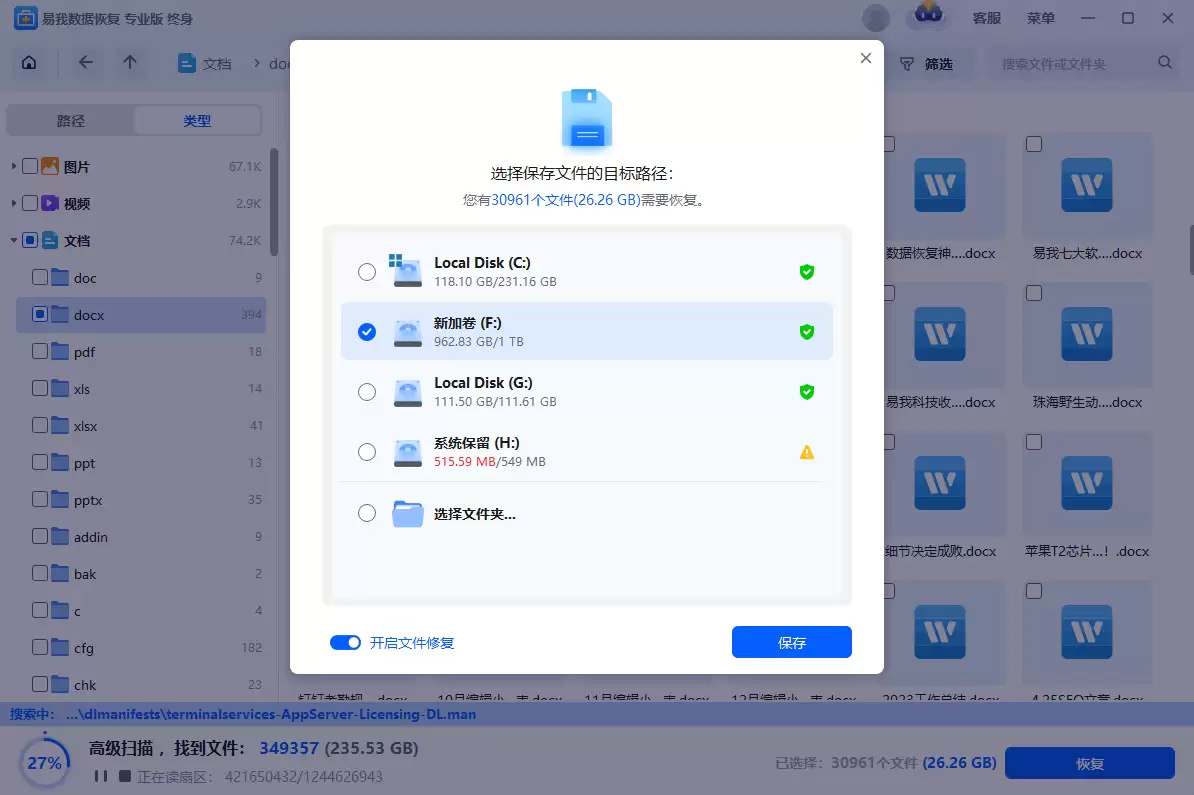
步骤4. 勾选需要恢复的文档,点击“恢复”按钮。关键一步来了:请务必选择一个不同于D盘的其他位置(如桌面或E盘)来保存恢复出的文件,防止原始数据区域被覆盖。同时,可以勾选“开启文件修复”功能,让软件在保存时自动尝试修复可能损坏的文件。
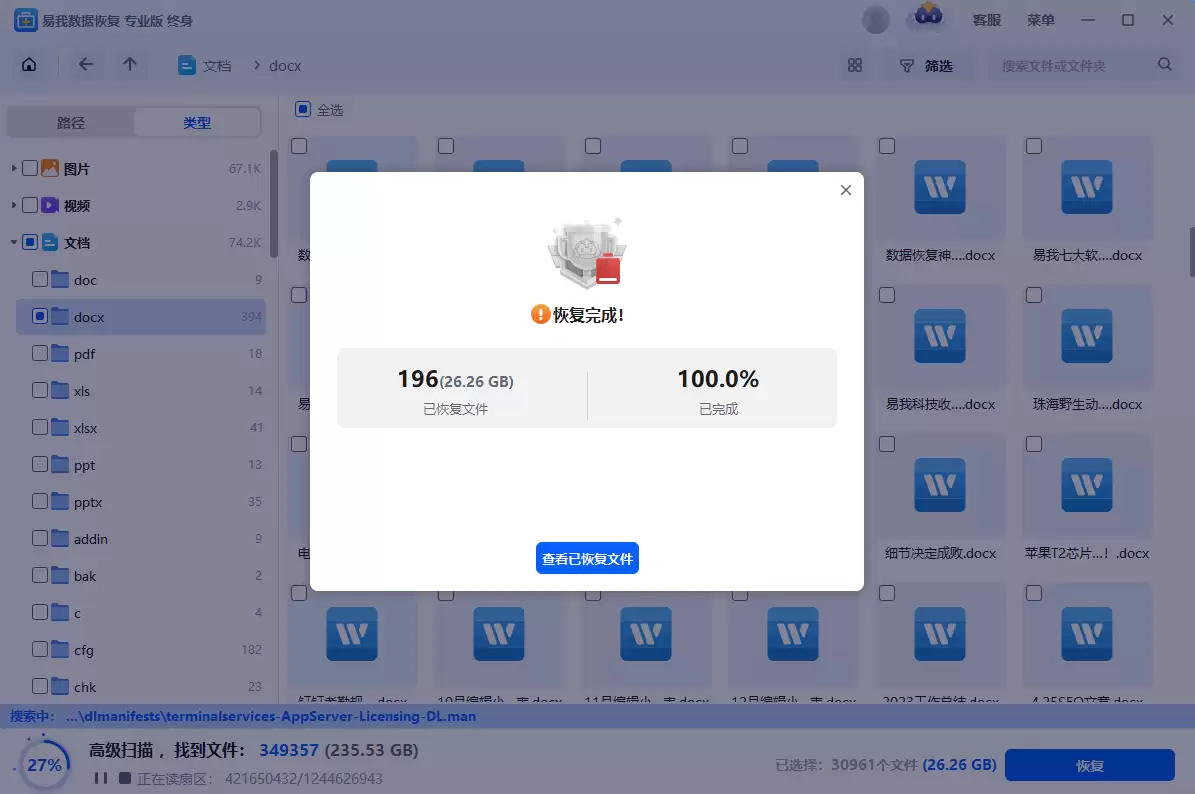
步骤5. 等待恢复完成,点击“查看已恢复文件”即可检查恢复结果是否完整正确。(如果在操作中遇到任何疑问,软件界面右上角的“客服”按钮能提供及时的帮助。)
方法四:专业数据恢复服务
如果D盘文档丢失是由于硬盘出现了物理故障,例如坏道、磁头损坏等,或者经过软件扫描仍无法找到所需文件,那么就该考虑求助于线下专业的数据恢复服务机构了。这些机构拥有无尘实验室和专业的硬件修复设备,能够先处理硬件问题,再提取底层数据。当然,这类服务费用相对较高,通常适用于数据价值远超恢复成本的情况。选择时,务必考察机构的资质和口碑。
预防小贴士:避免D盘文档再次丢失
俗话说,防患于未然。与其在数据丢失后焦头烂额,不如提前做好这几件事:
1. 定期备份: 将D盘的重要文档同步备份到移动硬盘、NAS或云盘(如百度网盘、OneDrive)。可以使用“易我备份专家”等工具设置自动备份任务,一劳永逸。
2. 谨慎操作: 删除文件前养成二次确认的习惯。可以在回收站属性中开启“显示删除确认对话框”,增加一道安全锁。
3. 提前开启保护: 立即为D盘的重要文件夹启用Windows“文件历史记录”功能,让系统自动为你保存版本历史。
文章总结
总而言之,D盘删除的文档并非石沉大海。恢复的关键在于立即停止对D盘的写入操作,并按照从简到繁的顺序尝试:优先检查回收站和文件历史记录;若无效,则使用易我数据恢复软件这类专业工具进行深度扫描与恢复;在极端物理损坏的情况下,再考虑寻求线下专业服务。掌握这套方法,你就能在面对数据丢失时,真正做到心中有数,手中有术。


