
M3 MacBook Pro双显示器拓展方案与工作流优化
对于追求极致生产力的专业人士而言,构建一套高效的多屏工作环境是提升效率的核心策略。苹果M3 MacBook Pro凭借其强大的芯片性能与灵活的连接能力,为打造专业数字工作站提供了理想平台。无论是通过扩展坞直连还是巧妙的系统配置,用户不仅能拓展出广阔的视觉工作空间,更能通过优化的工作流管理,让视频剪辑、编程开发、数据分析等复杂任务变得流畅高效。实现这一切的关键,在于充分挖掘硬件潜力并融合智能的软件设置。
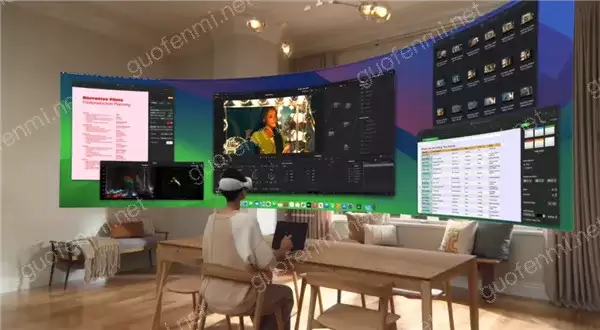
M3 MacBook Pro双显示器拓展方案
要充分发挥多屏生产力,首先需要明确不同M3芯片型号的扩展能力。具体而言:搭载标准版M3芯片的MacBook Pro官方支持连接一台外接显示器;而配备M3 Pro或M3 Max芯片的机型,则可同时驱动两台外接显示器。这意味着,后者的用户能够轻松实现笔记本内置屏幕与两台外显的“三屏协同”,显著扩展视野与操作范围。这不仅是接口数量的差异,更是芯片图形处理与多任务能力的直接体现。
硬件连接与设置指南
确定方案后,下一步是进行硬件连接。核心原则是:优先选用Thunderbolt 4或高品质的USB-C转HDMI/DisplayPort线缆,以确保高分辨率、高刷新率信号的稳定传输。对于M3 Pro/Max芯片用户,方法直接明了——利用机身上的两个Thunderbolt端口,分别连接两台显示器即可。而标准版M3用户则需要借助“外援”:一款支持DisplayPort多流传输(MST)技术的扩展坞,例如CalDigit TS4或OWC Thunderbolt Dock,便能突破单显限制,成功实现双屏输出。
硬件连接完成后,软件设置同样至关重要。进入“系统设置”>“显示器”,在此您可以精细调整每块屏幕的分辨率、刷新率等参数。更重要的是,通过拖拽排列显示器图标,使其布局与桌面的物理摆放完全吻合。这一步骤能确保鼠标在不同屏幕间移动时轨迹连贯无缝,极大提升多屏操作的流畅性与直觉性。
苹果多屏工作流优化技巧
硬件搭建完毕,真正的效能提升在于让多块屏幕“协同工作”。macOS内置的“调度中心”与“台前调度”功能是多屏管理的强大工具。常见的布局策略是:将主显示器设为核心工作区,专注于运行Final Cut Pro、Adobe Creative Suite或开发环境等主力应用;副屏则用于放置参考文档、通讯工具、邮件客户端或媒体库,形成清晰的主次信息流。
熟练掌握快捷键是效率倍增的秘诀。使用Command + 方向键在不同应用窗口间快速切换,或呼出“调度中心”总览所有窗口与虚拟桌面。对于创意从业者,“随航”功能极具价值——它能将iPad瞬间变为一块色彩精准的无线副屏,非常适合用于手绘草图或效果预览。另一个实用技巧是:将Dock和菜单栏设置为自动隐藏,能为宝贵的屏幕区域释放更多空间,让您更专注于内容创作本身。
软件与生产力工具推荐
要彻底释放多屏潜力,一些第三方工具能带来显著提升。例如BetterTouchTool或Magnet这类窗口管理软件,允许您自定义复杂的窗口布局与快捷键,实现一键将窗口吸附至屏幕左半部、右半部或四角,彻底告别手动调整的繁琐。
针对不同职业场景,工作流也各有侧重:开发者可以在一个屏幕打开代码编辑器主窗口,另一个屏幕分布终端命令行、调试器及API文档;视频剪辑师则习惯将Final Cut Pro的时间轴置于主屏,而将素材库、效果面板及色彩校正窗口铺满副屏。无论何种工作流,都有一个共通的专业准则:定期校准所有显示器的色彩,确保跨屏幕的色彩表现高度一致。这对于设计、摄影及后期制作等行业而言,是维持作品专业度的基本要求。
常见问题与解决方案
多屏设置过程中偶尔会遇到一些问题。若某台显示器突然无法识别,首先检查线缆连接是否牢固,尝试重新插拔或重启Mac,这通常能解决大部分临时的信号握手问题。遇到外接显示器分辨率选项不佳或字体模糊的情况,可在显示器设置中尝试调整缩放比例,或检查是否已启用HiDPI(高分辨率)模式。
关于设备功耗,尽管M3芯片的能效比极为出色,足以支撑长时间的多屏运算负载,但建议在离开时关闭外接显示器,既节能环保也有助于延长设备寿命。最后,在选择显示器时,有意识地挑选那些兼容macOS色彩管理(如P3广色域)并支持高动态范围(HDR)的型号,方能完全释放M3芯片在图形渲染与视觉表现上的全部实力。


