背景介绍
一家新开业不到一年的西餐厅,最近遇到了件烦心事:网络开始断断续续出问题。具体表现是,有些手机和电脑能正常连Wi-Fi,有些却不行;监控摄像头也是,一部分在线,一部分莫名其妙离线。
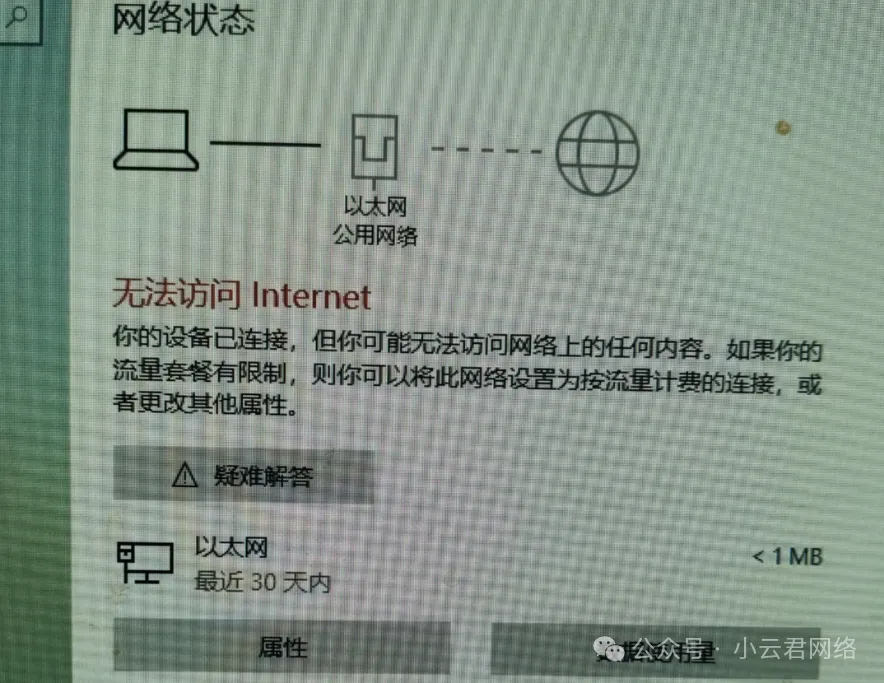
面对这种基础性的上网故障,标准操作流程永远是先理清网络架构,再按部就班、由浅入深地排查。
整网拓扑
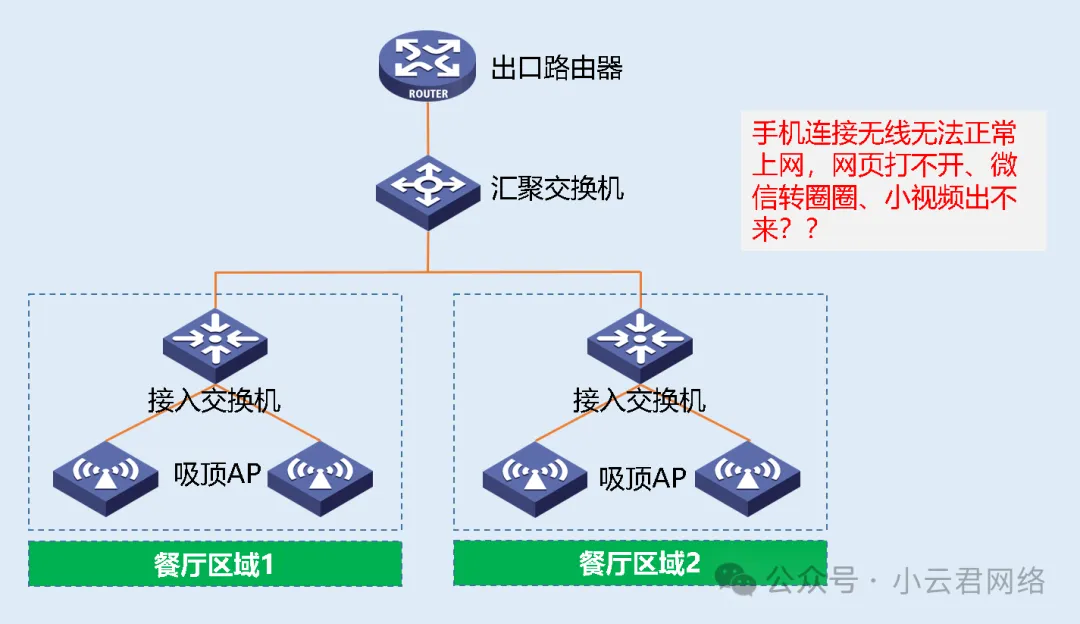
这家餐厅的网络结构其实挺简单:路由器加交换机负责有线部分,无线网络则采用AC(无线控制器)加吸顶AP的经典组网模式。清一色都是某W品牌设备,共同构成了整个网络。
规划的网段是192.168.96.0/24。
分析思路
从客户描述的“部分设备不行”来看,问题波及了整个网络。这时候,排查思路就得清晰起来:
首先,得把模糊的“断网”描述转化为具体、可验证的现象,锁定问题范围。然后,在故障发生时,立刻检查异常终端的网络参数(比如IP地址)是否正确。如果参数就有问题,那方向就明确了;如果参数正常,再通过Ping测试内外网连通性,并结合测速来判断网络吞吐是否存在瓶颈。
排查分析
(1) 第一步:现场沟通,明确问题现象
餐厅经理并非网络专业人士,所以最初“断网”这个说法比较笼统。经过一番引导,我们才确认了几个关键细节:
问题不只出在无线网络,有线连接也受到了影响;故障发生时间毫无规律,重启设备也解决不了;出问题的手机或电脑,有时候重新连接Wi-Fi能恢复,有时候则完全不行。
这么一看,有线无线都中招,现象就具体多了。一个很自然的怀疑是:能上网和不能上网的设备,它们获取的网络配置很可能不一样。
(2) 第二步:检查异常终端的网络参数
等到问题再次出现时,我们立刻找了一部无法上网的手机,查看它的网络详情。
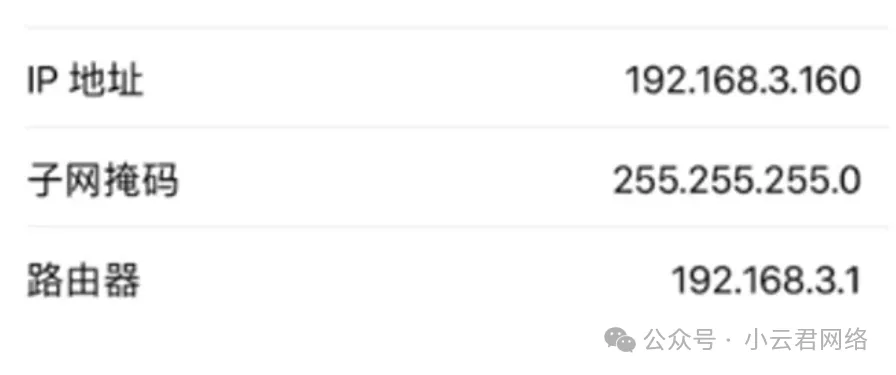
果然发现了蹊跷:手机获取的IP地址是192.168.3.0/24网段的,跟餐厅正常的96网段完全对不上。这基本可以断定,网络里混进了一个“非法DHCP服务器”,在给终端分配错误的地址。我们尝试访问了这个错误的网关地址:
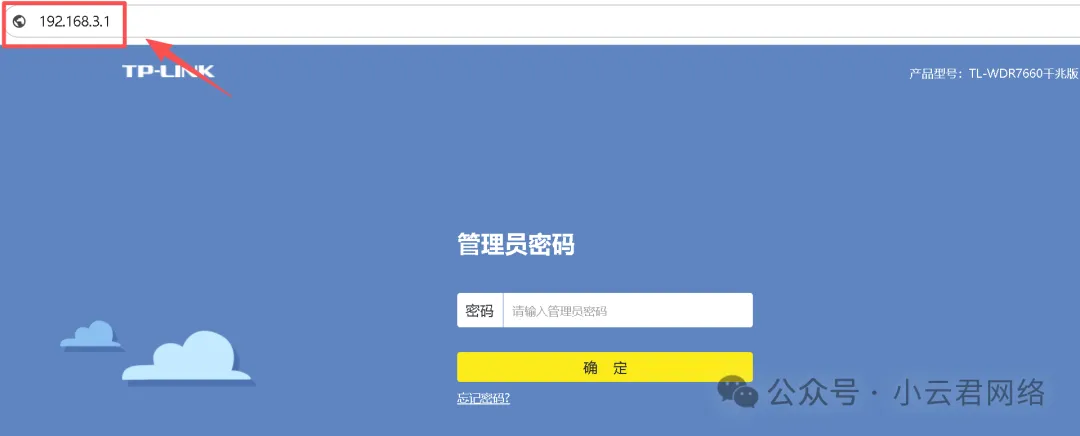
页面成功打开,这证实了我们的判断——网络里确实接入了一台小路由器(也就是那个非法DHCP)。原因找到了,接下来就是把它“揪”出来。
(3) 第三步:定位并移除“捣乱”的小路由
要找到具体设备,得靠MAC地址。我们在出问题的电脑上使用了“arp -a”命令进行查询。
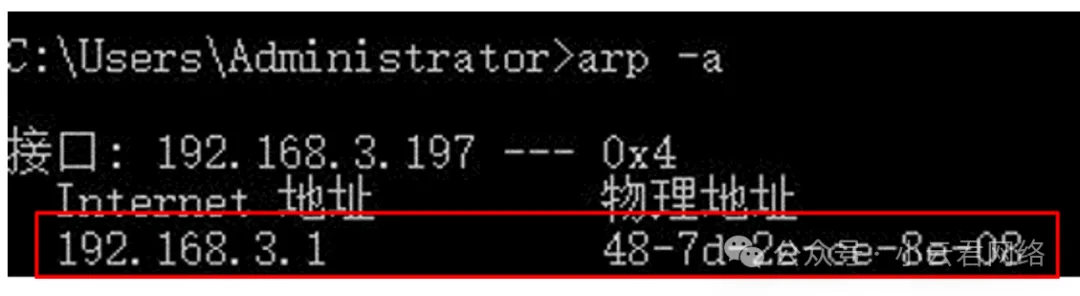
接着,对照核心交换机的MAC地址表进行排查,很快锁定了它的位置——它就接在“区域2交换机”的第8号端口下面。
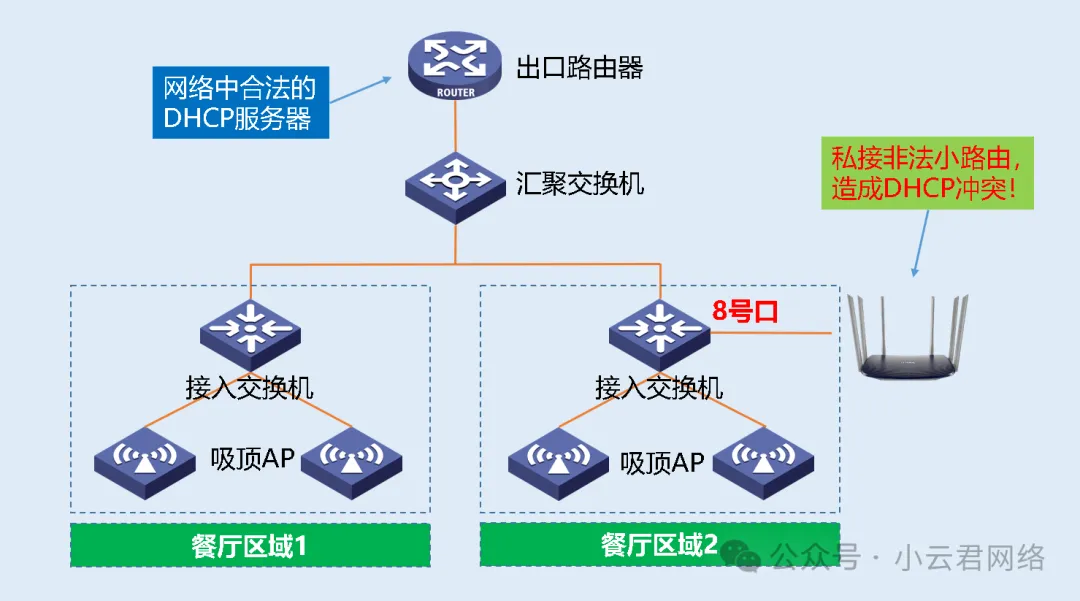
事后经餐厅经理了解,原来是某位员工觉得厕所附近的无线信号太弱,“影响体验”,于是私自接了一个无线路由器想放大信号。结果好心办了坏事,导致整个网络间歇性“瘫痪”。当然,这位员工也为此接受了“教育”。
原理及解决方案
问题根源已经很清晰了:网络中私自接入的小路由器扮演了“非法DHCP服务器”的角色,给部分手机、电脑和监控摄像头分配了错误的IP地址,导致它们无法接入正确的网络,从而不能上网或上线。
解决方案分为两步:
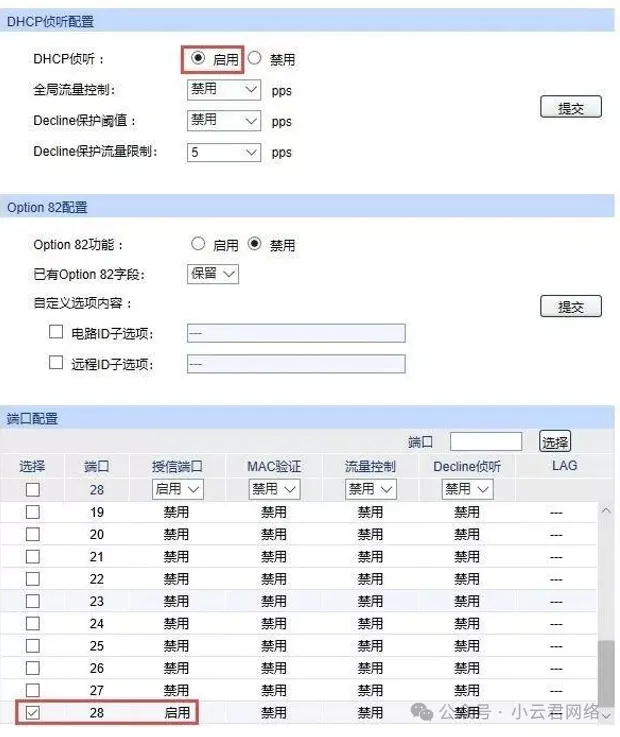
首先,立即找到并移除那台私自接入的小路由器,这是治标。其次,为了治本,防止类似情况再次发生,建议在接入层交换机上启用“DHCP Snooping(DHCP侦听)”功能。这个功能的作用是,交换机只信任指定的端口(如上联口)传来的DHCP响应,其他端口发来的DHCP数据包一律拦截,从根本上杜绝非法DHCP服务器扰乱网络。