
如何使用CSS实现梯形?一份超全方案总结
最近在项目中好几次需要实现梯形效果,于是把市面上常见的方法都研究了一遍。说实在的,每种方案都有其独特的适用场景和“坑点”。下面这个总结,可以说是用不少调试时间换来的,希望能帮你快速找到最适合当下需求的那一种。
方法一:使用border属性
这恐怕是很多朋友首先会想到的“古早”方法了。它的原理很简单:利用CSS边框(border)拼接成一个梯形形状。
效果如下:
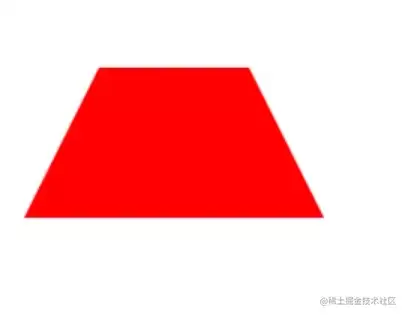
不过,这个方法的短板也很明显:它生成的只是一个纯色梯形“色块”。如果你想在里面放置文字、图片或者其他内容,可就无能为力了。所以,它更适合作为纯粹的装饰性背景元素。
方法二:使用transform属性
借助3D变换,我们可以让一个规规矩矩的矩形“旋转”成梯形。这听起来是不是更灵活一些?
.box{
    width: 80px;
    height: 180px;
    background: red;
    transform: perspective(0.5em) rotateY(-3deg);
}
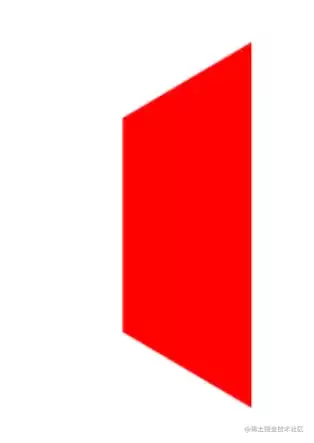
但是,这里藏着一个“陷阱”:transform 属性会作用于整个元素及其所有内容。这意味着,里面的文字和图片也会跟着产生3D偏移和扭曲,这通常不是我们想要的效果。
一个常见的补救措施是,把transform属性应用在元素的伪元素(如::before)上,这样文字内容就能保持正常。然而,如果梯形里面需要放置图片,这个方法依然会束手无策——图片的扭曲问题目前还没有特别简洁优雅的解决方案。
方法三:利用数学几何与层叠
这个方法有点“技术流”,它不依赖于特定的CSS属性,而是用两个矩形“拼”出一个梯形。大致思路是:旋转一个父元素得到一个平行四边形,然后通过子元素和overflow: hidden的组合,将超出梯形斜边范围的部分裁剪掉。
当然,这需要你精确计算旋转角度和父子元素的尺寸关系,实现起来相对复杂,对几何感有一定要求。具体的代码实现这里先卖个关子,后续可以单独展开详谈。
方法四:使用clip-path属性(现代浏览器推荐)
终于轮到今天的“主角”登场了——clip-path属性。它可以说是实现复杂图形裁剪的“瑞士军刀”。
clip-path: polygon(100% 0, 100% 50%, 50% 100%, 0 50%);
它的原理非常直观:通过定义多边形(polygon)的各个顶点坐标,来“裁剪”出你想要的形状。梯形不过是它的一个小小应用,三角形、六边形甚至更复杂的形状都不在话下。
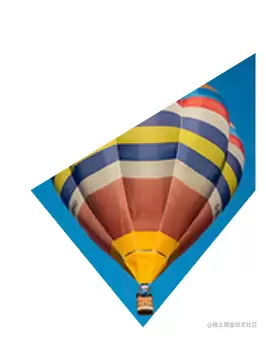
这个方案的优势在于,它只影响元素的显示区域,内部的内容(无论是文字、图片还是视频)都不会发生形变,完美解决了前面两种方法的内容扭曲问题。更重要的是,去看看 Can I Use 网站的数据吧,它的浏览器兼容性已经达到了非常理想的98%以上,完全可以在生产环境中大胆使用。
最后的抉择与踩坑记录
经过一番对比和实际项目验证,我最终选择的是方法四(clip-path属性)。它在功能、兼容性和易用性之间取得了最佳平衡。
但是,故事还没完。如果你需要将应用了梯形效果的HTML元素转换为图片(比如生成分享海报),这里还有一个关键的“坑”需要避开。常用的库如html2canvas,在处理clip-path(以及方法三的裁剪方式)和transform属性时,可能会出现渲染失效,导致生成的图片是原始矩形而非梯形。
经过实践测试,dom-to-image库在这方面表现更为可靠。简单看一下它的toPng方法原理,你会发现其核心思路是将DOM节点先转换为SVG,再绘制到Canvas上,这个流程对CSS裁剪属性的支持更好。
// 里面其实就是调用了 draw 方法,promise返回的是一个canvas对象
function toPng(node, options) {
    return draw(node, options || {})
        .then(function (canvas) {
            return canvas.toDataURL();
        });
}
function draw(domNode, options) {
    // 将 dom 节点转为 svg(data: url形式的svg)
    return toSvg(domNode, options)
            // util.makeImage 将 canvas 转为 new Image(uri)
        .then(util.makeImage)
        .then(util.delay(100))
        .then(function (image) {
            var canvas = newCanvas(domNode);
            canvas.getContext('2d').drawImage(image, 0, 0);
            return canvas;
        });
    // 创建一个空的 canvas 节点
    function newCanvas(domNode) {
        var canvas = document.createElement('canvas');
        canvas.width = options.width || util.width(domNode);
        canvas.height = options.height || util.height(domNode);
        ......
        return canvas;
    }
}
所以在技术选型时,如果你的场景涉及梯形元素的截图导出,那么dom-to-image通常是更稳妥的选择。


