
谷歌浏览器添加地址的几种实用方法
想让谷歌浏览器用起来更顺手,快速直达常用网站是关键。其实,给浏览器“添加地址”这事儿,远不止收藏网址那么简单。下面这几种方法,各有各的适用场景,总有一款适合你的操作习惯。
一、通过书签添加地址
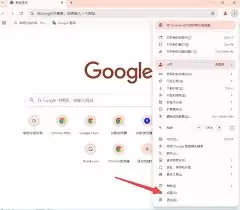
这大概是最经典、也最被广泛使用的方法了。操作起来非常直观:当你打开一个想常去的网页后,只需点击右上角的三个点菜单,找到“书签”选项,然后选择“书签栏”下的“添加书签”。这时会弹出一个编辑窗口——你可以给这个书签起个一目了然的名字,网址通常是自动填好的。确认之后,这个网站的入口就会乖乖待在书签栏里,下次想访问,点一下就行,省去了反复输入或搜索的麻烦。
二、将地址固定到任务栏(适用于 Windows 系统)
如果你是个“任务栏启动党”,这个方法能让效率再上一个台阶。它的思路是,让浏览器从任务栏打开时,就直接跳转到特定网站。具体怎么做呢?先打开谷歌浏览器并进入目标网页,然后将整个浏览器窗口拖动到任务栏上固定。接着,右键点击任务栏上这个新固定的图标,选择“属性”。在弹出的窗口里,找到“目标”那一栏,在已有的程序路径末尾,加一个空格,再把你想直接打开的网址填进去。保存设置后,下次直接点击任务栏图标,就会一步到位,直达目的地。
三、使用快捷方式添加地址
喜欢从桌面快捷方式启动程序?这个方法就是为你准备的。原理和固定到任务栏类似,但操作对象是桌面图标。首先,在谷歌浏览器的安装目录(通常位于C盘的“Program Files”文件夹内)找到“chrome.exe”主程序,右键为其创建一个桌面快捷方式。然后,右键点击这个桌面快捷方式,进入“属性”,同样是在“目标”框内,在原有的程序路径后,添加一个空格和完整的网址。这样一来,双击这个桌面图标,就不再是打开一个空白新标签页,而是直接加载你预设的网站了。
你看,从传统的书签收藏,到深度集成进系统启动入口,添加地址的方法其实很灵活。根据自己最习惯的电脑操作路径,选择对应的方法,就能让每一次上网都从“直奔主题”开始,效率自然就提上来了。


